
Hoe TiviMate IPTV-speler installeren op Firestick & Android TV (2026)

Wat is TiviMate en waarom is het de beste IPTV-speler voor Firestick?
TiviMate IPTV-speler heeft zijn reputatie verdiend als een van de krachtigste en meest gepolijste IPTV-spelers beschikbaar voor Firestick, Fire TV, Android TV en Google TV-apparaten. Met meer dan tien jaar ontwikkeling achter de rug is TiviMate de keuze bij uitstek geworden voor IPTV-gebruikers die een eersteklas streamingervaring willen - een schone interface, geavanceerde functies en ijzersterke prestaties.
Zoals de meeste speciale IPTV-spelers heeft TiviMate geen eigen kanalen. Het functioneert als een geavanceerde videospeler die verbinding maakt met uw IPTV-service met behulp van een M3U URL of Xtream-codes API. Eenmaal aangesloten, transformeert het deze streams in een prachtig georganiseerde, functierijke kijkervaring - compleet met EPG, opname, ondersteuning voor meerdere afspeellijsten en nog veel meer.
Omdat TiviMate niet beschikbaar is in de Amazon App Store, moet je het op je Firestick sideloaden. Als je dit al hebt gedaan voor andere apps zoals IPTV Smarters Pro of XCIPTV-speler, zal het proces zeer vertrouwd zijn. Deze handleiding behandelt de volledige installatie, de installatie van TiviMate Premium en alle belangrijke functies.
Opmerking: TiviMate is compatibel met Firestick, Fire TV, Amazon Fire TV Stick 4K Max, Android TV en Google TV-boxen. Het is niet volledig compatibel met Android-telefoons of -tablets - voor mobiele apparaten wordt een andere IPTV-speler aanbevolen.
TiviMate Gratis vs Premium: Wat is het verschil?
TiviMate biedt zowel een gratis versie als een Premium abonnement, momenteel geprijsd op $33,99 voor een levenslange licentie voor maximaal 5 gelijktijdige apparaten. Hoewel je met de gratis versie de app kunt uitproberen, is deze aanzienlijk beperkt - de meeste functies die TiviMate uitzonderlijk maken, zitten opgesloten achter de Premium-upgrade.
Hier is een volledig overzicht van wat je met TiviMate Premium kunt krijgen:
- Geplande opnamen - Neem automatisch live TV op op ingestelde tijden
- Aangepaste terugkerende opnames - Herhaalde opnameschema's instellen
- Ondersteuning voor meerdere afspeellijsten - Combineer twee of meer IPTV-diensten in één app
- Back-up maken en herstellen - Je volledige app-configuratie opslaan en herstellen
- UI-aanpassing - Paneeltransparantie, time-out en lay-out aanpassen
- Ondersteuning voor externe videospeler - Gebruik MX Player, VLC of andere spelers om af te spelen
- Ouderlijk toezicht - Afspeellijsten, groepen en kanalen beveiligen met PIN-code
- Beeld-in-beeld (PiP) - Blijf streamen terwijl je andere apps gebruikt
- Beheer van favorieten - Een volledig gepersonaliseerde kanaallijst samenstellen en beheren
- Inhaaltelevisie - Eerder uitgezonden inhoud bekijken (afhankelijk van provider)
- Automatische beeldsnelheid (AFR) - Stemt de vernieuwingsfrequentie van het scherm automatisch af op je inhoud
- Handmatig kanalen sorteren - Rangschik kanalen precies zoals jij wilt
- Aanpasbare EPG-update-intervallen - Bepaal hoe vaak je tv-gids wordt vernieuwd
- Laatste kanaal bij opstarten - Hervat automatisch het laatste kanaal dat je hebt bekeken
Belangrijke waarschuwing: Een golf van IPTV-aanbieders promoot een gratis “TiviMate Premium Mod APK” die gekloond is van het origineel. Deze aangepaste versie is niet geverifieerd en moet volledig worden vermeden. Installeer TiviMate altijd vanaf de officiële bron met behulp van de stappen in deze gids.
Stap 1: Bereid uw Firestick voor - Downloader installeren & Onbekende bronnen inschakelen
Voordat je TiviMate kunt sideloaden, heb je de Downloader app en onbekende bronnen ingeschakeld op uw Firestick. Dit is dezelfde voorbereiding die nodig is voor elke sideloaded IPTV-app. Volledige details zijn ook beschikbaar op onze IPTV installatiegids.
Hoe installeer ik TiviMate op Firestick/Android TV?
Stap 1 - Voorbereiden op de installatie
Voordat je TiviMate kunt sideloaden, heb je de Downloader app en onbekende bronnen ingeschakeld op uw Firestick. Dit is dezelfde voorbereiding die nodig is voor elke sideloaded IPTV-app. Volledige details zijn ook beschikbaar op onze IPTV installatiegids.
Lorem ipsum dolor sit amet, consectetur adipiscing elit. Ut elit tellus, luctus nec ullamcorper mattis, pulvinar dapibus leo.
1. Zoek op het beginscherm van je apparaat naar de zoekbalk en open deze.
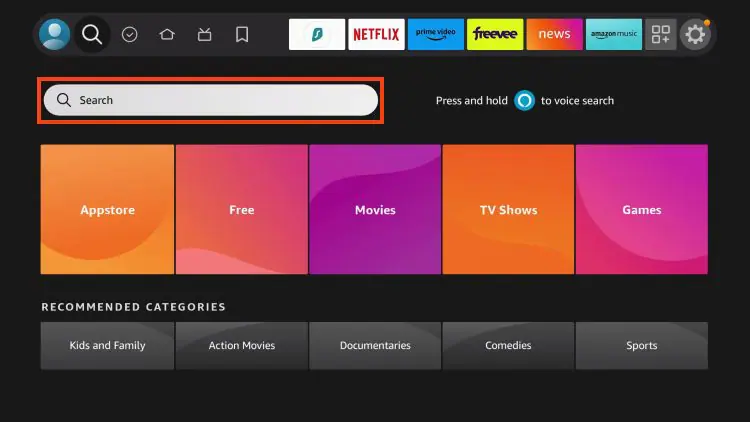
2. Zoek naar de toepassing Downloader.
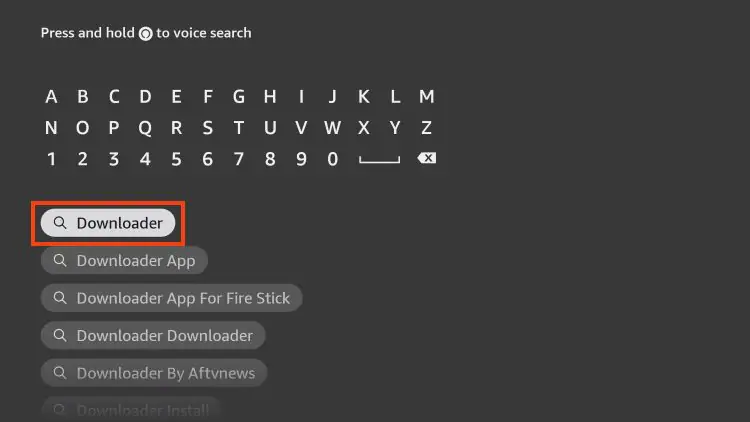
3. Selecteer het.

4. Kies “Downloaden” of “Verkrijgen”.

5. Wacht een paar seconden terwijl de app wordt gedownload.

6. Je krijgt een melding wanneer de installatie is voltooid.

7. Ga terug naar je instellingen en klik op Mijn Fire TV.

8. Kies Over.
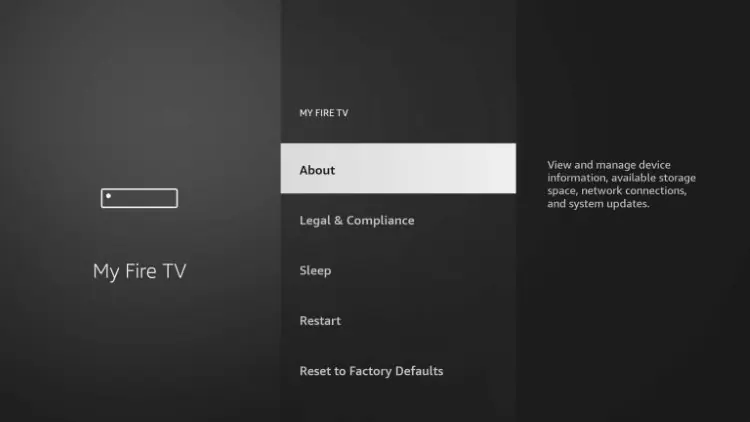
9. Beweeg over Fire TV Stick (of andere naam) en klik 7 keer op de selectieknop totdat je het bericht “Je bent nu een ontwikkelaar” ziet.
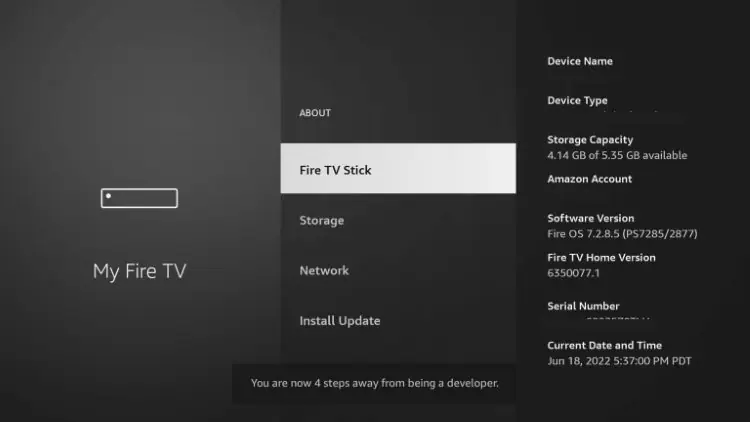
10. Ga terug naar het tabblad Mijn Fire TV en Opties voor ontwikkelaars wordt nu weergegeven.
OPMERKING: Als je een ouder model Fire TV Stick hebt, zie je Opties voor ontwikkelaars binnen Mijn Fire TV zonder “Over” te selecteren.

11. Kies Install unknown apps (Onbekende apps installeren).

12. Selecteer Downloader.
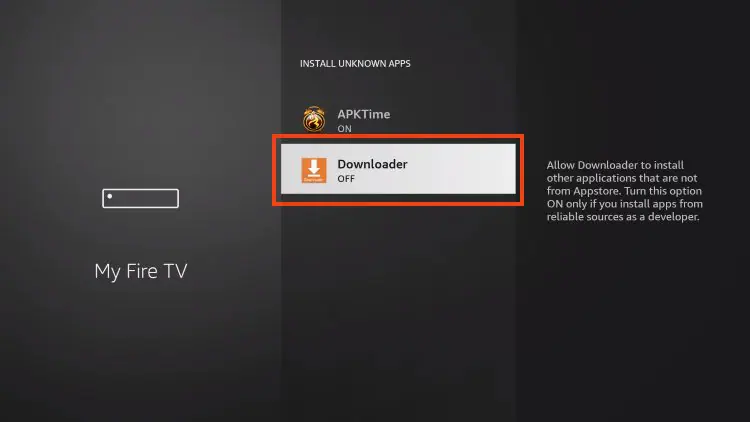
13. Onbekende bronnen is nu ingeschakeld voor de app Downloader die we zullen gebruiken om TiviMate te installeren.
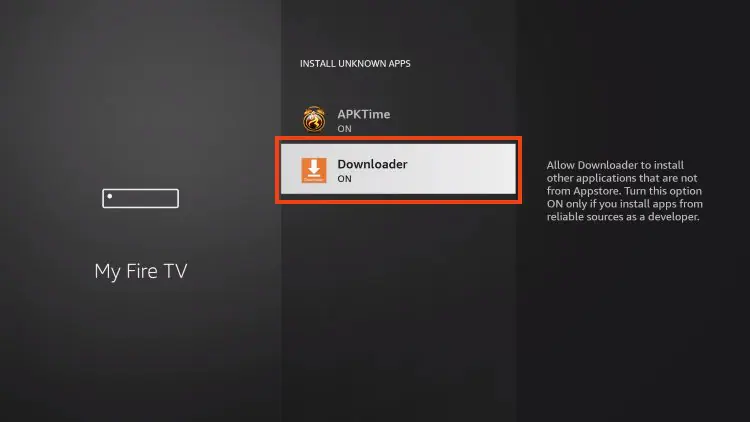
We kunnen nu doorgaan met de downloadstappen.
Stap 2 - Installeer TiviMate IPTV Player
Als je apparaat is voorbereid, gebruik je de Downloader-app om TiviMate op te halen via de TROYPOINT Toolbox - dezelfde methode die wordt gebruikt om apps te sideloaden zoals IPTV-streamspeler en XCIPTV.
1. Open Downloader en klik om de URL-menubalk te selecteren zoals hieronder aangegeven.
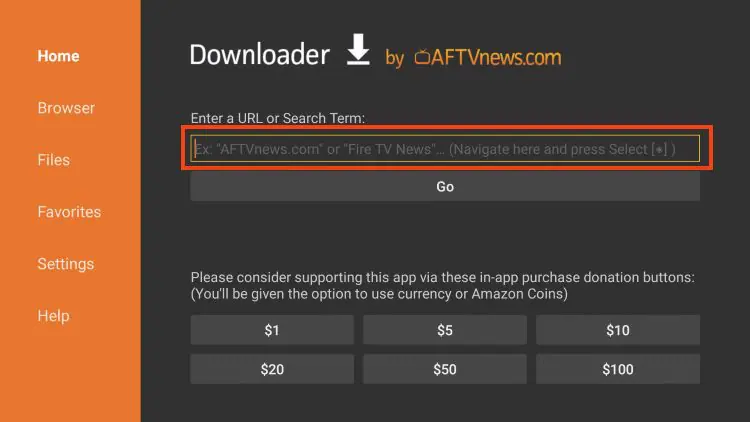
2. Voer 250931 in en klik op Go.
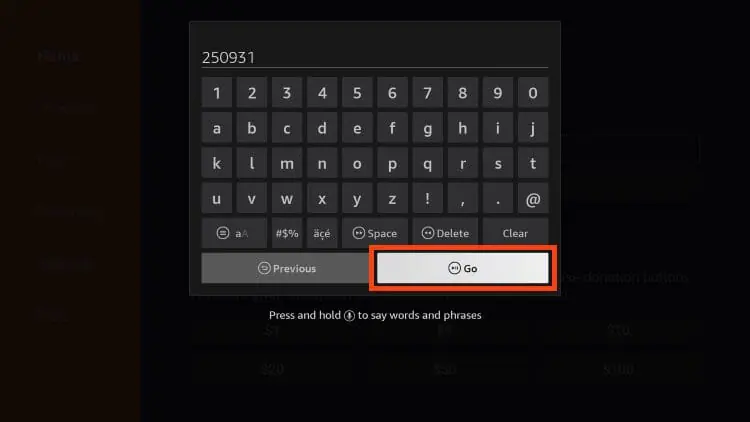
3. Wacht tot de omleidingspagina geladen is.
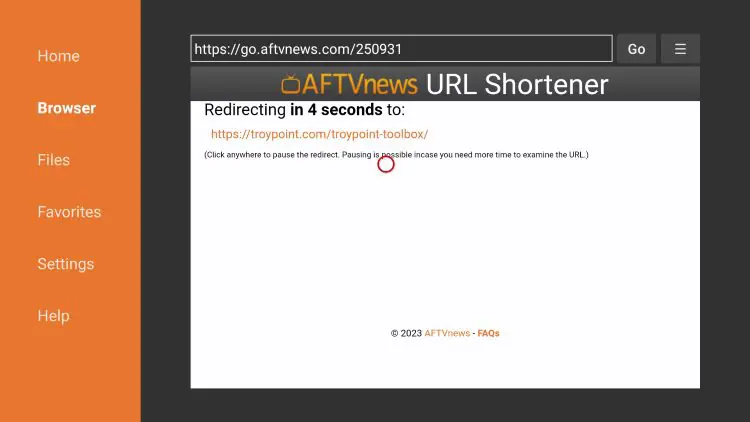
4. Het startscherm van de TROYPOINT Toolbox wordt nu weergegeven.
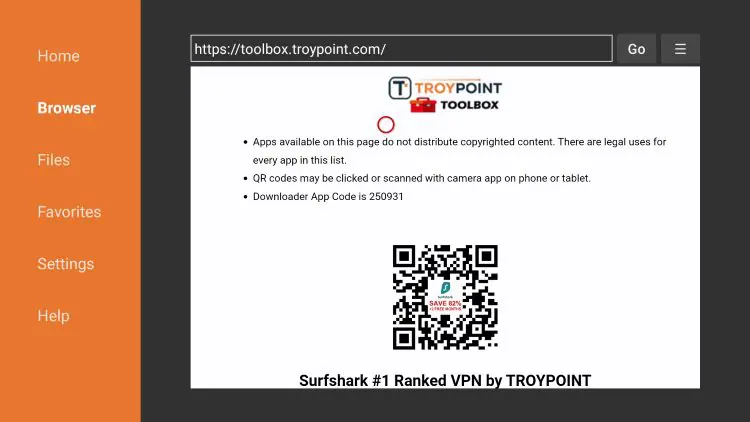
5. Scroll naar beneden om TiviMate te vinden en klik op Downloaden.

6. Wacht tot de app is gedownload.

7. Klik op Installeren.
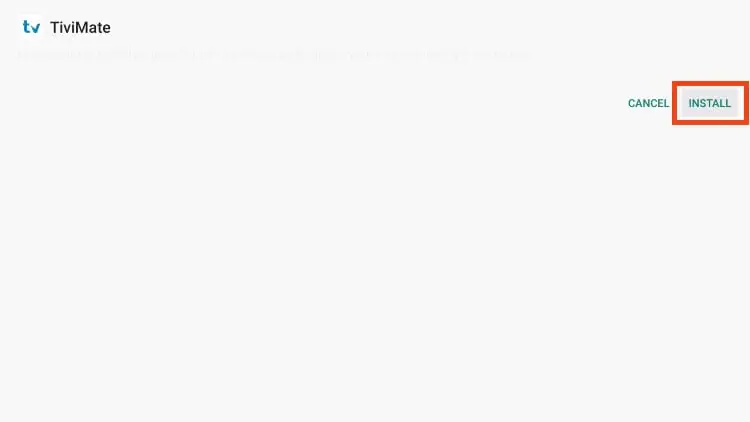
8. Het TiviMate bericht “Klaar om te starten!” verschijnt nu.
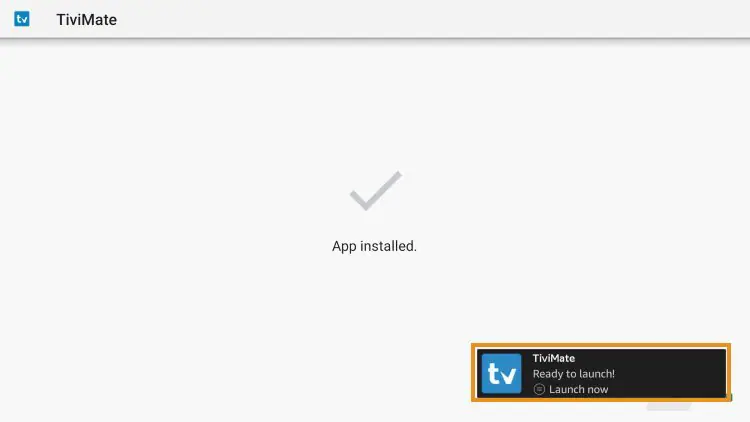
9. Klik op Klaar.

10. Je keert nu terug naar de Downloader-app waar we het installatiebestand kunnen verwijderen. Klik op Verwijderen.
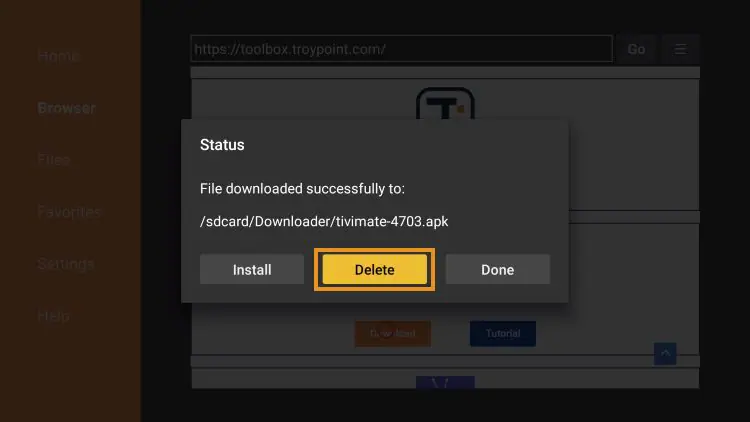
11. Klik opnieuw op Verwijderen.

De installatie is nu voltooid. Lees verder om te leren hoe je de app instelt op het apparaat van je voorkeur.
TiviMate IPTV-speler APK downloaden en installeren
Lorem ipsum dolor sit amet, consectetur adipiscing elit. Ut elit tellus, luctus nec ullamcorper mattis, pulvinar dapibus leo.
Als je apparaat is voorbereid, gebruik je de Downloader-app om TiviMate op te halen via de TROYPOINT Toolbox - dezelfde methode die wordt gebruikt om apps te sideloaden zoals IPTV-streamspeler en XCIPTV.
Nadat de installatie van de app is voltooid, kunnen we de app openen en een IPTV-service autoriseren voor gebruik.
OPMERKING: Voor het initialiseren van een IPTV-service binnen TiviMate is een M3U URL of Xtream-code nodig. Deze kunt u meestal vinden in de welkomstmail van uw service of door contact op te nemen met de klantenservice.
Hoewel er een gratis versie beschikbaar is voor gebruik zonder abonnement, missen degenen die ervoor kiezen om de gratis app te gebruiken een heleboel fantastische functies.
Als je bijvoorbeeld een kanaal of kanalen aan favorieten probeert toe te voegen, krijg je het volgende bericht:
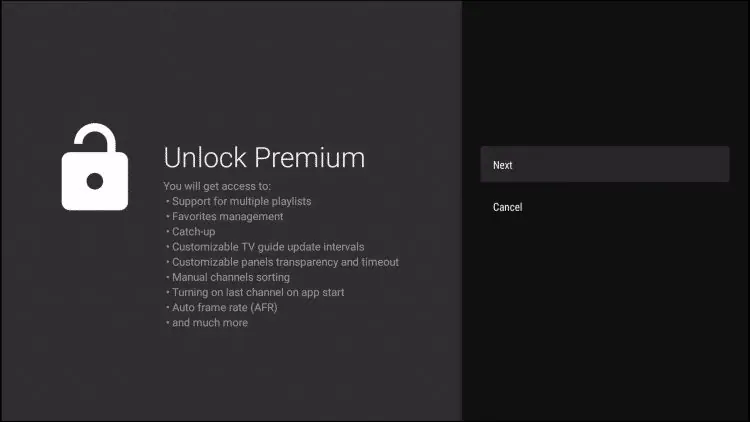
Als je de gratis versie wilt gebruiken, klik je gewoon op Annuleren en kun je de app gratis blijven gebruiken.
Als je echter de premium optie aanschaft via de Companion app, kunnen we inloggen voor extra voordelen.
Als je een account moet aanmaken, kun je de onderstaande instructies volgen om dat te doen via de Google Play Store.
TiviMate Premium instellen via de Companion App
Om de volledige functieset van de TiviMate te ontgrendelen, heb je een Premium abonnement ($33,99 levenslang, maximaal 5 apparaten). Het abonnement wordt beheerd via de TiviMate metgezel-app, die alleen beschikbaar is in de Google Play Store en daarom geïnstalleerd moet worden op een Android-telefoon, tablet of via BlueStacks op een pc.
Opmerking: Als je een algemene Android TV box met stock Android hebt, kun je de Companion App mogelijk rechtstreeks via de Google Play Store op dat apparaat installeren. Op echte Android TV OS-apparaten (zoals NVIDIA SHIELD) moet je je registreren via een Android-telefoon of BlueStacks. Je kunt je ook rechtstreeks aanmelden op de officiële website van TiviMate.
1. Open de Google Play Store op je Android-apparaat. In deze tutorial gebruiken we Bluestacks op mijn Windows-pc. Zoek naar “tivimate companion” en selecteer de eerste keuze.
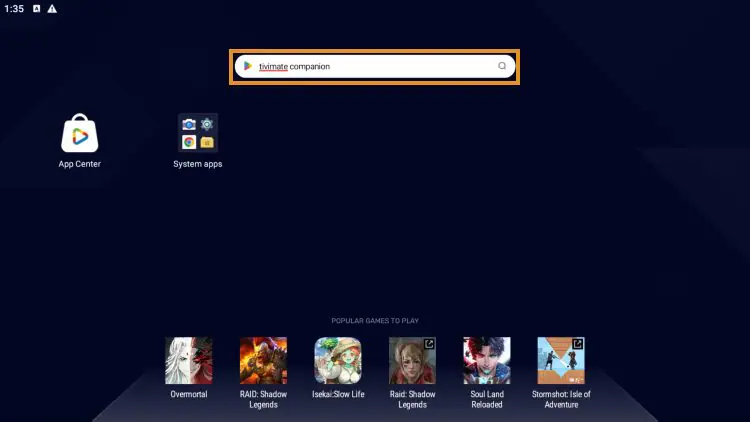
2. Klik op Installeren.
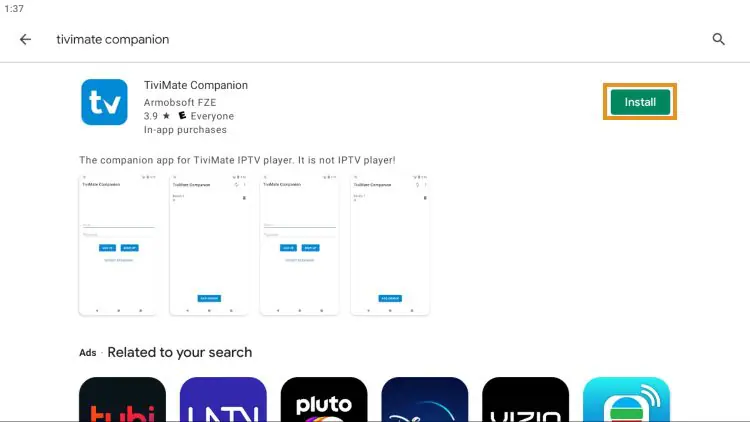
3. Wacht tot de app is geïnstalleerd.
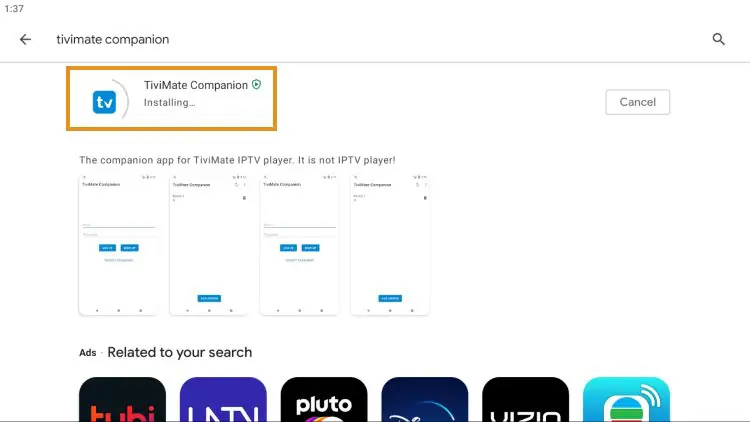
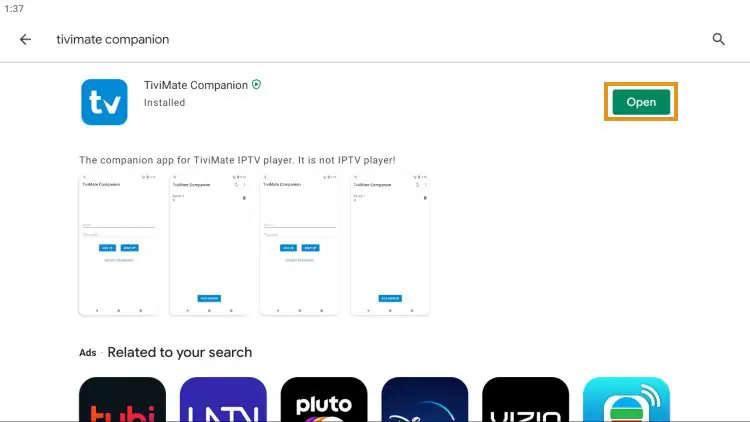
4. Klik op Openen.
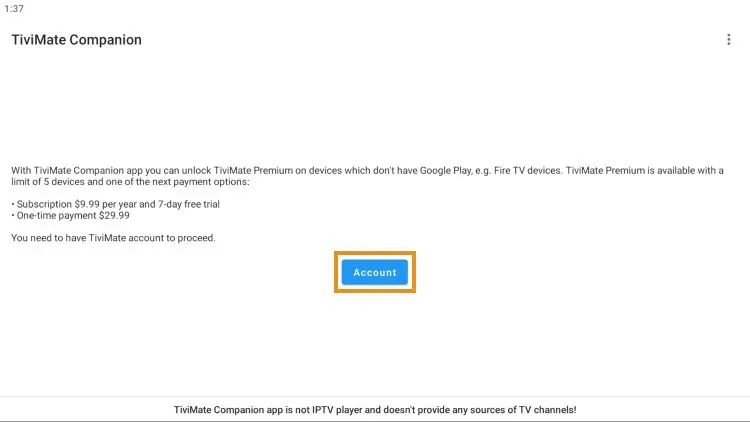
5. Klik op Account.
6. Voer je gewenste gebruikersnaam en wachtwoord in en selecteer Aanmelden.
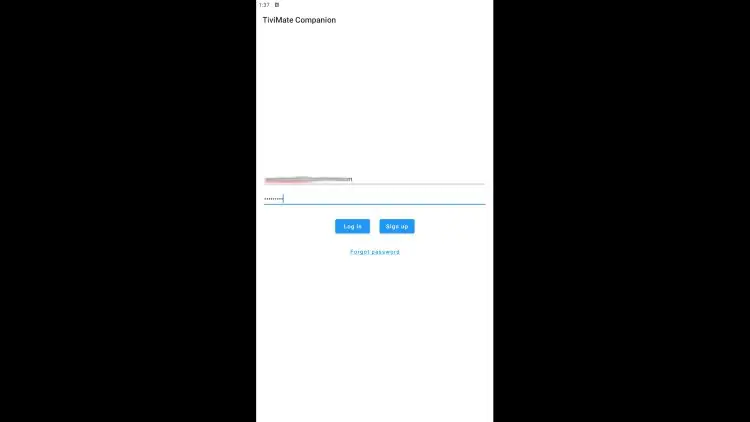
7. Voer je wachtwoord opnieuw in en klik op Account maken.
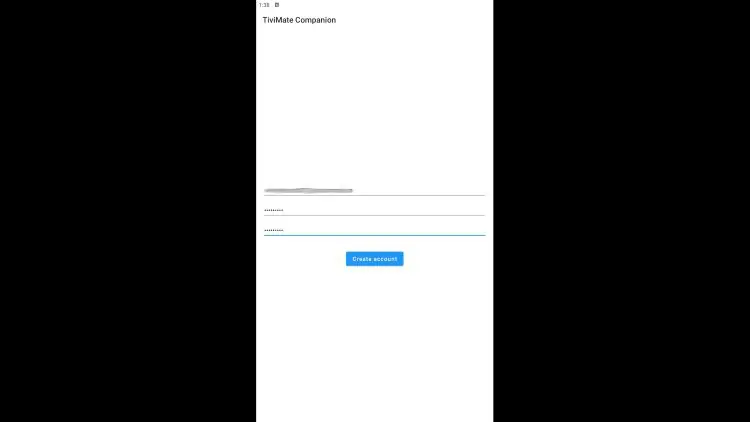
8. Kies het abonnementspakket van je keuze en voer je betalingsgegevens in.

9. De registratie is voltooid!

Zorg ervoor dat je je inloggegevens opschrijft of onthoudt om je aan te melden bij de app.
Stap 2 -Log in bij TiviMate Premium
Nadat je je Premium account hebt aangemaakt, kun je inloggen op de service binnen de eerder geïnstalleerde app.
1. Selecteer op het startscherm Instellingen.
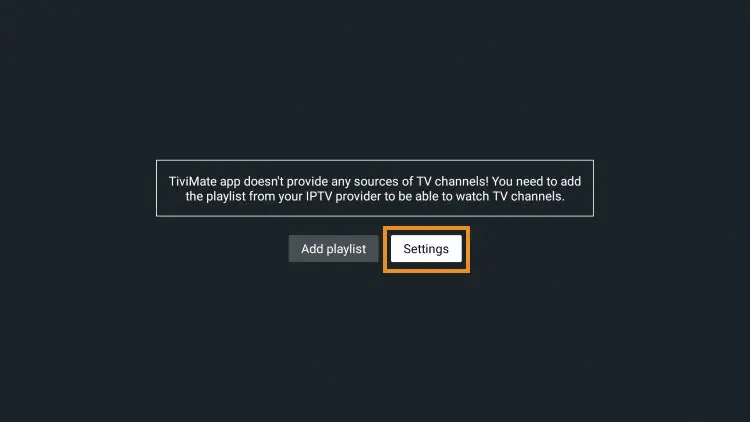
2. Kies Ontgrendelen Premium.

3. Klik op Volgende.

4. Kies Account.

5. Voer uw aanmeldingsgegevens in.
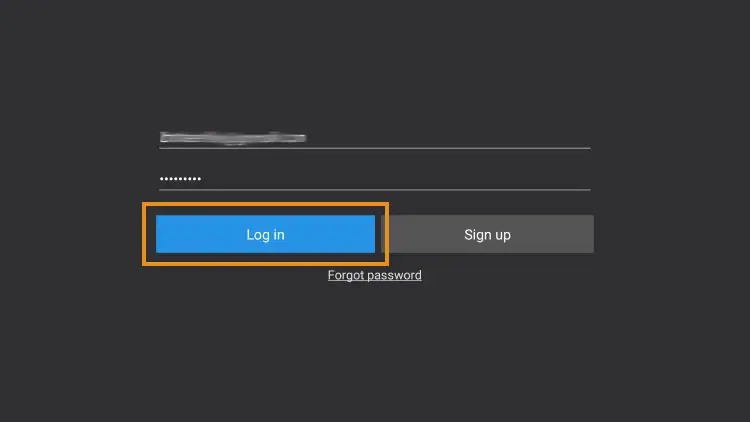
6. Klik op Volgende.
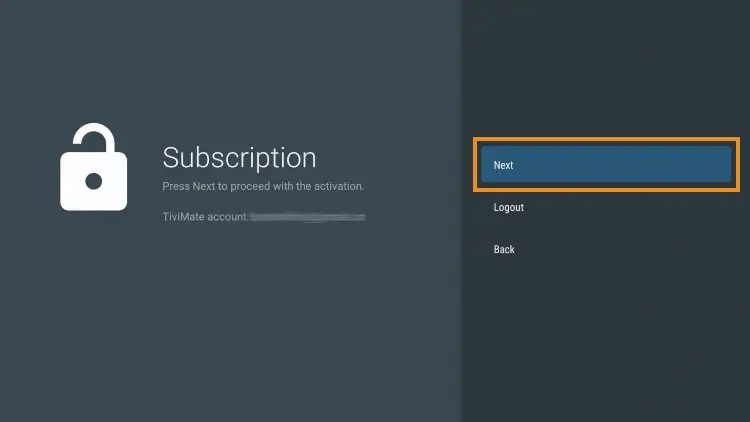
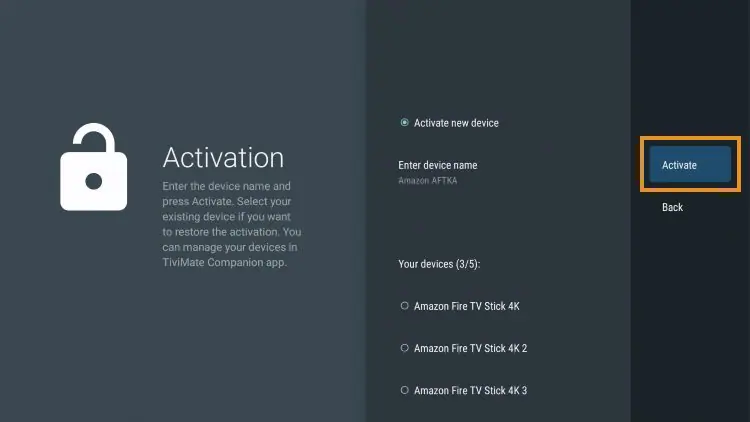
7. Voer de gewenste apparaatnaam in en klik op Activeren.
8. Klik op OK.
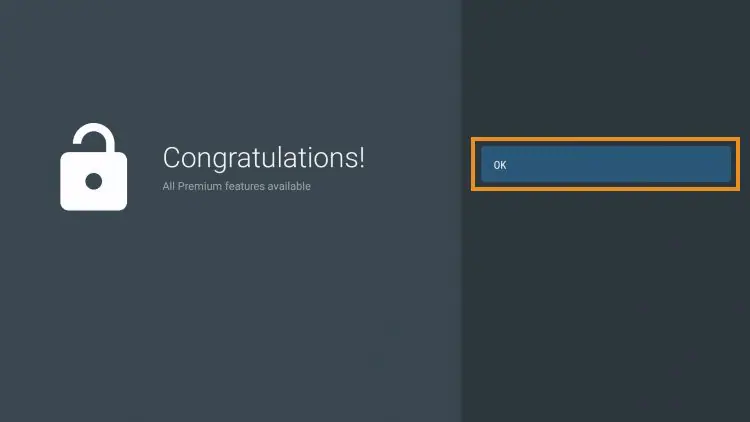
Dat is het! Eenmaal ingelogd heb je toegang tot alle geavanceerde functies van de app voor een plezierige live-streaming ervaring.
TiviMate Functies & Instellingen Gids
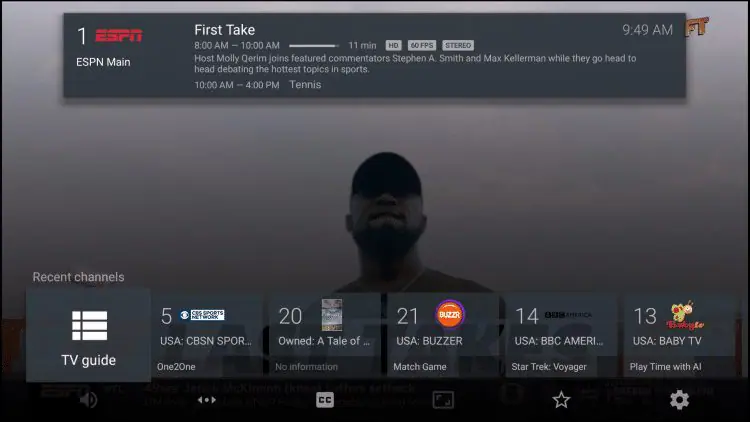
Navigatie met Firestick-afstandsbediening
TiviMate is volledig geoptimaliseerd voor navigatie op afstand. Dit is hoe de Firestick-knoppen op afstand werken in de app:
- Selecteer: Geselecteerd kanaal openen of afspeelopties openen
- Terug: Kanaalgroepen weergeven of terugkeren naar de tv-gids
- Links/rechts: Naar het vorige of volgende programma in de EPG gaan
- Omhoog/Omlaag: Door kanalen in de huidige groep bladeren
- Terugspoelen/Snel vooruitspoelen: Door kanalen omhoog of omlaag bladeren zonder het huidige kanaal te wijzigen
Groepen Beheer
Een van de krachtigste functies van TiviMate is de mogelijkheid om kanalen te beheren. Groepen - de categorieën die in het menu aan de linkerkant verschijnen. Je kunt groepen die je niet gebruikt verbergen, herschikken en verwijderen om een schonere, persoonlijkere kijkervaring te creëren.

Selecteer Groepen beheren
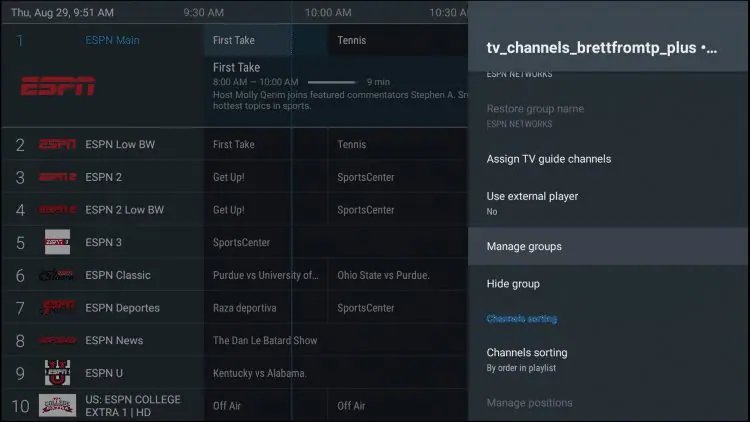
Om een ongewenste of ongebruikte groep te verwijderen, schakel je gewoon de toggle uit:
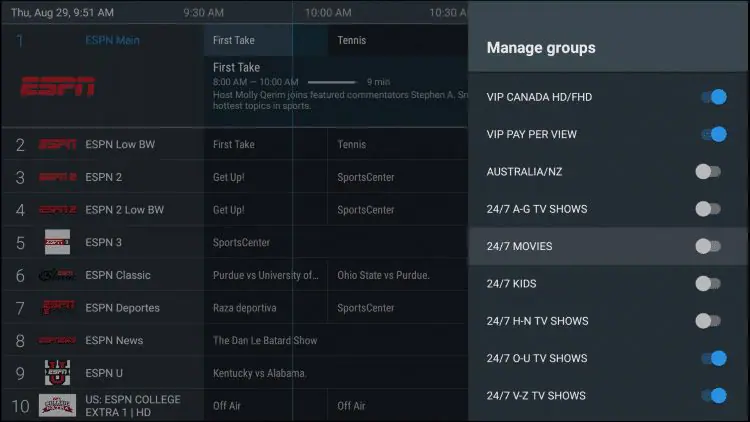
Alleen gemarkeerde groepen zijn nu zichtbaar in de menubalk aan de linkerkant van het beginscherm. Om de volgorde hiervan aan te passen, klik je gewoon op Posities beheren:
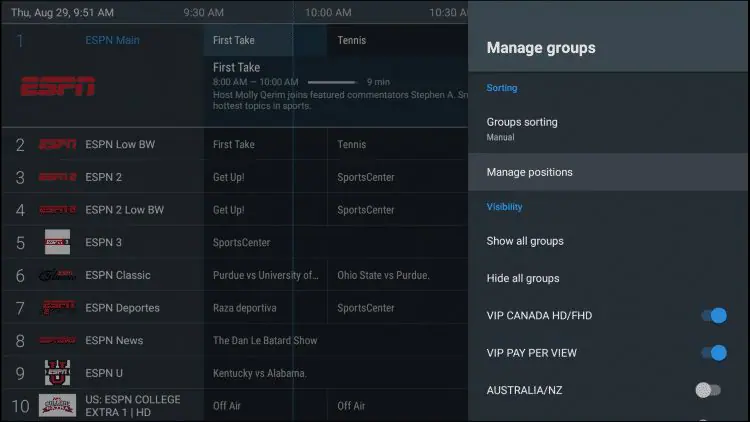
Klik om te markeren en pas de groepspositie aan je voorkeur aan! We raden je aan het tabblad Favorieten bovenaan te gebruiken voor een persoonlijke streamingervaring.
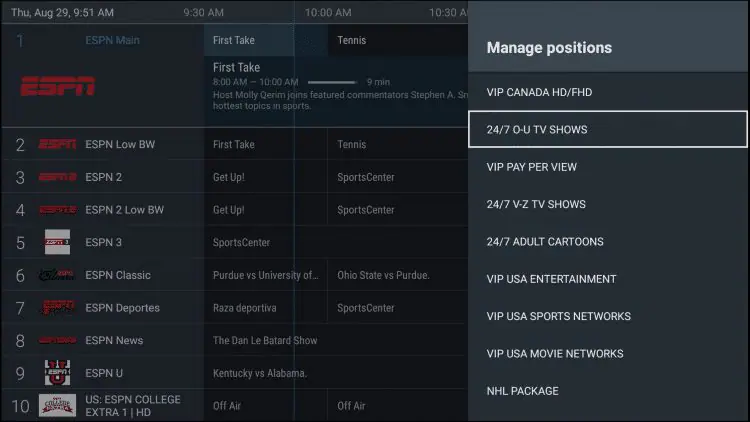
OPMERKING: TROYPOINT raadt aan je favoriete kanalen toe te voegen aan Favorieten om het meeste uit deze app te halen. Dit zorgt ervoor dat alle navigatiefuncties werken binnen de “Groep” van favorieten, wat betekent dat al het scrollen en selecteren via je favoriete kanalen gaat!
Favorieten Manager
Door kanalen toe te voegen aan favorieten, krijg je een speciale groep met volledige ondersteuning voor navigatie op afstand - de meest efficiënte manier om toegang te krijgen tot de kanalen die je het meest bekijkt.
- Tijdens het kijken: Druk lang op de knop Selecteren en kies Toevoegen aan favorieten
- Uit de tv-gids: Druk op de knop Menu, selecteer een kanaal en kies Toevoegen aan favorieten
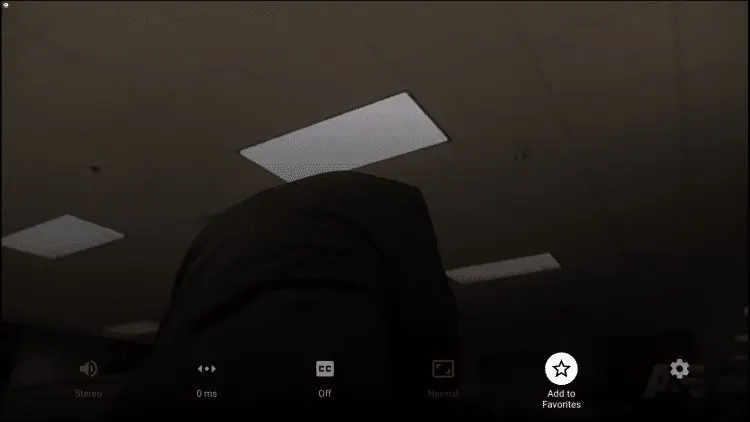
Of, als je snel meerdere kanalen wilt toevoegen, druk je gewoon op de knop Menu in de tv-gids om de volgende opties op te roepen:

Na het maken van een kanaalselectie hebben gebruikers talloze opties binnen de speler.
Je kunt gemakkelijk naar de kanaallijst gaan door op de knop omlaag te klikken.
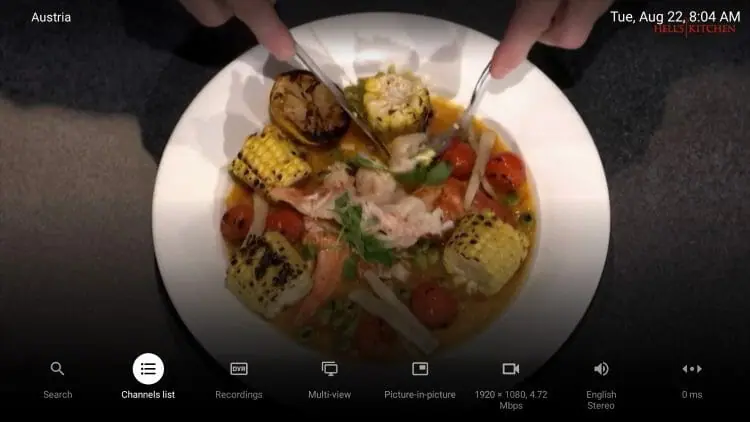
Dit geeft snelle toegang tot de kanaallijst zonder terug te keren naar de EPG.
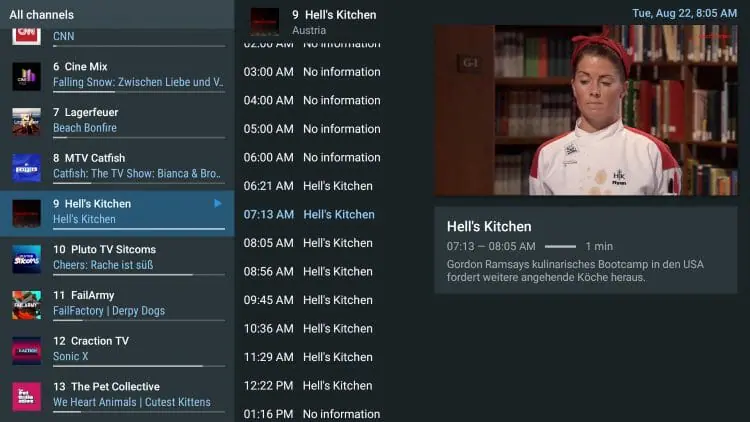
EPG (Elektronische programmagids)
De ingebouwde EPG is de beste manier om door je kanaalselecties en meer te bladeren.
Dit is de aanbevolen methode om de EPG in TiviMate in te stellen.
- Open Instellingen en selecteer EPG
- Klik op Dagen in het verleden om EPG te bewaren en stel dit in op 1
- Update-intervallen - 24 uur
- Update bij starten app - Uit
- Update over afspeellijstwijziging - Aan
Beeld in beeld
Een andere fantastische functie is de Picture-in-Picture instelling waarmee je door andere apps/tools op je apparaat kunt bladeren terwijl je live content blijft streamen.
Je kunt dit vinden in de schermvullende modus van het kanaal van je voorkeur.
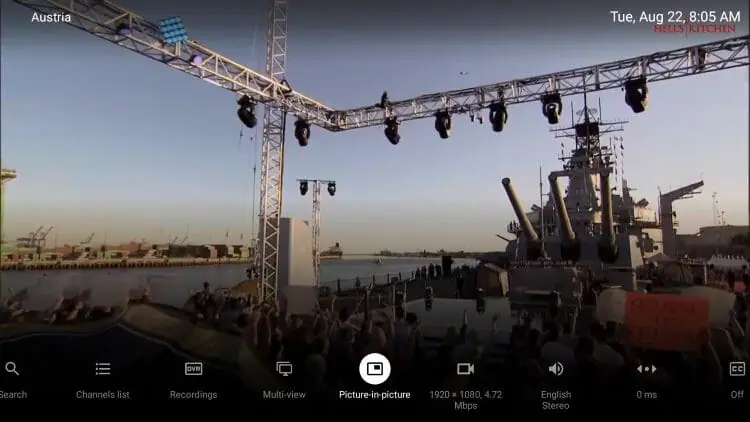
Hierdoor blijft TiviMate op de achtergrond spelen terwijl je toegang hebt tot andere opties op je favoriete apparaat!
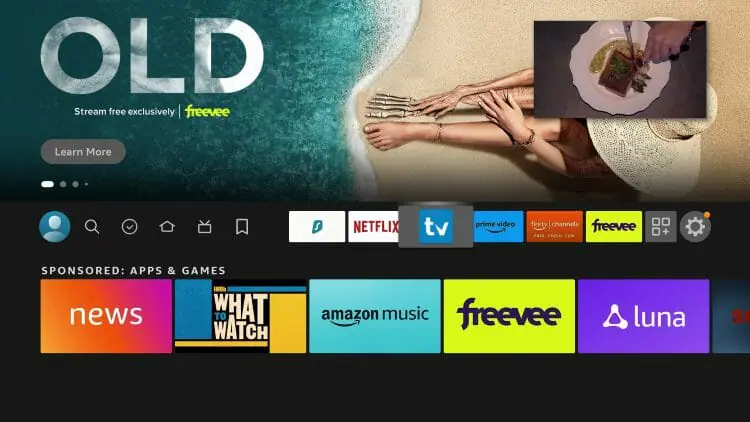
TiviMate-instellingen
Binnen de Instellingen zijn de volgende opties beschikbaar:
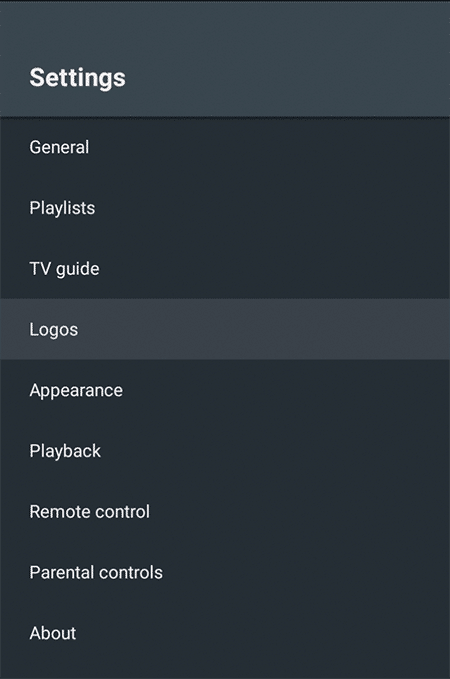
Er zijn een paar opties in de instellingen van de app die de moeite waard zijn om te bekijken. Eén ding dat we aanraden is om het bevestigingsbericht in te schakelen voordat je de app verlaat.
Zo sluit je de app niet per ongeluk af door te vaak op de terugknop te drukken:

Een andere belangrijke functie is de optie voor het automatisch bijwerken van de tv-gids. Dit zorgt ervoor dat je gids altijd up-to-date is:
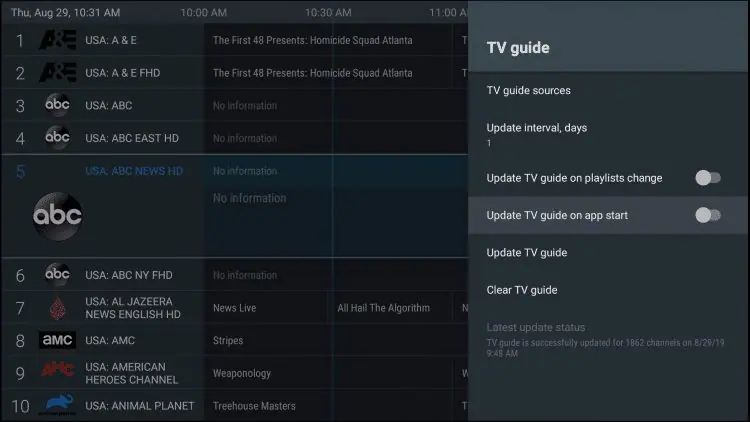
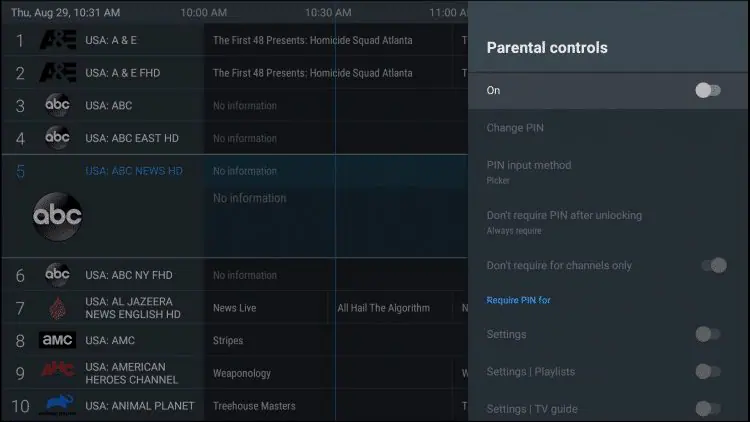
Ouderlijk toezicht
TiviMate Premium bevat een volledig systeem voor ouderlijk toezicht, waarmee je een pincode kunt instellen om de toegang tot specifieke afspeellijsten, tv-gidscategorieën, groepsopties en afzonderlijke kanalen te beperken.
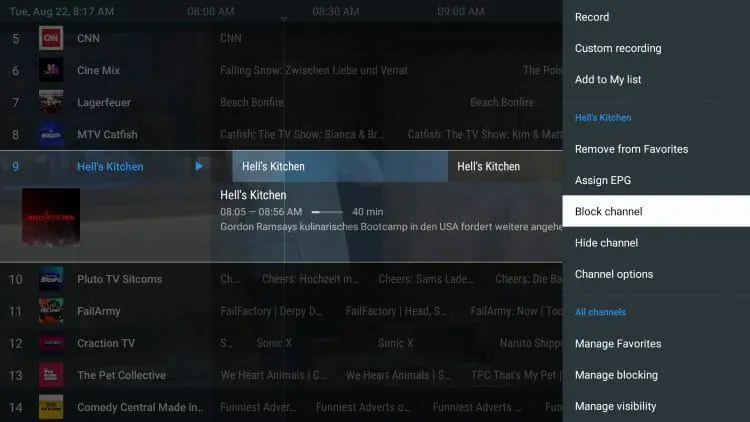
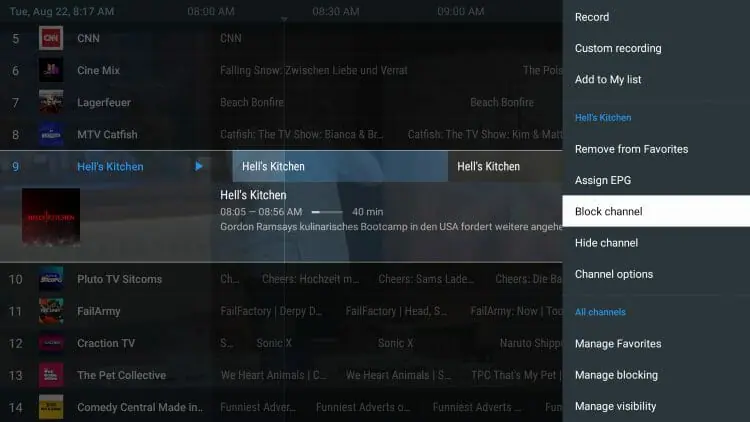
Naast het ouderlijk toezicht is er ook de mogelijkheid om verschillende kanalen te blokkeren.
Je vindt deze optie in de Instellingen van elk kanaal.
Binnen de optie Instellingen zijn er tal van functies en opties die je zullen helpen om het meeste uit je Live TV ervaring te halen.
Als je deze aanpast, past de app zich aan jouw specifieke voorkeuren aan. We raden je aan al deze categorieën te controleren om er zeker van te zijn dat de app naar wens is ingesteld.
Ondertitels
Lorem ipsum dolor sit amet, consectetur adipiscing elit. Ut elit tellus, luctus nec ullamcorper mattis, pulvinar dapibus leo.
Terwijl andere IPTV-spelers tekortschieten op het gebied van Closed Captioning, doet TiviMate dat niet.
Dat gezegd hebbende, zal de werkende ondertiteling verschillen van kanaal tot kanaal binnen de app.
Ondertitels inschakelen:
- Open en speel de inhoud van je voorkeur af.
- Druk lang op de knop Selecteren op je afstandsbediening om opties te openen en kies CC.

- Wijzig de omschakeling van “Uit” naar “Bijschriften sluiten 1”.
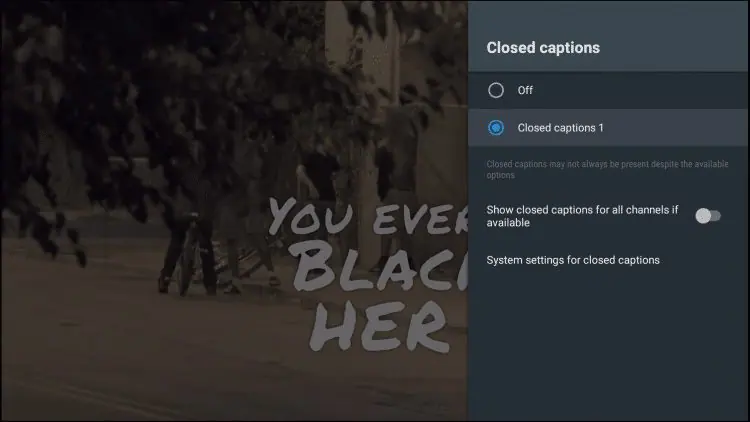
- Ondertitels worden nu geladen voor je inhoud.

TiviMate Externe Videospeler
Een andere uitstekende functie die de TiviMate biedt, is de mogelijkheid om externe videospelers te gebruiken.
Dit is iets wat we niet altijd zien bij IPTV-spelers die meestal een ingebouwde videospeler hebben.
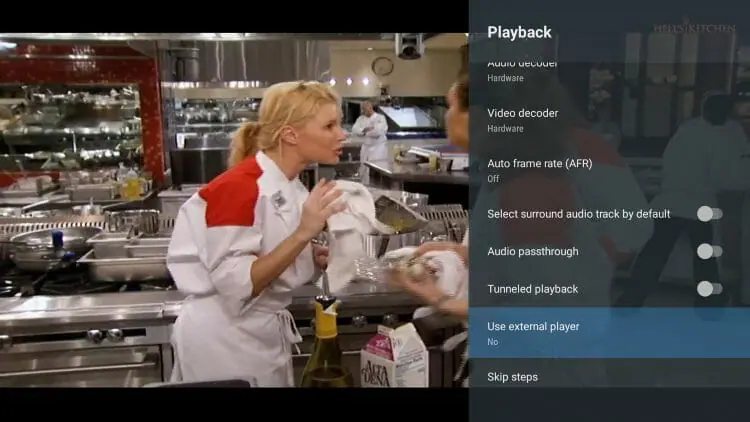
Gebruikers kunnen eenvoudig kiezen voor “openen in externe speler” nadat ze een kanaal hebben geselecteerd.
We kunnen nog wel even doorgaan over alle functies die TiviMate biedt, maar je kunt het beste zelf proberen om te zien hoe uitgebreid deze opties zijn!
Live tv opnemen
De opnamefunctie van de TiviMate Premium is een van de meest indrukwekkende mogelijkheden. Je kunt live tv opnemen terwijl je kijkt, opnemen vanuit de kanaalgids of opnemen vanuit de TiviMate Premium. opnamen van tevoren plannen - zelfs meerdere opnames tegelijkertijd.
Opmerking: Voordat u begint met opnemen, moet u ervoor zorgen dat u een USB-schijf hebt die is geformatteerd als FAT32 en is aangesloten op uw Firestick. Zonder externe opslag kunnen opnames niet worden opgeslagen.
TiviMate biedt drie opnamemodi:
- Live opnemen tijdens het kijken: Tik op opnemen tijdens afspelen
- Live opname van de gids: Selecteer een huidig programma uit de EPG en start de opname
- Geplande opname: Druk lang op een toekomstig programma in de tv-gids en selecteer Aangepaste opname, kies dan Nieuwe opname om uw kanaal en tijdsbestek in te stellen
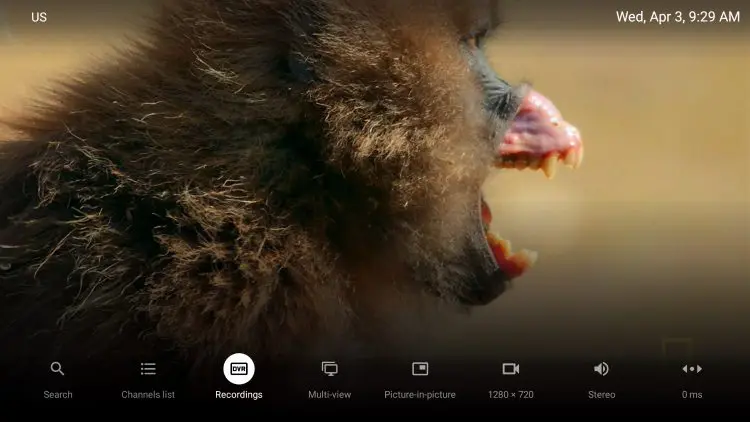
Instellingen op afstand
Omdat er zoveel dingen zijn die je kunt doen met de TiviMate interface, kan het verwarrend zijn welke knoppen je moet gebruiken om toegang te krijgen tot de verschillende functies.
Hieronder zie je een eenvoudige handleiding die laat zien wat alle knoppen op je firestick doen wanneer je in de TiviMate-interface bent.

Als je een ander apparaat gebruikt, zoals Android of Google TV, zullen deze opties vergelijkbaar zijn en goed werken voor snelle toegang tot verschillende instellingen/functies in je applicatie.
Audiosynchronisatie
Voor degenen die audioproblemen hebben wanneer het kanaal waarnaar je kijkt en de audio niet overeenkomen, kunnen we dit aanpassen met de audiosynchronisatie door op de selectieknop op je afstandsbediening te klikken binnen een kanaal en de offset omhoog of omlaag bij te stellen totdat deze overeenkomt met de video.
Over het algemeen zijn de mogelijkheden van de TiviMate APK eindeloos. Door de eenvoudige navigatie en snelle streamingmogelijkheden is het zeker een favoriet onder alle IPTV-gebruikers.
Toegang tot je account op de officiële website van TiviMate
Onlangs heeft de ontwikkelaar een officiële website gemaakt voor de applicatie die een paar details en screenshots met informatie geeft. Het beste gebruik van deze website is echter de mogelijkheid om in te loggen op je TiviMate premium account en alle geactiveerde apparaten te bekijken.
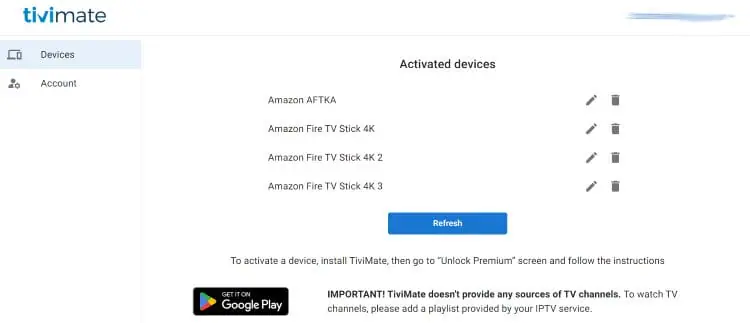
Gebruikers kunnen op de officiële website ook betalen voor een Premium-abonnement met levenslange toegang voor maximaal 5 apparaten.
TiviMate maakt gebruik van het Link-betalingssysteem, maar je kunt er ook voor kiezen om met een andere methode te betalen (zoals creditcard) wanneer je het aankoopproces doorloopt.

Waarschuwing: Pas op voor valse TiviMate-websites en bedriegers
TiviMate is alleen een videospeler - het host, verkoopt of distribueert geen tv-kanalen. Helaas gebruiken talloze frauduleuze websites en diensten de naam TiviMate om IPTV-abonnementen te verkopen aan nietsvermoedende gebruikers.
Als je een website tegenkomt die beweert live tv-kanalen aan te bieden onder de naam TiviMate, vermijd deze dan volledig. Voer op deze sites geen betalingsgegevens in.
Blijf veilig: Installeer TiviMate alleen volgens de officiële stappen in deze handleiding. Betaal alleen voor TiviMate Premium via de officiële Companion App of de TiviMate-website. Elke andere bron is ongeautoriseerd en mogelijk schadelijk.
Dezelfde voorzichtigheid is van toepassing bij het kiezen van je IPTV-serviceprovider. Gebruik altijd een geverifieerde, legitieme IPTV-abonnement van een betrouwbare bron.
Veelgestelde vragen (FAQ's)
TiviMate heeft een gratis versie die basis afspeelfunctionaliteit biedt. Voor het merendeel van de meest waardevolle functies - waaronder opnemen, meerdere afspeellijsten, Picture-in-Picture en favorietenbeheer - is echter de Premium-upgrade vereist, die momenteel $33,99 kost voor een levenslange licentie voor maximaal 5 apparaten.
TiviMate is compatibel met vrijwel elke IPTV-service die een M3U URL of Xtream Codes API referenties levert. Dit dekt de overgrote meerderheid van de providers op de markt. Als je op zoek bent naar een betrouwbare service om te koppelen met TiviMate, bekijk dan onze beschikbare abonnementsopties.
Alle drie zijn IPTV-spelers die M3U- en Xtream-codes ondersteunen, maar de TiviMate onderscheidt zich met zijn eersteklas opnamemogelijkheden, beheer van meerdere afspeellijsten en zeer aanpasbare EPG. IPTV Smarters Pro en XCIPTV-speler zijn beide uitstekende gratis alternatieven, maar de Premium-functieset van TiviMate is ongeëvenaard voor intensieve gebruikers.
Ja - TiviMate Premium dekt tot 5 gelijktijdige apparaten per licentie. Je kunt alle apparaten activeren en beheren via de Companion App. Als je meer aansluitingen nodig hebt voor een groter huishouden of bedrijf, bekijk dan onze IPTV reseller plannen voor flexibele multi-aansluitmogelijkheden.
Omdat TiviMate sideloaded is, wordt het niet automatisch bijgewerkt via de Amazon App Store. Om bij te werken, herhaal je het installatieproces - open de Downloader-app, voer de TiviMate-code in en installeer de nieuwe versie over de bestaande. Je instellingen, afspeellijsten en Premium activering blijven behouden.
Buffering in TiviMate wordt meestal veroorzaakt door internetsnelheid of server-side problemen van uw IPTV-provider. Probeer uw Firestick te verbinden met een 5GHz Wi-Fi-band of gebruik een bekabelde Ethernet-adapter, verlaag de videokwaliteit in de spelerinstellingen, start uw router en Firestick opnieuw op of schakel over naar een andere server als uw provider meerdere opties biedt.
TiviMate IPTV Player is echt de meest complete speler met de meeste mogelijkheden. IPTV-speler voor Firestick en Android TV die vandaag beschikbaar is. Van het intuïtieve groepsbeheer en de EPG tot de opnamemogelijkheden en de Picture-in-Picture-modus, de TiviMate Premium levert een streamingervaring die geen enkele gratis speler kan evenaren.
Als je net begint en eerst andere gratis opties wilt verkennen, zijn onze gidsen over IPTV Smarters Pro en IPTV-streamspeler zijn geweldige startpunten. Als je klaar bent om een stap verder te gaan, is de TiviMate Premium de beste keuze.
Blader door onze complete bibliotheek met IPTV-gidsen voor meer tutorials, app-vergelijkingen en streamingtips - en vind de juiste IPTV abonnementsplan naast TiviMate voor de ultieme live tv-ervaring.
Laatste gedachten
TiviMate IPTV Player is echt de meest complete speler met de meeste mogelijkheden. IPTV-speler voor Firestick en Android TV die vandaag beschikbaar is. Van het intuïtieve groepsbeheer en de EPG tot de opnamemogelijkheden en de Picture-in-Picture-modus, de TiviMate Premium levert een streamingervaring die geen enkele gratis speler kan evenaren.
Als je net begint en eerst andere gratis opties wilt verkennen, zijn onze gidsen over IPTV Smarters Pro en IPTV-streamspeler zijn geweldige startpunten. Als je klaar bent om een stap verder te gaan, is de TiviMate Premium de beste keuze.
Blader door onze complete bibliotheek met IPTV-gidsen voor meer tutorials, app-vergelijkingen en streamingtips - en vind de juiste IPTV abonnementsplan naast TiviMate voor de ultieme live tv-ervaring.