
So installieren Sie TiviMate IPTV Player auf Firestick & Android TV (2026)

Was ist TiviMate und warum ist es der beste IPTV Player für Firestick?
TiviMate IPTV-Spieler hat sich seinen Ruf als eines der leistungsfähigsten und ausgefeiltesten IPTV-Spieler verfügbar für Firestick, Fire TV, Android TV und Google TV Geräte. Mit mehr als einem Jahrzehnt Entwicklungsarbeit im Rücken ist TiviMate die erste Wahl für IPTV-Nutzer, die ein erstklassiges Streaming-Erlebnis wünschen - eine übersichtliche Oberfläche, fortschrittliche Funktionen und eine grundsolide Leistung.
Wie die meisten dedizierten IPTV-Player verfügt TiviMate nicht über eigene Kanäle. Er fungiert als fortschrittlicher Videoplayer, der eine Verbindung zu Ihrem IPTV-Dienst entweder mit einer M3U-URL oder Xtream Codes API. Sobald die Verbindung hergestellt ist, verwandelt es diese Streams in ein schön organisiertes, funktionsreiches Fernseherlebnis - komplett mit EPG, Aufnahme, Unterstützung mehrerer Wiedergabelisten und vielem mehr.
Da TiviMate nicht im Amazon App Store erhältlich ist, muss es per Sideloading auf Ihren Firestick geladen werden. Wenn Sie dies bereits für andere Apps getan haben, wie IPTV-Smarter Pro oder XCIPTV-Spieler, wird Ihnen der Vorgang sehr vertraut sein. Diese Anleitung behandelt die vollständige Installation, die Einrichtung von TiviMate Premium und alle wichtigen Funktionen.
Anmerkung: TiviMate ist kompatibel mit Firestick, Fire TV, Amazon Fire TV Stick 4K Max, Android TV und Google TV-Boxen. Er ist nicht vollständig kompatibel mit Android-Handys oder Tablets - für mobile Geräte wird ein anderer IPTV-Player empfohlen.
TiviMate Free vs. Premium: Was ist der Unterschied?
TiviMate bietet sowohl eine kostenlose Version als auch eine Premium-Abonnement, derzeit zum Preis von $33.99 für eine lebenslange Lizenz für bis zu 5 gleichzeitige Geräte. Mit der kostenlosen Version können Sie zwar ein Gefühl für die App bekommen, aber sie ist deutlich eingeschränkt - die meisten Funktionen, die TiviMate außergewöhnlich machen, sind hinter dem Premium-Upgrade verborgen.
Hier finden Sie eine vollständige Aufschlüsselung der Funktionen, die TiviMate Premium bietet:
- Geplante Aufnahmen - Live-TV automatisch zu bestimmten Zeiten aufzeichnen
- Benutzerdefinierte wiederkehrende Aufnahmen - Zeitpläne für wiederholte Aufnahmen einrichten
- Unterstützung mehrerer Wiedergabelisten - Kombinieren Sie zwei oder mehr IPTV-Dienste in einer App
- Sichern und Wiederherstellen - Speichern und Wiederherstellen der vollständigen Anwendungskonfiguration
- UI-Anpassung - Transparenz, Timeout und Layout des Panels anpassen
- Unterstützung für externe Videoplayer - Verwenden Sie MX Player, VLC oder andere Player für die Wiedergabe
- Elterliche Kontrolle - PIN-Schutz für Wiedergabelisten, Gruppen und Kanäle
- Bild-im-Bild (PiP) - Streamen Sie weiter, während Sie andere Anwendungen nutzen
- Verwaltung von Favoriten - Erstellen und Verwalten einer vollständig personalisierten Senderliste
- Aufzeichnungsfernsehen - Bereits ausgestrahlte Inhalte ansehen (abhängig vom Anbieter)
- Automatische Bildfrequenz (AFR) - Passt die Bildwiederholfrequenz automatisch an Ihre Inhalte an
- Manuelle Kanalsortierung - Ordnen Sie die Kanäle genau so an, wie Sie es wünschen
- Anpassbare EPG-Aktualisierungsintervalle - Steuern Sie, wie oft Ihr TV-Guide aktualisiert wird
- Letzter Kanal beim Starten - Setzt automatisch den zuletzt gesehenen Kanal fort
Wichtige Warnung: Eine Reihe von IPTV-Anbietern bewirbt eine kostenlose “TiviMate Premium Mod APK”, die vom Original geklont wurde. Diese modifizierte Version wurde nicht verifiziert und sollte vollständig vermieden werden. Installieren Sie TiviMate immer von der offiziellen Quelle mit Hilfe der Schritte in dieser Anleitung.
Schritt 1: Bereiten Sie Ihren Firestick vor - Installieren Sie den Downloader und aktivieren Sie unbekannte Quellen
Bevor Sie TiviMate sideloaden können, benötigen Sie die Downloader-App und unbekannte Quellen auf Ihrem Firestick aktiviert haben. Dies ist die gleiche Vorbereitung, die für jede seitlich geladene IPTV-App erforderlich ist. Alle Einzelheiten finden Sie auch auf unserer IPTV-Einrichtungsanleitung.
So installieren Sie TiviMate auf Firestick/Android TV
Schritt 1 - Vorbereiten der Installation
Bevor Sie TiviMate sideloaden können, benötigen Sie die Downloader-App und unbekannte Quellen auf Ihrem Firestick aktiviert haben. Dies ist die gleiche Vorbereitung, die für jede seitlich geladene IPTV-App erforderlich ist. Alle Einzelheiten finden Sie auch auf unserer IPTV-Einrichtungsanleitung.
Lorem ipsum dolor sit amet, consectetur adipiscing elit. Ut elit tellus, luctus nec ullamcorper mattis, pulvinar dapibus leo.
1. Suchen Sie auf dem Startbildschirm Ihres Geräts die Suchleiste und öffnen Sie sie.
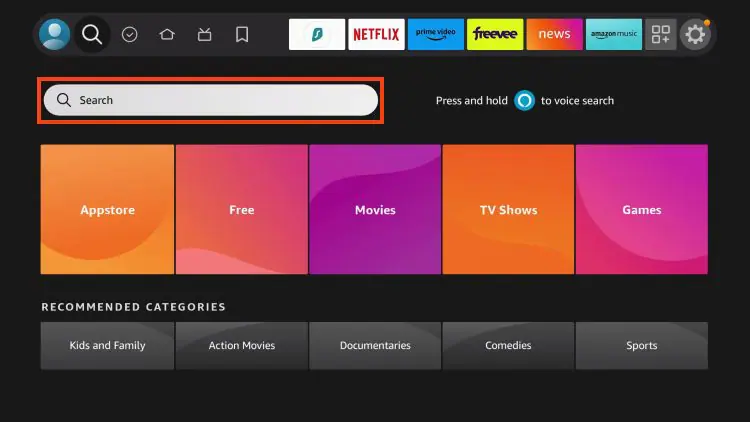
2. Suchen Sie nach der Anwendung Downloader.
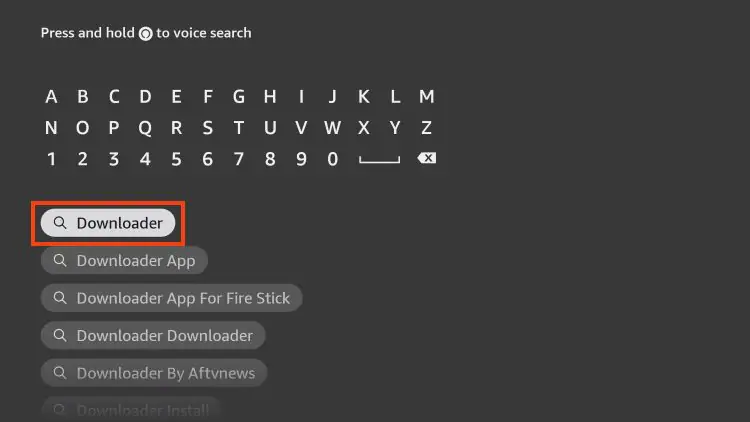
3. Wählen Sie es aus.

4. Wählen Sie “Herunterladen” oder “Abrufen”.

5. Warten Sie ein paar Sekunden, während die App heruntergeladen wird.

6. Sie werden benachrichtigt, wenn die Installation abgeschlossen ist.

7. Gehen Sie zurück zu Ihren Einstellungen und klicken Sie auf Mein Fire TV.

8. Wählen Sie Über.
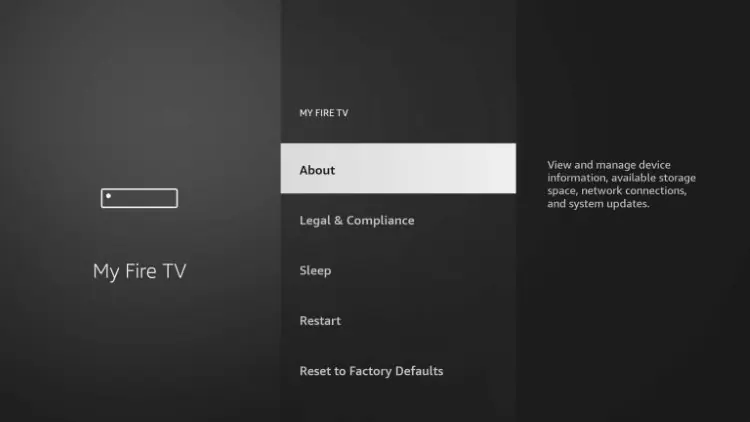
9. Bewegen Sie den Mauszeiger über Fire TV-Stick (oder einen anderen Namen) und klicken Sie 7 Mal auf die Schaltfläche “Auswählen”, bis Sie die Meldung "Sie sind jetzt ein Entwickler" sehen.
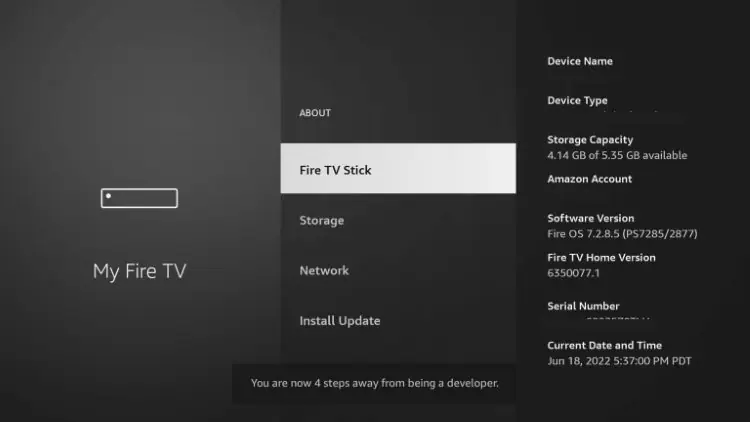
10. Kehren Sie zur Registerkarte My Fire TV zurück, und die Entwickleroptionen sind nun aufgeführt.
HINWEIS: Wenn Sie ein älteres Modell des Fire TV Stick besitzen, sehen Sie die Entwickleroptionen unter My Fire TV, ohne “Über” auszuwählen.

11. Wählen Sie Unbekannte Anwendungen installieren.

12. Wählen Sie Downloader.
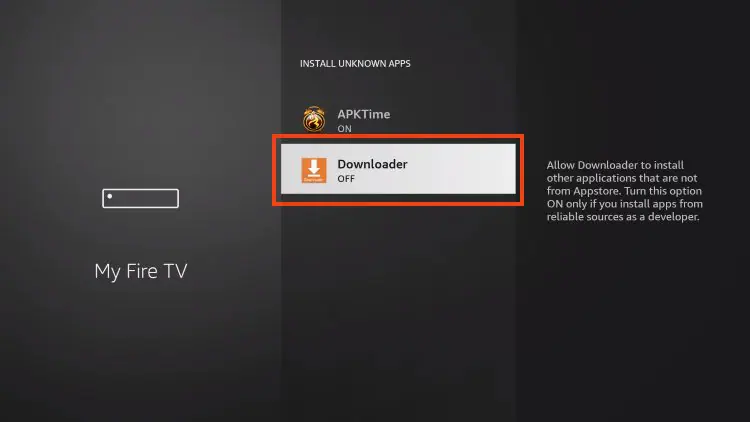
13. Unbekannte Quellen wurden nun für die Downloader-App aktiviert, die wir für die Installation von TiviMate verwenden werden.
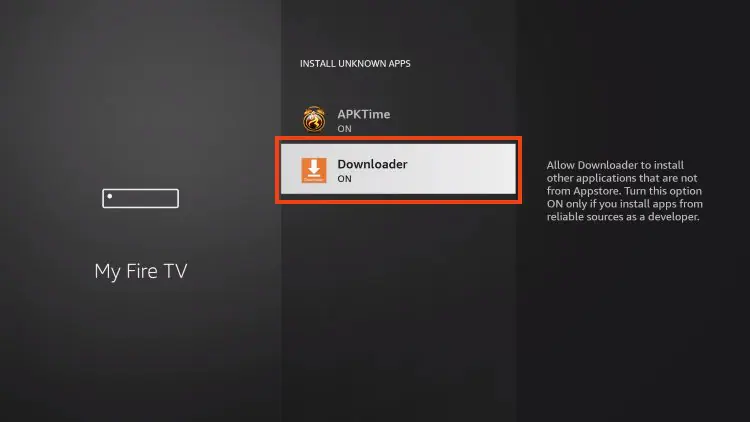
Wir können nun mit den Schritten zum Herunterladen fortfahren.
Schritt 2 - TiviMate IPTV-Player installieren
Bereiten Sie Ihr Gerät vor und nutzen Sie die Downloader-App, um TiviMate über die TROYPOINT Toolbox zu laden - die gleiche Methode, mit der auch Apps wie IPTV Stream Player und XCIPTV.
1. Öffnen Sie den Downloader und klicken Sie auf die URL-Menüleiste, um sie auszuwählen (siehe unten).
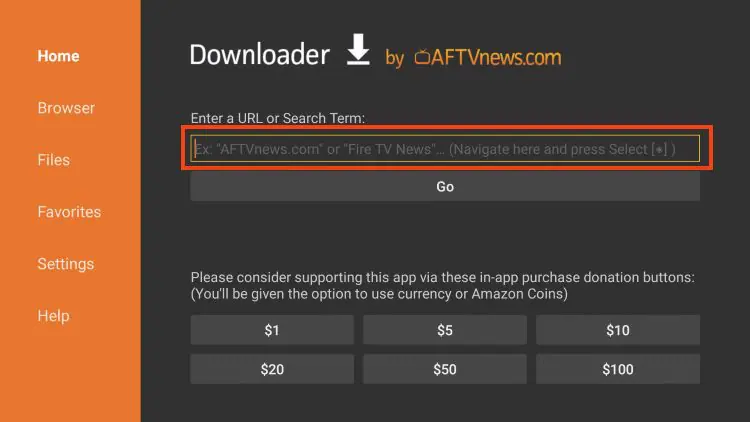
2. Geben Sie 250931 ein und klicken Sie auf Los.
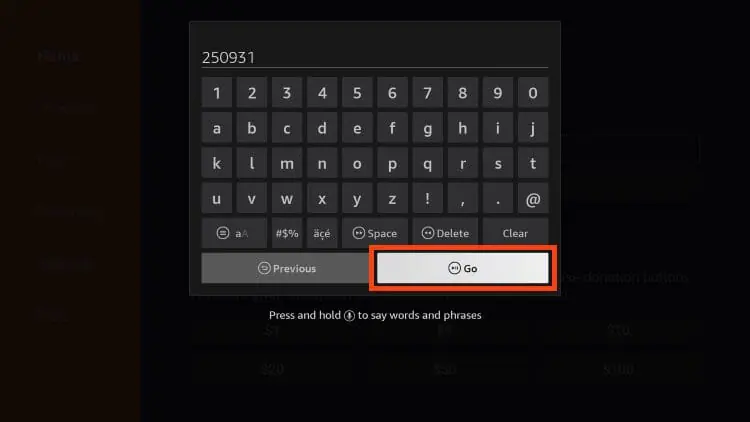
3. Warten Sie, bis die Umleitungsseite geladen ist.
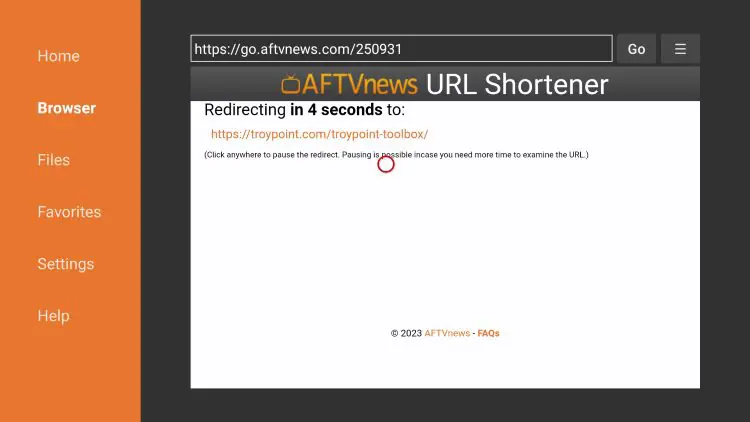
4. Der Startbildschirm der TROYPOINT Toolbox wird nun angezeigt.
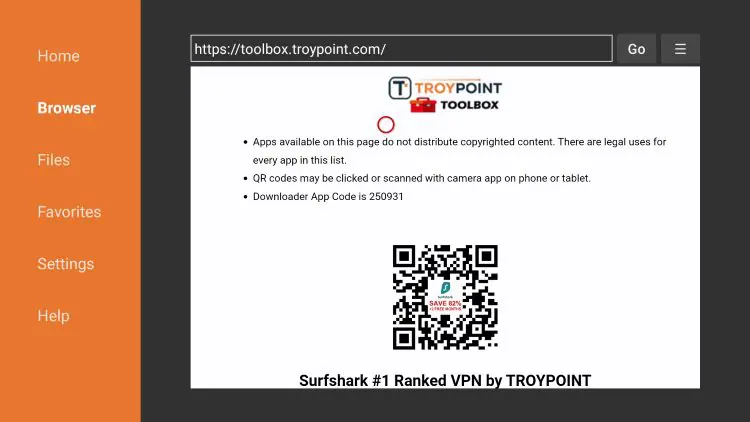
5. Scrollen Sie nach unten, um TiviMate zu finden, und klicken Sie auf Herunterladen.

6. Warten Sie, bis die App heruntergeladen ist.

7. Klicken Sie auf Installieren.
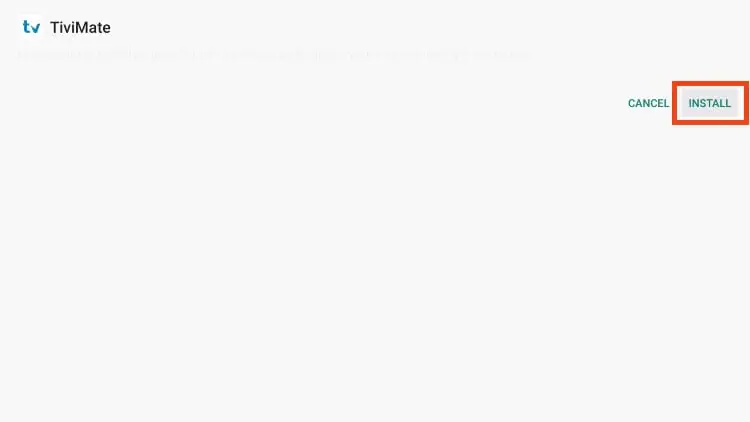
8. Die TiviMate-Meldung “Startbereit!” wird nun angezeigt.
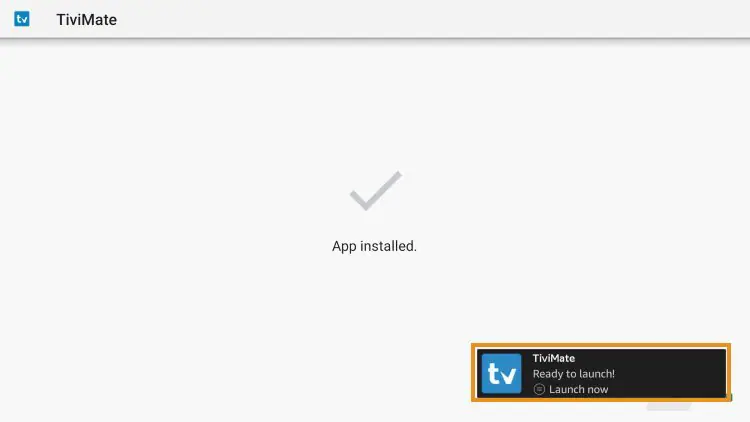
9. Klicken Sie auf Erledigt.

10. Sie kehren nun zur Downloader-App zurück und können die Installationsdatei entfernen. Klicken Sie auf Löschen.
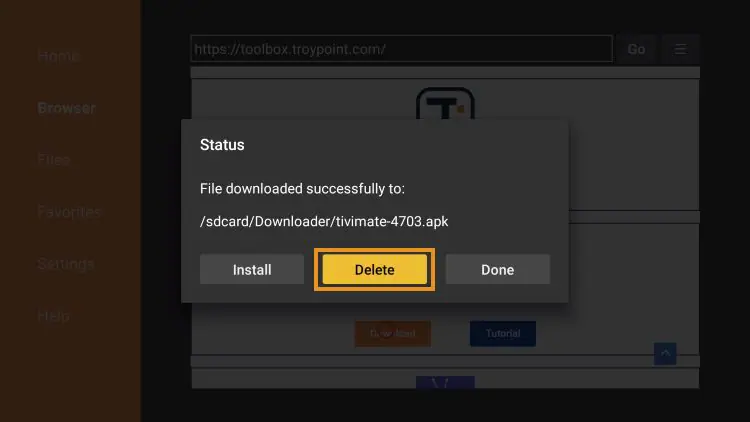
11. Klicken Sie erneut auf Löschen.

Die Installation ist nun abgeschlossen. Lesen Sie weiter, um zu erfahren, wie Sie die App auf Ihrem bevorzugten Gerät einrichten.
TiviMate IPTV Player APK herunterladen und installieren
Lorem ipsum dolor sit amet, consectetur adipiscing elit. Ut elit tellus, luctus nec ullamcorper mattis, pulvinar dapibus leo.
Bereiten Sie Ihr Gerät vor und nutzen Sie die Downloader-App, um TiviMate über die TROYPOINT Toolbox zu laden - die gleiche Methode, mit der auch Apps wie IPTV Stream Player und XCIPTV.
Nachdem die Installation der App abgeschlossen ist, können wir die App öffnen und einen IPTV-Dienst für die Nutzung autorisieren.
HINWEIS: Die Initialisierung eines IPTV-Dienstes in TiviMate erfordert eine M3U-URL oder einen Xtream-Code. Diesen finden Sie in der Regel in der Willkommens-E-Mail Ihres Dienstes oder indem Sie sich an den Kundensupport wenden.
Es gibt zwar eine kostenlose Version, die auch ohne Abonnement genutzt werden kann, aber wer sich für die kostenlose App entscheidet, verpasst eine Menge toller Funktionen.
Wenn Sie zum Beispiel versuchen, einen oder mehrere Kanäle zu den Favoriten hinzuzufügen, werden Sie mit der folgenden Meldung aufgefordert:
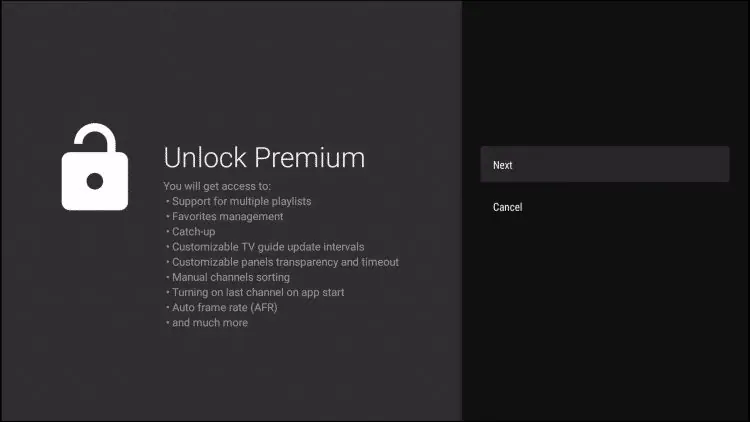
Wenn Sie die kostenlose Version verwenden möchten, klicken Sie einfach auf Abbrechen und nutzen Sie die App weiterhin kostenlos.
Wenn Sie jedoch die Premium-Option über die Companion-App erwerben, können wir uns für zusätzliche Vorteile anmelden.
Wenn Sie ein Konto erstellen müssen, können Sie die folgenden Anweisungen befolgen, um dies über den Google Play Store zu tun.
Einrichten von TiviMate Premium über die Companion App
Um den vollen Funktionsumfang von TiviMate freizuschalten, benötigen Sie ein Premium-Abonnement ($33.99 Lebensdauer, bis zu 5 Geräte). Das Abonnement wird verwaltet über die TiviMate-Begleiter-App, die nur im Google Play Store erhältlich ist und daher auf einem Android-Telefon, Tablet oder über BlueStacks auf einem PC installiert werden muss.
Anmerkung: Wenn Sie eine generische Android-TV-Box mit Standard-Android haben, können Sie die Companion App möglicherweise direkt über den Google Play Store auf diesem Gerät installieren. Bei echten Android TV OS-Geräten (wie NVIDIA SHIELD) müssen Sie sich stattdessen über ein Android-Telefon oder BlueStacks registrieren. Sie können sich auch direkt auf der offiziellen TiviMate-Website anmelden.
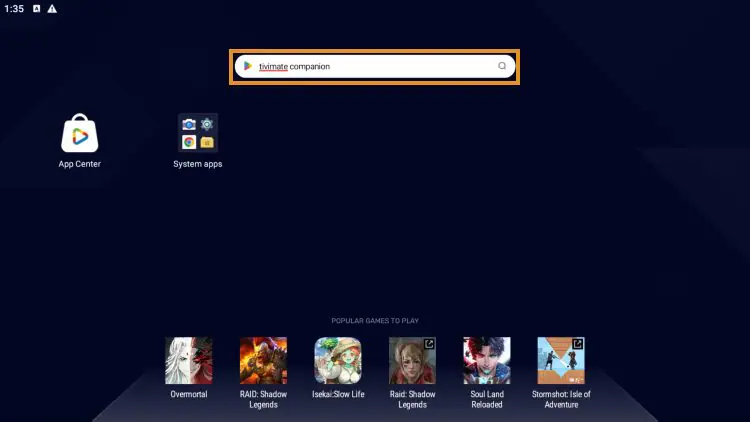
1. Öffnen Sie den Google Play Store auf Ihrem Android-Gerät. In diesem Tutorial verwenden wir Bluestacks auf meinem Windows-PC. Suchen Sie nach “tivimate companion” und wählen Sie die erste Option aus.
2. Klicken Sie auf Installieren.
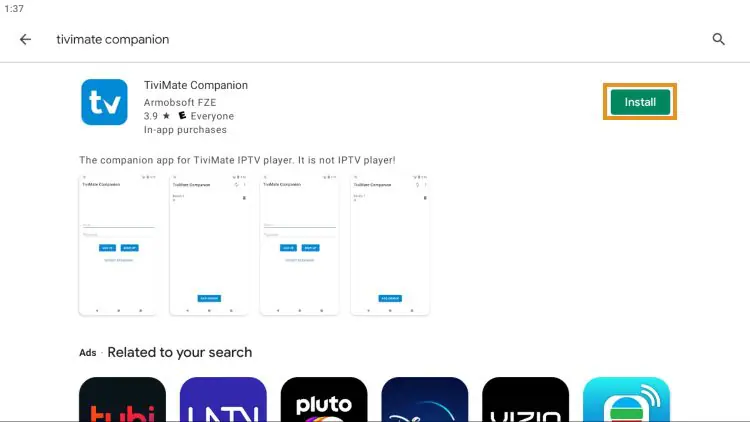
3. Warten Sie auf die Installation der App.
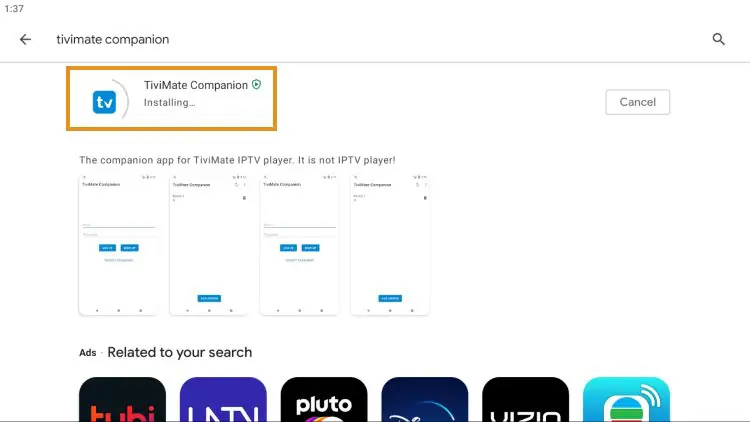
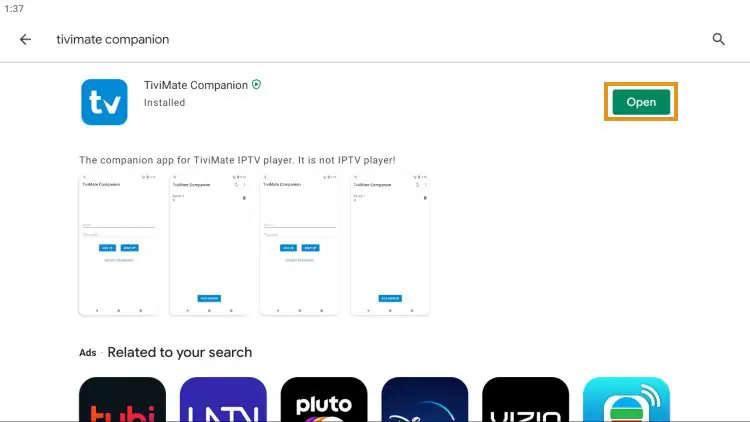
4. Klicken Sie auf Öffnen.
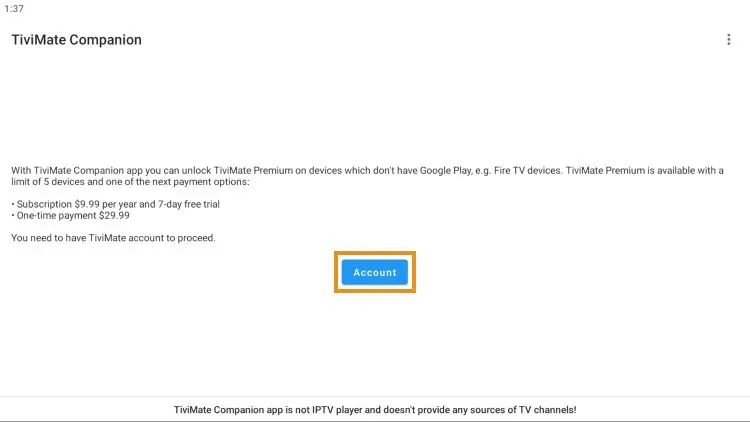
5. Klicken Sie auf Konto.
6. Geben Sie Ihren bevorzugten Benutzernamen und Ihr Passwort ein und wählen Sie Anmelden.
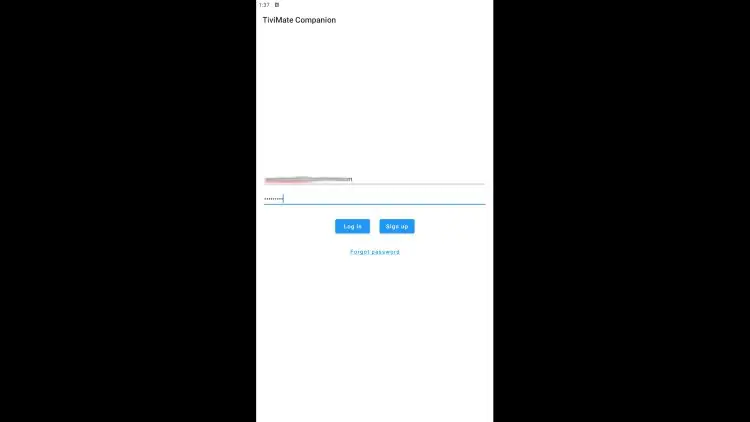
7. Geben Sie Ihr Passwort erneut ein und klicken Sie auf Konto erstellen.
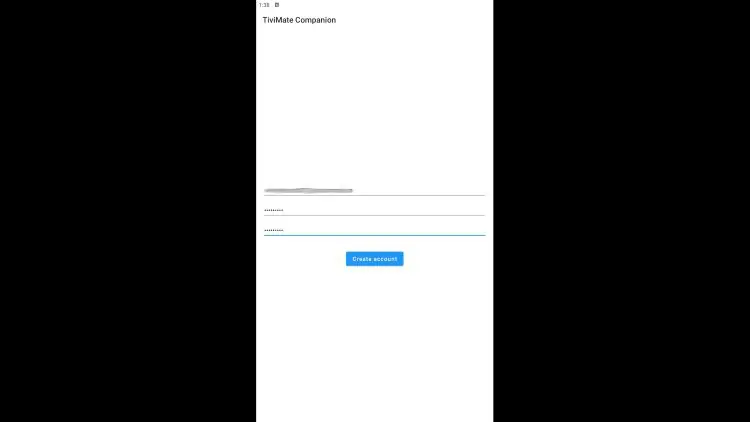
8. Wählen Sie das Abonnementpaket Ihrer Wahl und geben Sie Ihre Zahlungsinformationen ein.

9. Die Registrierung ist abgeschlossen!

Schreiben Sie sich Ihre Anmeldedaten auf oder merken Sie sie sich, um sich bei der App anzumelden.
Schritt 2 -Anmelden bei TiviMate Premium
Nachdem Sie Ihr Premium-Konto erstellt haben, können Sie sich innerhalb der zuvor installierten App bei dem Dienst anmelden.
1. Wählen Sie auf dem Startbildschirm Einstellungen.
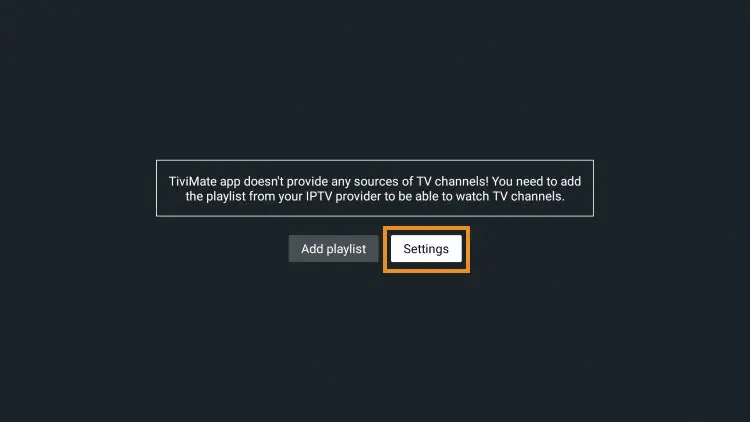
2. Wählen Sie Unlock Premium.

3. Klicken Sie auf Weiter.

4. Wählen Sie Konto.

5. Geben Sie Ihre Anmeldedaten ein.
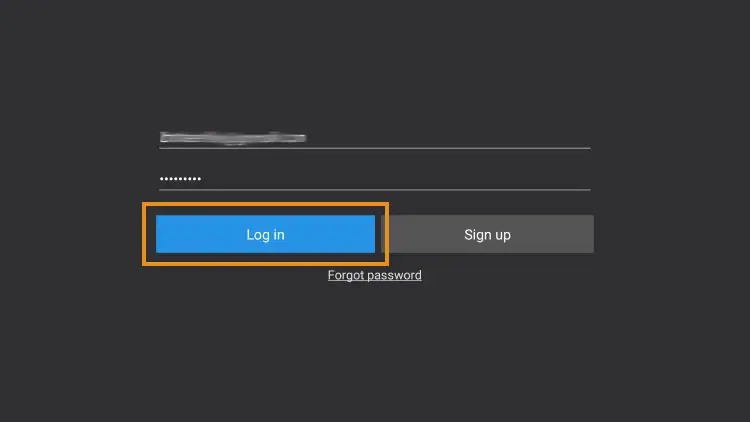
6. Klicken Sie auf Weiter.
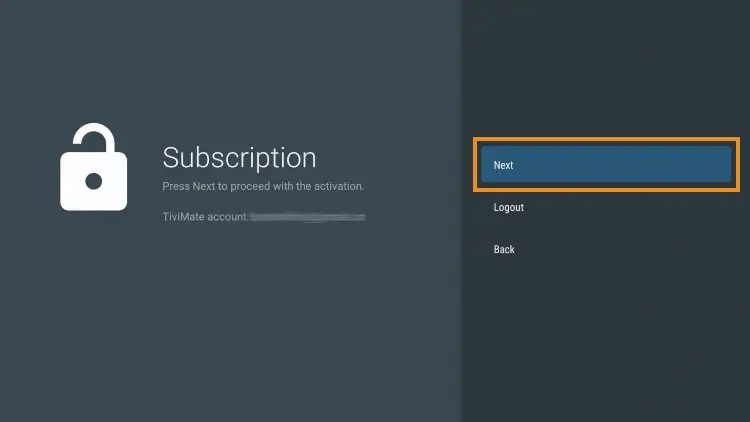
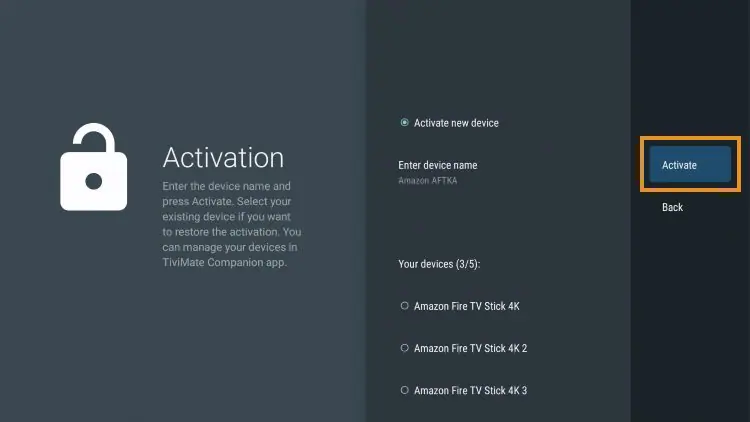
7. Geben Sie den Gerätenamen Ihrer Wahl ein und klicken Sie auf Aktivieren.
8. Klicken Sie auf OK.
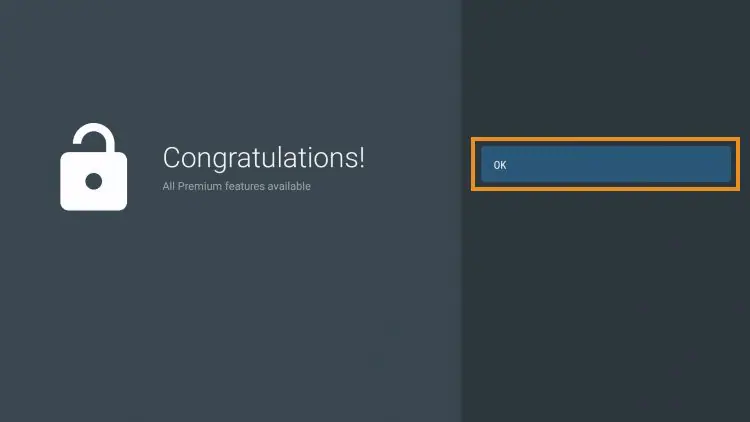
Das war's! Sobald Sie eingeloggt sind, haben Sie Zugriff auf alle erweiterten Funktionen der App für ein angenehmes Live-Streaming-Erlebnis.
TiviMate Leitfaden für Funktionen und Einstellungen
Navigation mit Firestick-Fernbedienung
TiviMate ist vollständig für die Fernsteuerung optimiert. Hier sehen Sie, wie die Firestick-Fernbedienungstasten in der App funktionieren:
- Wählen Sie aus: Ausgewählten Kanal öffnen oder Wiedergabeoptionen aufrufen
- Zurück: Sendergruppen anzeigen oder zum TV-Guide zurückkehren
- Links/Rechts: Zum vorherigen oder nächsten Programm im EPG blättern
- Auf/Ab: Blättern durch die Kanäle der aktuellen Gruppe
- Zurückspulen/Vorspulen: Durch die Kanäle nach oben oder unten blättern, ohne den aktuellen Kanal zu wechseln
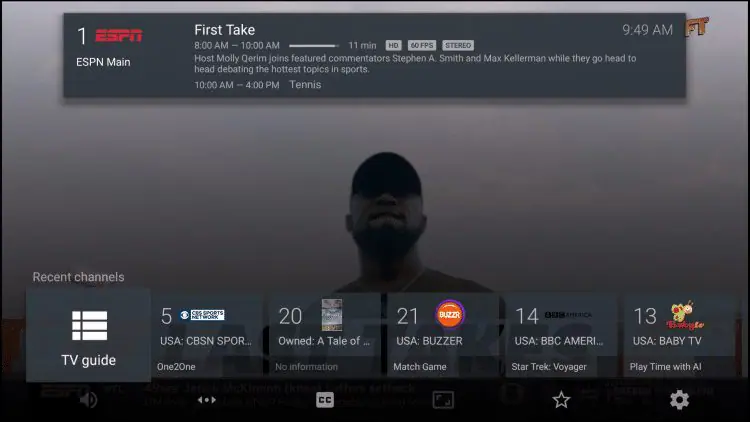
Gruppen Management
Eine der leistungsfähigsten Funktionen von TiviMate ist die Verwaltung von Kanälen Gruppen - die Kategorien, die im Menü auf der linken Seite angezeigt werden. Sie können Gruppen, die Sie nicht verwenden, ausblenden, neu anordnen und entfernen, um die Anzeige übersichtlicher und persönlicher zu gestalten.

Wählen Sie Gruppen verwalten
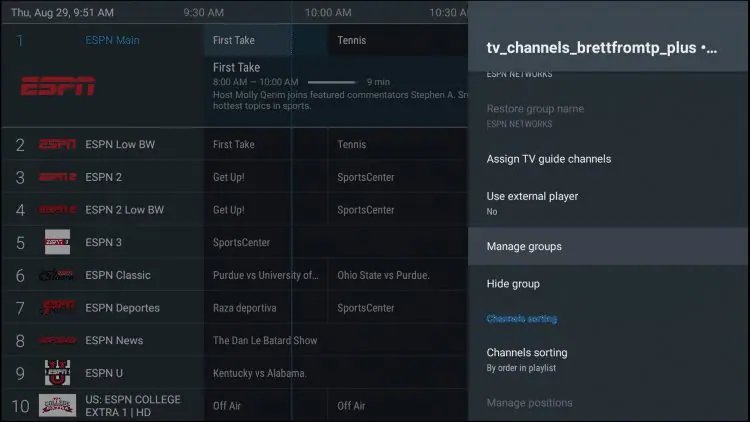
Um eine unerwünschte oder nicht verwendete Gruppe zu entfernen, schalten Sie den Schalter einfach aus:
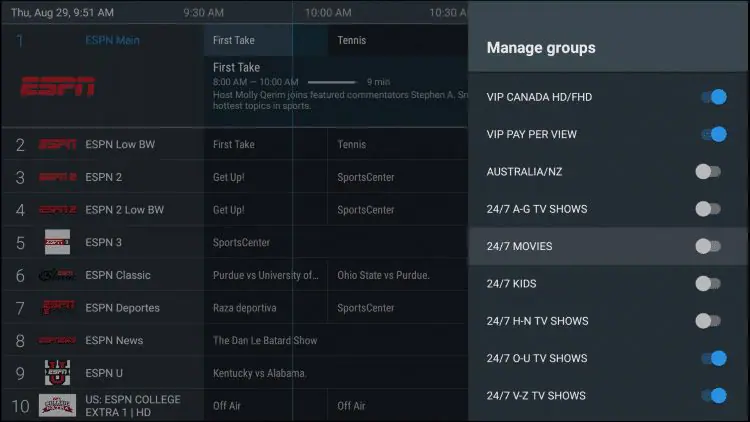
Nur die markierten Gruppen sind nun in der linken Menüleiste des Startbildschirms sichtbar. Um die Reihenfolge dieser Gruppen zu ändern, klicken Sie einfach auf Positionen verwalten:
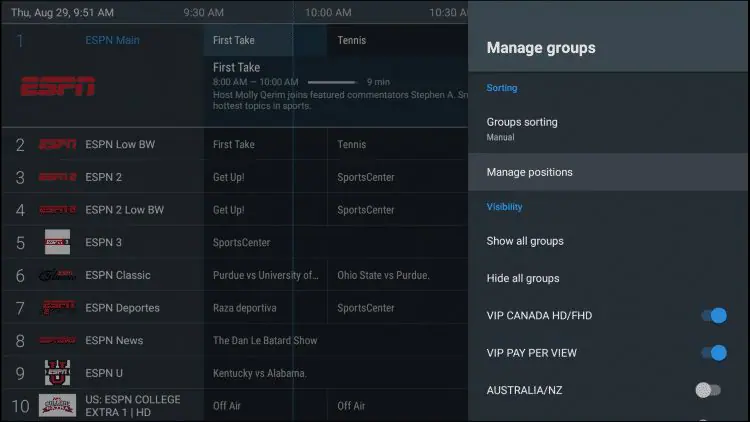
Klicken Sie darauf, um die Gruppe zu markieren, und passen Sie die Position nach Ihren Wünschen an! Für ein persönliches Streaming-Erlebnis empfehlen wir die Verwendung der Registerkarte "Favoriten" oben.
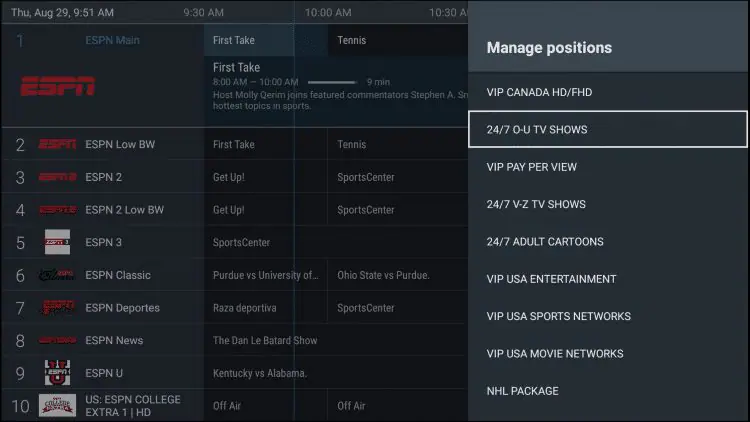
HINWEIS: TROYPOINT empfiehlt, Ihre bevorzugten Kanäle zu den Favoriten hinzuzufügen, um diese App optimal nutzen zu können. Dadurch werden alle Navigationsfunktionen innerhalb der Favoritengruppe aktiviert, d.h. das Scrollen und die Auswahl erfolgt über Ihre Favoritenkanäle!
Favoriten-Manager
Durch das Hinzufügen von Kanälen zu den Favoriten erhalten Sie eine eigene Gruppe mit vollständiger Fernbedienungsunterstützung - der effizienteste Weg, um auf die Kanäle zuzugreifen, die Sie am häufigsten sehen.
- Beim Zuschauen: Drücken Sie lange auf die Schaltfläche Auswählen und wählen Sie Zu Favoriten hinzufügen
- Aus dem TV Guide: Drücken Sie die Menütaste, wählen Sie einen Kanal und wählen Sie Zu Favoriten hinzufügen
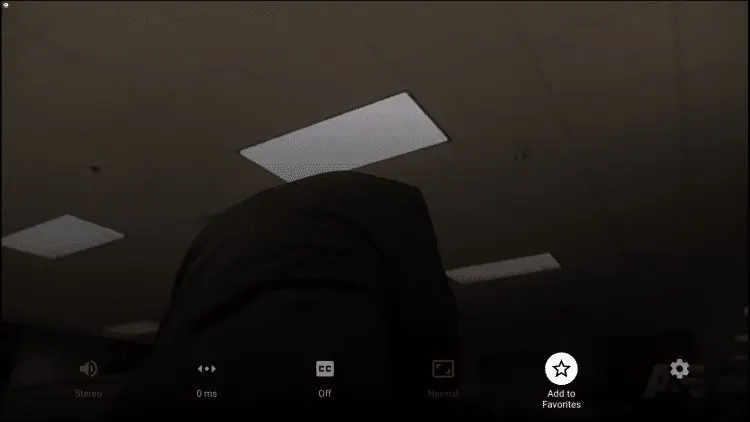
Wenn Sie mehrere Kanäle schnell hinzufügen möchten, drücken Sie einfach die Menütaste im TV-Guide, um die folgenden Optionen aufzurufen:

Nach der Auswahl eines Kanals stehen dem Nutzer zahlreiche Optionen innerhalb des Players zur Verfügung.
Sie können die Kanalliste ganz einfach aufrufen, indem Sie auf die Schaltfläche nach unten klicken.
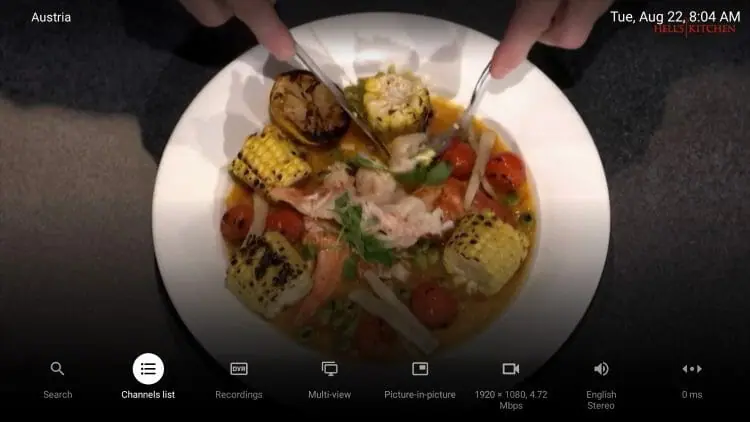
Dies ermöglicht einen schnellen Zugriff auf die Senderliste, ohne zum EPG zurückzukehren.
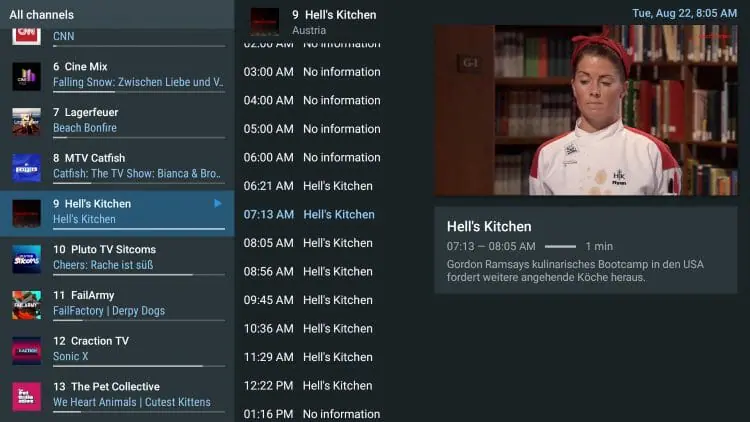
EPG (Elektronischer Programmführer)
Mit dem eingebauten EPG können Sie am besten durch Ihre Senderauswahl und mehr blättern.
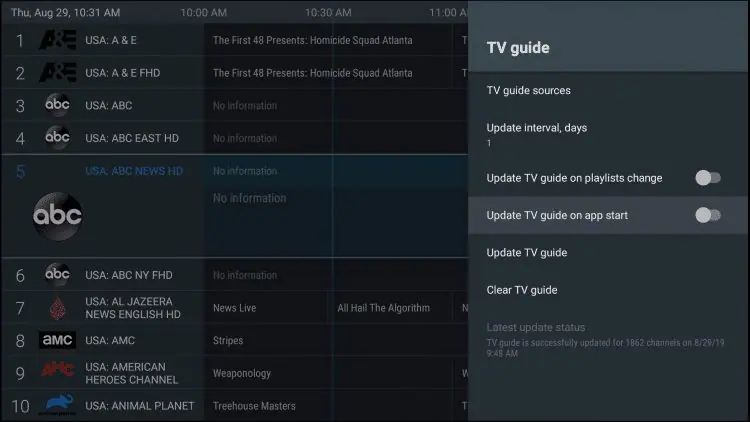
Hier ist die empfohlene Methode, um den EPG in TiviMate einzurichten.
- Einstellungen öffnen und EPG auswählen
- Klicken Sie auf Past Days to Keep EPG und setzen Sie den Wert auf 1
- Aktualisierungsintervalle - 24 Stunden
- Aktualisierung beim Start der Anwendung - Aus
- Update zur Änderung der Wiedergabeliste - Ein
Bild im Bild
Eine weitere fabelhafte Funktion ist die Bild-in-Bild-Einstellung, mit der Sie andere Apps/Tools auf Ihrem Gerät durchsuchen können, während Sie weiterhin Live-Inhalte streamen.
Diese finden Sie im Vollbildmodus des von Ihnen bevorzugten Kanals.
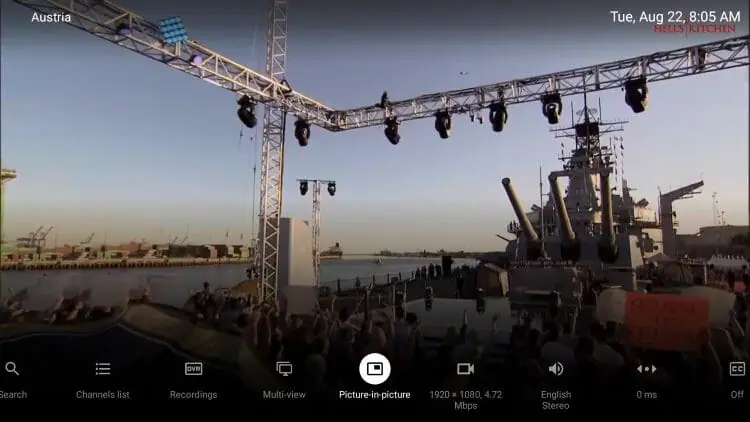
Dadurch läuft TiviMate im Hintergrund weiter, während Sie auf Ihrem bevorzugten Gerät auf andere Optionen zugreifen können!
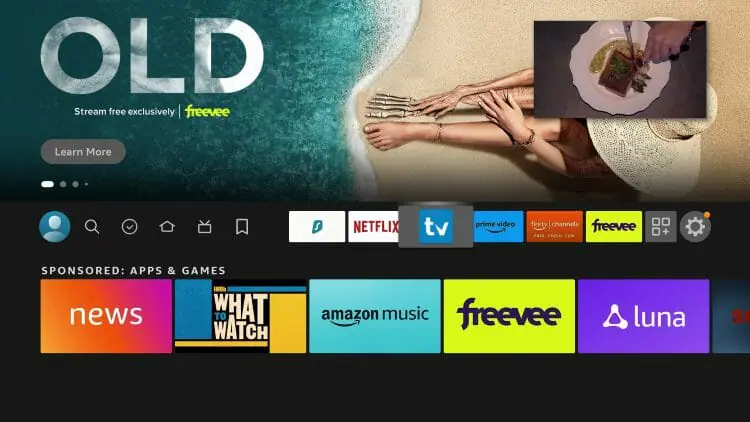
TiviMate-Einstellungen
In den Einstellungen sind die folgenden Optionen verfügbar:
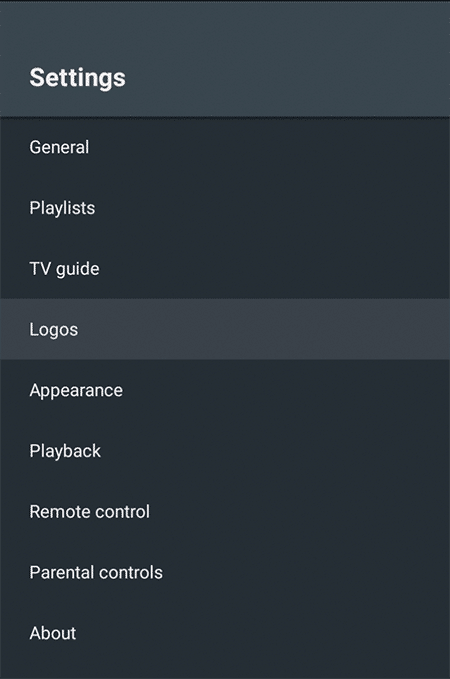
Es gibt ein paar Optionen in den Einstellungen der App, die es wert sind, überprüft zu werden. Eine Sache, die wir empfehlen, ist die Aktivierung der Bestätigungsmeldung vor dem Verlassen der App.
Auf diese Weise wird die App nicht versehentlich durch zu häufiges Drücken der Zurück-Taste geschlossen:

Eine weitere wichtige Funktion ist die automatische Aktualisierungsoption für den TV-Guide. Dadurch wird sichergestellt, dass Ihr Programm immer auf dem neuesten Stand ist:
Elterliche Kontrolle
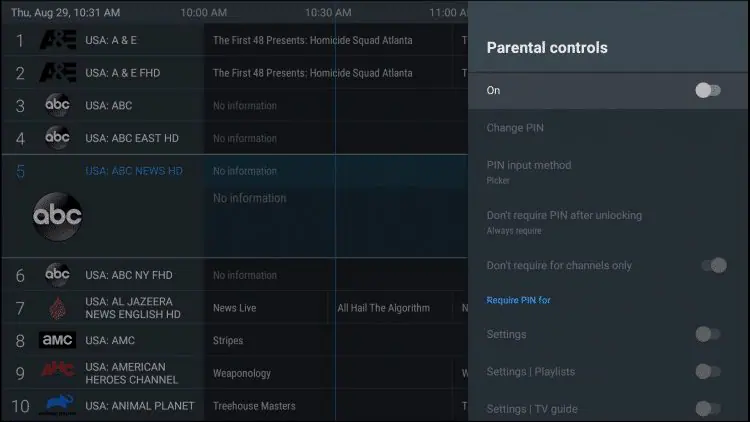
Der TiviMate Premium verfügt über eine umfassende Kindersicherung, mit der Sie eine PIN-Nummer festlegen können, die den Zugriff auf bestimmte Wiedergabelisten, TV-Guide-Kategorien, Gruppenoptionen und einzelne Kanäle einschränkt.
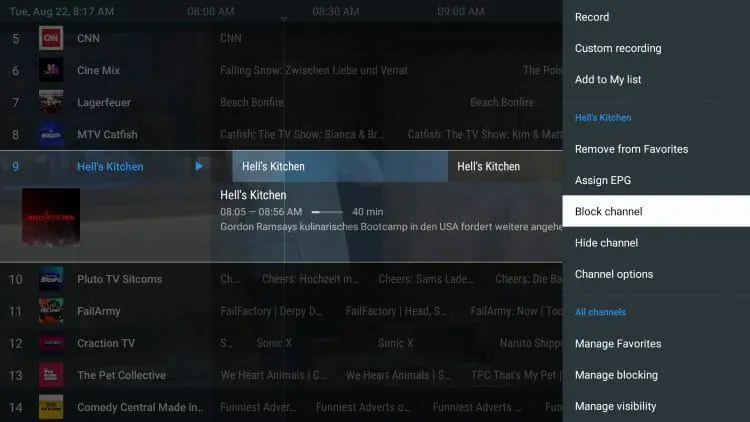
Zusammen mit der Kindersicherung können Sie auch verschiedene Kanäle blockieren.
Sie finden diese Option in den Einstellungen eines jeden Kanals.
In den Einstellungen finden Sie zahlreiche Funktionen und Optionen, mit denen Sie das Beste aus Ihrem Live-TV-Erlebnis herausholen können.
Durch die Anpassung dieser Kategorien können Sie die App an Ihre spezifischen Vorlieben anpassen. Wir empfehlen Ihnen, all diese Kategorien zu überprüfen, um sicherzustellen, dass die App nach Ihren Wünschen eingestellt ist.
Untertitel
Lorem ipsum dolor sit amet, consectetur adipiscing elit. Ut elit tellus, luctus nec ullamcorper mattis, pulvinar dapibus leo.
Während andere IPTV-Player bei Closed Captioning versagen, ist das bei TiviMate nicht der Fall.
Die funktionierenden Untertitel variieren jedoch von Kanal zu Kanal innerhalb der App.
So aktivieren Sie Untertitel:
- Öffnen und spielen Sie Ihre bevorzugten Inhalte.
- Drücken Sie lange auf die Auswahltaste auf Ihrer Fernbedienung, um die Optionen zu öffnen, und wählen Sie CC.

- Ändern Sie den Schalter von “Aus” auf “Geschlossene Untertitel 1”.
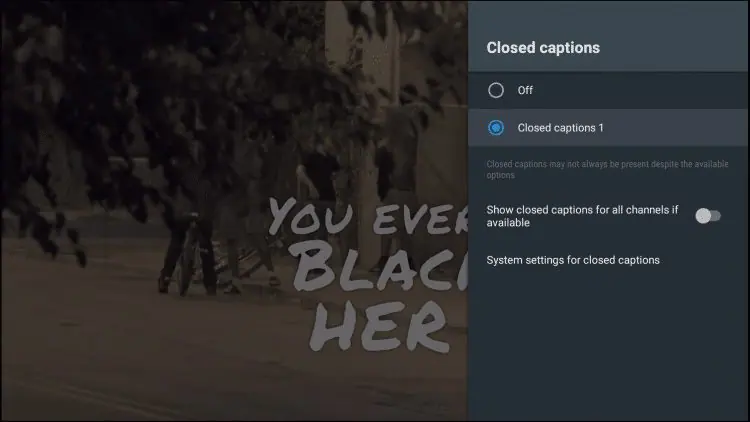
- Die Untertitel werden nun für Ihren Inhalt geladen.

Externer Video-Player TiviMate
Eine weitere hervorragende Funktion, die TiviMate bietet, ist die Möglichkeit, externe Videoplayer zu verwenden.
Das ist etwas, was wir bei IPTV-Playern, die normalerweise einen eingebauten Videoplayer haben, nicht immer sehen.

Die Nutzer können nach der Auswahl eines Kanals einfach die Option “in externem Player öffnen” wählen.
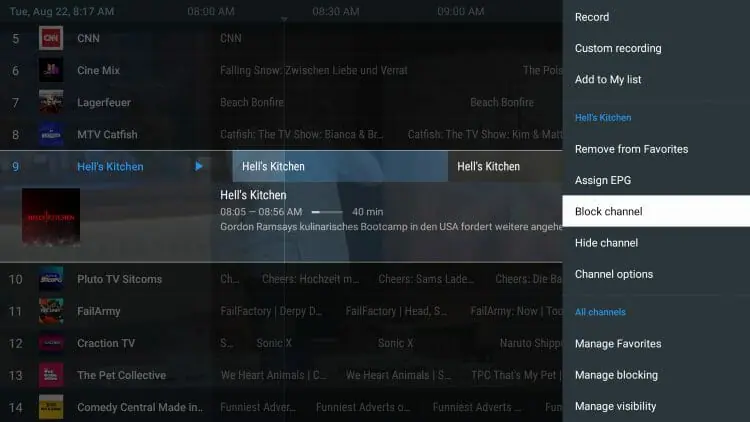
Wir könnten noch lange über alle Funktionen von TiviMate sprechen, aber am besten probieren Sie es selbst aus, um zu sehen, wie umfangreich die Möglichkeiten sind!
Aufzeichnung von Live-TV
Die Aufnahmefunktion des TiviMate Premium ist eine seiner beeindruckendsten Fähigkeiten. Sie können Live-Fernsehen während des Zuschauens aufnehmen, aus dem Programmführer aufnehmen oder Aufnahmen im Voraus planen - sogar mehrere Aufnahmen gleichzeitig.
Anmerkung: Stellen Sie vor der Aufnahme sicher, dass Sie ein USB-Laufwerk mit dem Format FAT32 an Ihren Firestick angeschlossen haben. Ohne externen Speicher können die Aufnahmen nicht gespeichert werden.
TiviMate bietet drei Aufnahmemodi:
- Live-Aufnahme während des Zuschauens: Tippen Sie während der Wiedergabe auf Aufnahme
- Live-Aufnahme aus dem Reiseführer: Wählen Sie ein aktuelles Programm aus dem EPG und starten Sie die Aufnahme.
- Geplante Aufnahme: Drücken Sie lange auf eine zukünftige Sendung im TV-Guide, wählen Sie Benutzerdefinierte Aufzeichnung, dann wählen Sie Neue Aufnahme um Ihren Kanal und Zeitrahmen festzulegen
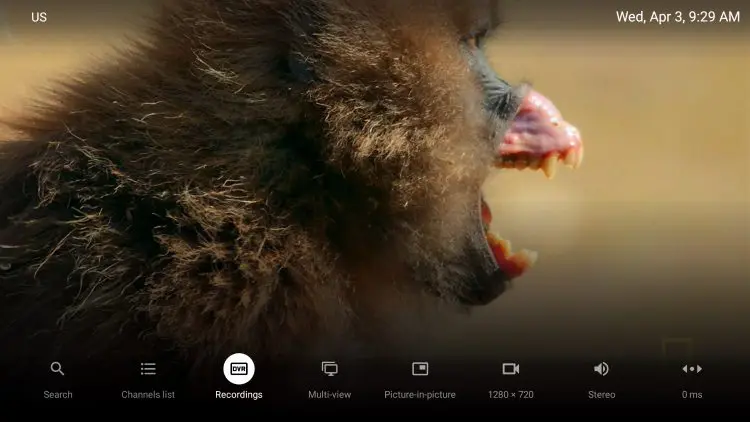
Remote-Einstellungen
Da die TiviMate-Benutzeroberfläche so viele Möglichkeiten bietet, kann es verwirrend sein, welche Tasten Sie für die verschiedenen Funktionen verwenden sollten.
Unten sehen Sie eine einfache Anleitung für die Fernbedienung, die Ihnen zeigt, was alle Tasten auf Ihrem firestick tun, wenn Sie sich auf der TiviMate-Oberfläche befinden.

Wenn Sie ein anderes Gerät verwenden, z. B. Android oder Google TV, sind diese Optionen ähnlich und sollten für den schnellen Zugriff auf verschiedene Einstellungen/Funktionen in Ihrer Anwendung gut funktionieren.
Audio-Synchronisation
Für diejenigen, die Probleme mit dem Ton haben, wenn der Kanal, den Sie sehen, und der Ton nicht übereinstimmen, können wir dies mit der Audiosynchronisation einstellen, indem Sie auf die Auswahltaste auf Ihrer Fernbedienung innerhalb eines Kanals klicken und den Versatz nach oben oder unten anpassen, bis er mit dem Video übereinstimmt.
Insgesamt sind die Möglichkeiten innerhalb der TiviMate APK endlos. Aufgrund seiner einfachen Navigation und schnellen Streaming-Fähigkeiten, ist es sicher, ein Favorit unter allen IPTV-Nutzern zu sein.
Zugang zu Ihrem Konto auf der offiziellen TiviMate-Website
Vor kurzem hat der Entwickler eine offizielle Website für die Anwendung erstellt, die einige Details und Screenshots mit Informationen bietet. Der beste Nutzen dieser Website ist jedoch die Möglichkeit, sich in Ihr TiviMate-Premium-Konto einzuloggen und alle aktivierten Geräte anzuzeigen.
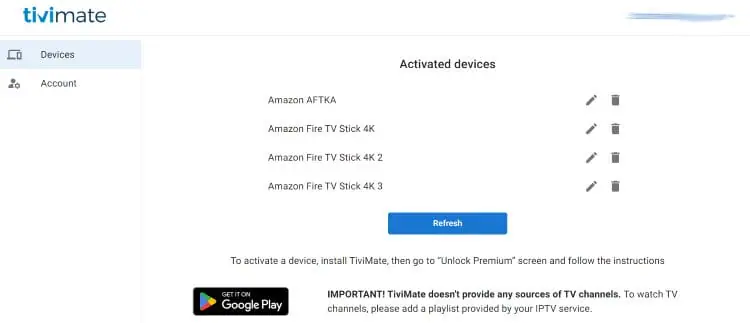
Nutzer können auf der offiziellen Website auch ein Premium-Abonnement mit lebenslangem Zugang für bis zu 5 Geräte erwerben.
TiviMate verwendet das Link-Zahlungssystem, aber Sie können auch eine andere Zahlungsmethode (z.B. Kreditkarte) wählen, wenn Sie den Kaufprozess durchlaufen.

Warnung! Hüten Sie sich vor gefälschten TiviMate-Websites und Betrügern
TiviMate ist ein reiner Videoplayer - er hostet, verkauft oder vertreibt keine TV-Kanäle. Leider nutzen zahlreiche betrügerische Websites und Dienste den Namen TiviMate, um IPTV-Abonnements an ahnungslose Nutzer zu verkaufen.
Wenn Sie auf eine Website stoßen, die behauptet, Live-TV-Kanäle unter dem Namen TiviMate anzubieten, meiden Sie diese vollständig. Geben Sie auf diesen Websites keine Zahlungsinformationen ein.
Bleiben Sie sicher: Installieren Sie TiviMate nur über die offiziellen Schritte, die in dieser Anleitung beschrieben sind. Bezahlen Sie für TiviMate Premium nur über die offizielle Companion App oder die TiviMate Website. Jede andere Quelle ist nicht autorisiert und potenziell schädlich.
Diese Vorsicht gilt auch für die Auswahl Ihres IPTV-Dienstanbieters. Verwenden Sie immer einen geprüften, seriösen IPTV-Abonnement aus einer vertrauenswürdigen Quelle.
Häufig gestellte Fragen (FAQs)
TiviMate hat eine kostenlose Version, die grundlegende Wiedergabefunktionen bietet. Für den Großteil der wertvollsten Funktionen - einschließlich Aufnahme, mehrere Wiedergabelisten, Bild-in-Bild und Favoritenverwaltung - ist jedoch ein Premium-Upgrade erforderlich, das derzeit $33,99 für eine lebenslange Lizenz für bis zu 5 Geräte kostet.
TiviMate ist kompatibel mit praktisch allen IPTV-Dienst die eine M3U-URL oder Xtream Codes API-Anmeldeinformationen bereitstellt. Dies deckt die große Mehrheit der Anbieter auf dem Markt ab. Wenn Sie auf der Suche nach einem zuverlässigen Dienst sind, der mit TiviMate gekoppelt werden kann, sollten Sie unsere verfügbaren Abonnementoptionen prüfen.
Alle drei sind IPTV-Player, die M3U- und Xtream-Codes unterstützen. Der TiviMate hebt sich jedoch durch seine erstklassigen Aufnahmefunktionen, die Verwaltung mehrerer Wiedergabelisten und den stark anpassbaren EPG ab. IPTV-Smarter Pro und XCIPTV-Spieler sind beide ausgezeichnete kostenlose Alternativen, aber die Premium-Funktionen von TiviMate sind für Power-User unübertroffen.
Ja - TiviMate Premium deckt bis zu 5 gleichzeitige Geräte pro Lizenz ab. Sie können alle Geräte über die Companion App aktivieren und verwalten. Wenn Sie mehr Verbindungen für einen größeren Haushalt oder ein Unternehmen benötigen, sehen Sie sich unser IPTV-Wiederverkäufer-Pläne für flexible Mehrfachverbindungsoptionen.
Da TiviMate per Sideload installiert wird, erfolgt die Aktualisierung nicht automatisch über den Amazon App Store. Um zu aktualisieren, wiederholen Sie den Installationsvorgang - öffnen Sie die Downloader-App, geben Sie den TiviMate-Code ein und installieren Sie die neue Version über die bestehende. Ihre Einstellungen, Wiedergabelisten und die Premium-Aktivierung bleiben dabei erhalten.
Pufferungen in TiviMate werden in der Regel durch die Internetgeschwindigkeit oder serverseitige Probleme bei Ihrem IPTV-Anbieter verursacht. Versuchen Sie, Ihren Firestick mit einem 5-GHz-Wi-Fi-Band zu verbinden oder einen kabelgebundenen Ethernet-Adapter zu verwenden, die Videoqualität in den Player-Einstellungen zu verringern, Ihren Router und Firestick neu zu starten oder zu einem anderen Server zu wechseln, wenn Ihr Anbieter mehrere Optionen anbietet.
Der TiviMate IPTV Player ist wirklich der mit den meisten Funktionen ausgestattete IPTV-Player für Firestick und Android TV heute verfügbar. Von der intuitiven Gruppenverwaltung und dem EPG bis hin zu den Aufnahmefunktionen und dem Bild-in-Bild-Modus bietet der TiviMate Premium ein Streaming-Erlebnis, das von keinem kostenlosen Player erreicht werden kann.
Wenn Sie gerade erst anfangen und zunächst andere kostenlose Optionen ausprobieren möchten, empfehlen wir Ihnen unsere Leitfäden zu IPTV-Smarter Pro und IPTV Stream Player sind hervorragende Ausgangspunkte. Wenn Sie bereit sind, einen Schritt weiter zu gehen, ist TiviMate Premium die klare Wahl.
Durchsuchen Sie unser vollständige IPTV-Führer-Bibliothek für weitere Tutorials, App-Vergleiche und Streaming-Tipps - und finden Sie das richtige IPTV-Abonnementplan als Ergänzung zu TiviMate für das ultimative Live-TV-Erlebnis.
Abschließende Überlegungen
Der TiviMate IPTV Player ist wirklich der mit den meisten Funktionen ausgestattete IPTV-Player für Firestick und Android TV heute verfügbar. Von der intuitiven Gruppenverwaltung und dem EPG bis hin zu den Aufnahmefunktionen und dem Bild-in-Bild-Modus bietet der TiviMate Premium ein Streaming-Erlebnis, das von keinem kostenlosen Player erreicht werden kann.
Wenn Sie gerade erst anfangen und zunächst andere kostenlose Optionen ausprobieren möchten, empfehlen wir Ihnen unsere Leitfäden zu IPTV-Smarter Pro und IPTV Stream Player sind hervorragende Ausgangspunkte. Wenn Sie bereit sind, einen Schritt weiter zu gehen, ist TiviMate Premium die klare Wahl.
Durchsuchen Sie unser vollständige IPTV-Führer-Bibliothek für weitere Tutorials, App-Vergleiche und Streaming-Tipps - und finden Sie das richtige IPTV-Abonnementplan als Ergänzung zu TiviMate für das ultimative Live-TV-Erlebnis.