
Installation von MX Player auf Firestick Vollständige Anleitung (2026)

Was ist MX Player und warum sollte man ihn auf dem Firestick installieren?
MX-Spieler ist einer der beliebtesten und funktionsreichsten Media Player für Android-basierte Geräte. Ursprünglich für Smartphones entwickelt, funktioniert er auch hervorragend auf Streaming-Geräten wie dem Amazon Firestick, FireStick 4K, FireStick 4K Max, FireStick Lite und Fire TV - und ist damit die erste Wahl für alle, die einen leistungsstarken, flexiblen Videoplayer für ihren Fernseher suchen.
Anders als dedizierte IPTV-Spieler MX Player ist ein Allzweck-Medienplayer, der sowohl für lokal gespeicherte Video- und Audiodateien als auch für Online-Inhalte geeignet ist. Er unterstützt Hardware-Beschleunigung, Multi-Core-Dekodierung, Gestensteuerung und eine breite Palette von Medienformaten - Funktionen, die ihn von einfachen Playern unterscheiden.
Ein wichtiger Hinweis: Die MX Player-App, die Sie im Amazon App Store finden, ist eine OTT-Streaming-Plattform - sie ist nicht dasselbe wie der MX Player-Videoplayer. Der eigentliche MX Player-Videoplayer ist nur über Sideloading verfügbar, und genau das wird in diesem Leitfaden behandelt. Wenn Sie bereits Sideloading-Anwendungen wie IPTV-Smarter Pro oder XCIPTV-Spieler, wird sich dieser Prozess sehr vertraut anfühlen.
Hauptmerkmale von MX Player
Bevor wir mit der Installation beginnen, werfen wir einen kurzen Blick darauf, warum es sich lohnt, MX Player auf Ihrem Firestick zu installieren:
- Hardware-Beschleunigung: Verlagerung der Videodekodierung auf den Grafikprozessor Ihres Geräts für eine flüssigere, pufferfreie Wiedergabe
- Multi-Core-Dekodierung: Nutzt die Vorteile von Multi-Core-Prozessoren für schnellere und effizientere Leistung
- Gestensteuerung: Streichen Sie, um Lautstärke, Helligkeit und Suchposition einzustellen - intuitiv und fernbedienungsfreundlich
- Unterstützung von Großformaten: Spielt praktisch alle wichtigen Video-, Audio- und Untertitelformate ab, ohne dass zusätzliche Codecs erforderlich sind
- Kindersicherung: Sperrt die App während der Wiedergabe, damit Kinder sie nicht versehentlich verlassen oder Einstellungen ändern können
- Dateiübertragung: Integrierte Dateiübertragungsfunktion zum Verschieben von Medien zwischen Geräten im selben Netzwerk
- Hintergrundwiedergabe: Spielt im Hintergrund weiter Audio ab, während Sie auf Ihrem Firestick Multitasking betreiben
Ist die Verwendung von MX Player sicher und legal?

Ja - MX Player ist ein 100% legale Anwendung. Es ist offiziell im Google Play Store und anderen großen App-Marktplätzen veröffentlicht. Die Tatsache, dass auf dem Firestick ein Sideloading erforderlich ist, liegt einfach daran, dass Amazons App Store eine andere App unter dem Namen MX Player (ihre OTT-Plattform) anbietet, nicht den Videoplayer.
Die MX Player APK wurde von VirusTotal gescannt und ist völlig sauber - keine Malware, keine Spyware. Dennoch ist es immer eine gute Praxis, eine VPN beim Sideloading oder Streaming von Inhalten auf Ihrem Firestick, da es Ihre Verbindung verschlüsselt und Ihre Aktivitäten vor Ihrem Internetanbieter und Dritten geheim hält.
Schritt 1: Bereiten Sie Ihren Firestick vor - Installieren Sie den Downloader und aktivieren Sie unbekannte Quellen
Da MX Player nicht im Amazon App Store erhältlich ist, müssen Sie ihn per Sideload laden. Die Downloader-App ist das einfachste Werkzeug dafür. Wenn Sie dies bereits für eine andere App eingerichtet haben - zum Beispiel mit unserer Anleitung zu Wie installiere ich den IPTV Stream Player auf dem Firestick? —
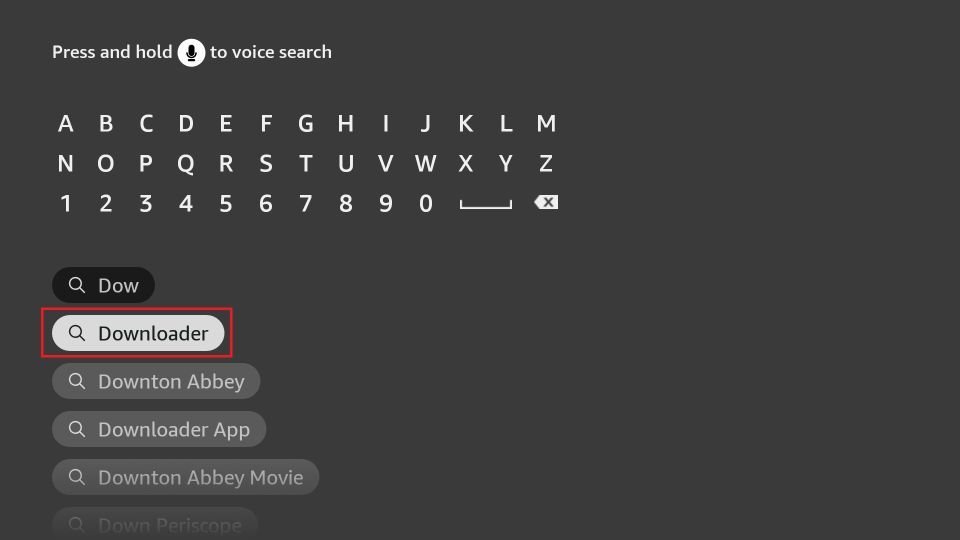
1. Gehe zu Suchen > Suchen auf dem Startbildschirm Ihres FireStick. Suchen Sie nach Downloader. Wenn Sie es in den Suchvorschlägen sehen, klicken Sie darauf und folgen Sie dann den Anweisungen auf dem Bildschirm, um es zu installieren.
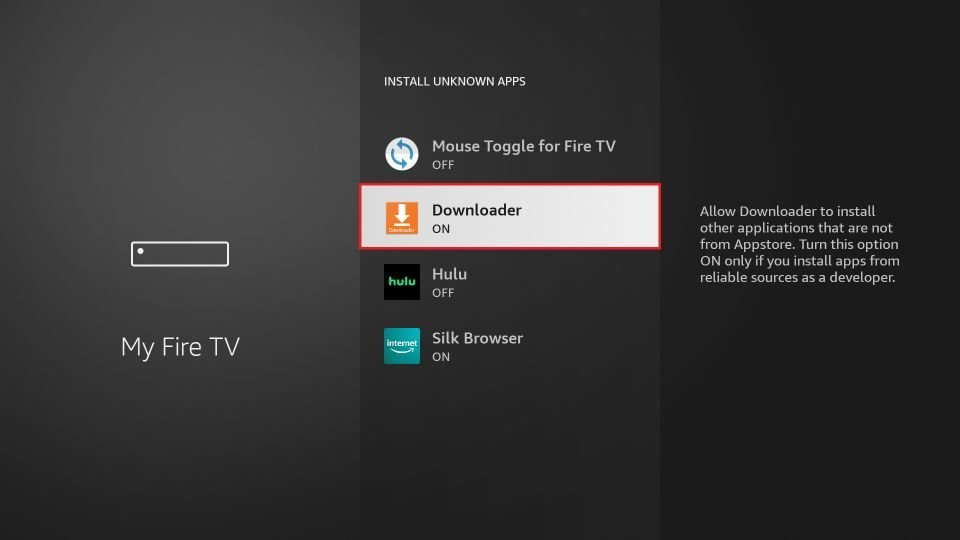
2. Gehen Sie zum Startbildschirm des FireStick und wählen Sie Einstellungen. Wählen Sie dann Mein Fire TV. Klicken Sie anschließend auf Optionen für Entwickler. Wählen Sie dann Unbekannte Anwendungen installieren (oder klicken Sie auf Apps aus unbekannten Quellen). Schließlich, drehen. ON Downloader.
Hinweis: Wenn Sie die Entwickleroptionen nicht sehen, gehen Sie zu Einstellungen > Mein Fire TV > Über.
Wählen Sie nun Fire TV-Stick und 7 Mal klicken um die Entwickleroptionen zu aktivieren.
Installation von MX Player auf dem FireStick über den Downloader
Wenn die Downloader-App eingerichtet ist und unbekannte Quellen aktiviert sind, können Sie MX Player per Sideload laden. Vollständige Informationen über kompatible IPTV-App-Einrichtung und Sideloading, können Sie auch unseren Einrichtungsleitfaden lesen.
Bitte befolgen Sie diese Schritte:
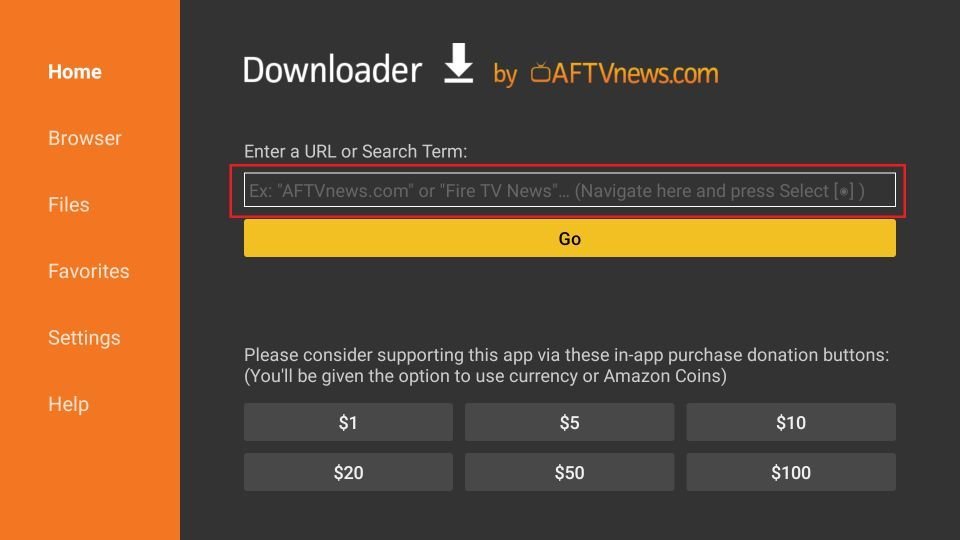
1. Öffnen Sie die Downloader app. Im rechten Teil des Fensters finden Sie ein URL-Feld. Wählen Sie es.
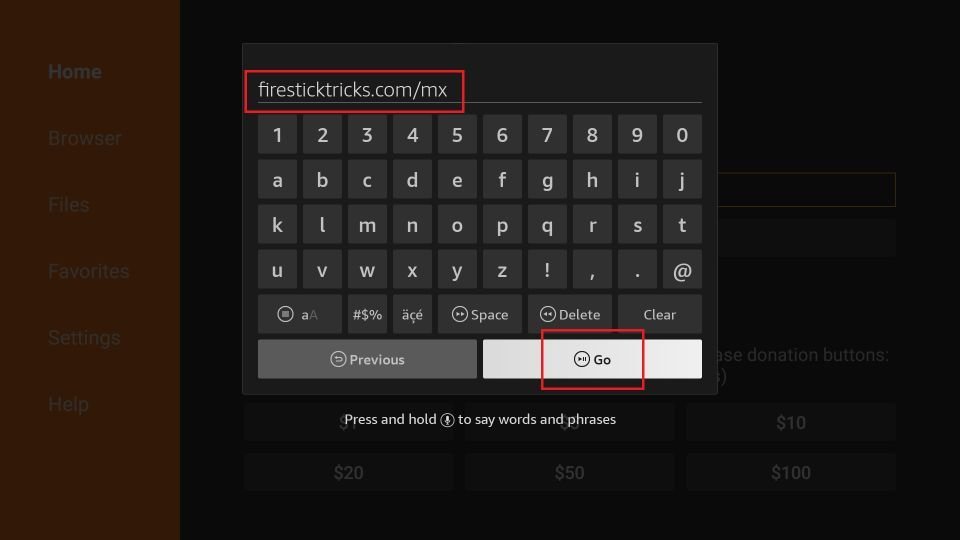
2. Sie sehen nun eine Bildschirmtastatur. Geben Sie Folgendes ein firesticktricks.com/mx und wählen Sie Weiter.
Hinweis: Diese URL verweist auf eine externe Quelle. Wir hosten keine APK-Dateien.
3. Warten Sie, während der Downloader die MX Player-Datei auf Ihr FireStick-Gerät herunterlädt.
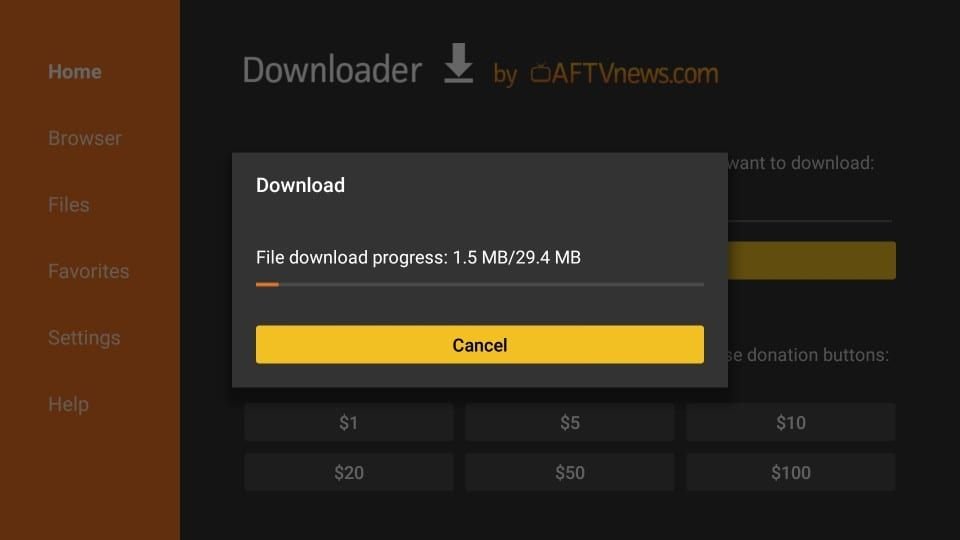
4. Wenn der folgende Bildschirm angezeigt wird, klicken Sie auf Installieren Sie unten rechts.

5. Die Installation des MX Players wird gestartet. Sie dauert etwa eine Minute oder etwas länger.
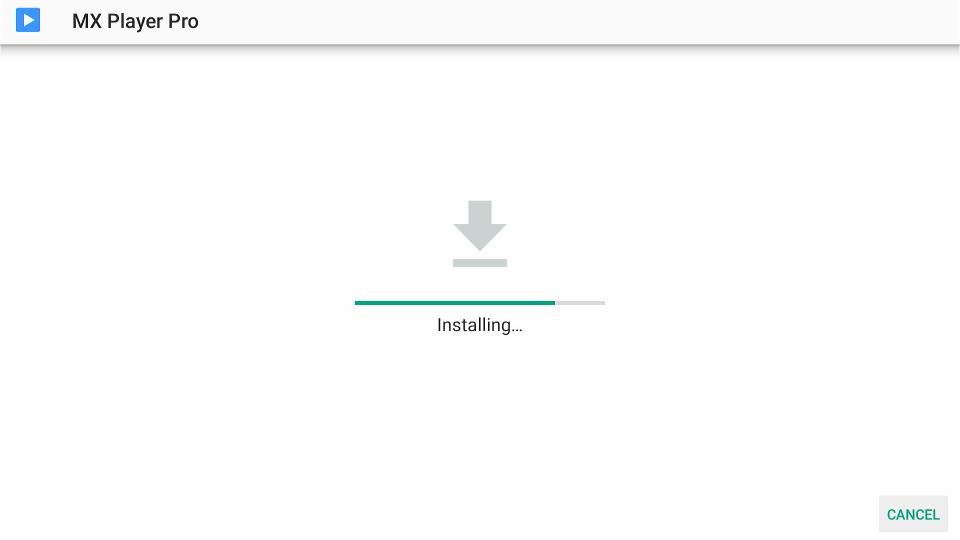
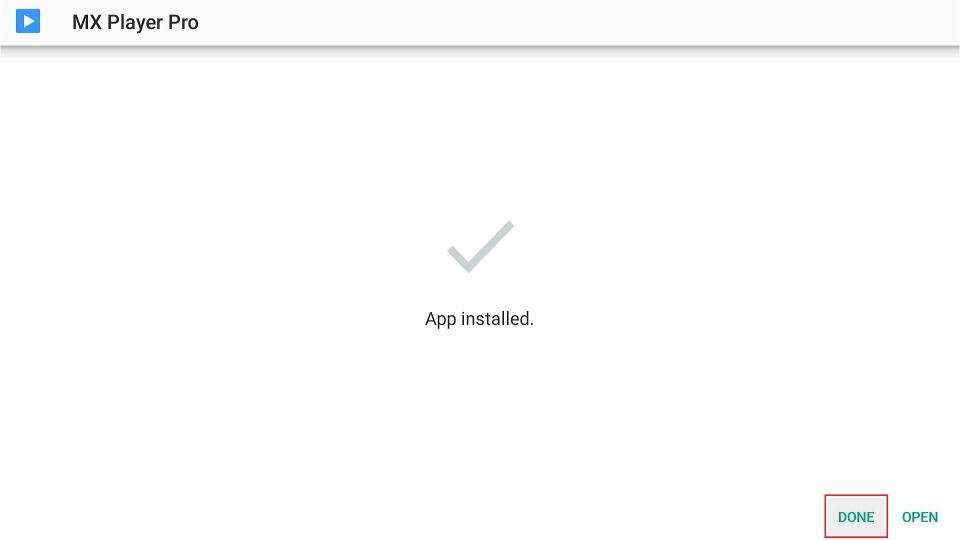
6. Wenn Sie die App installiert bestätigen, bedeutet dies, dass MX Player installiert wurde. Klicken Sie auf Erledigt.
7. Jetzt befinden wir uns wieder im Fenster des Downloaders. Sobald Sie die App installiert haben, ist es am besten, die APK-Datei zu löschen. Die Datei wird nicht mehr benötigt und nimmt unnötig Platz auf Ihrem begrenzten FireStick-Speicherplatz ein. Wählen Sie . Löschen.
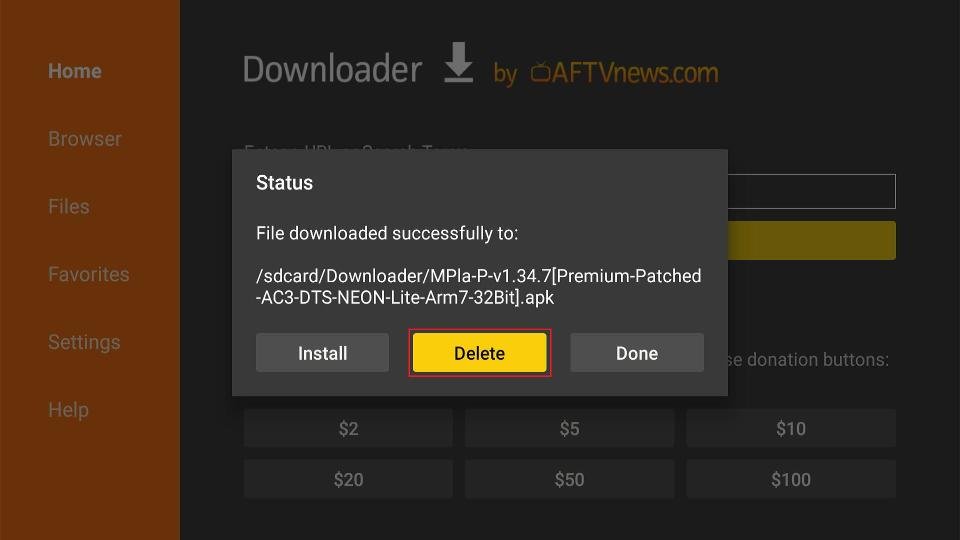
8. Wählen Sie Löschen erneut, um zu bestätigen, dass Sie die MX Player APK löschen möchten.
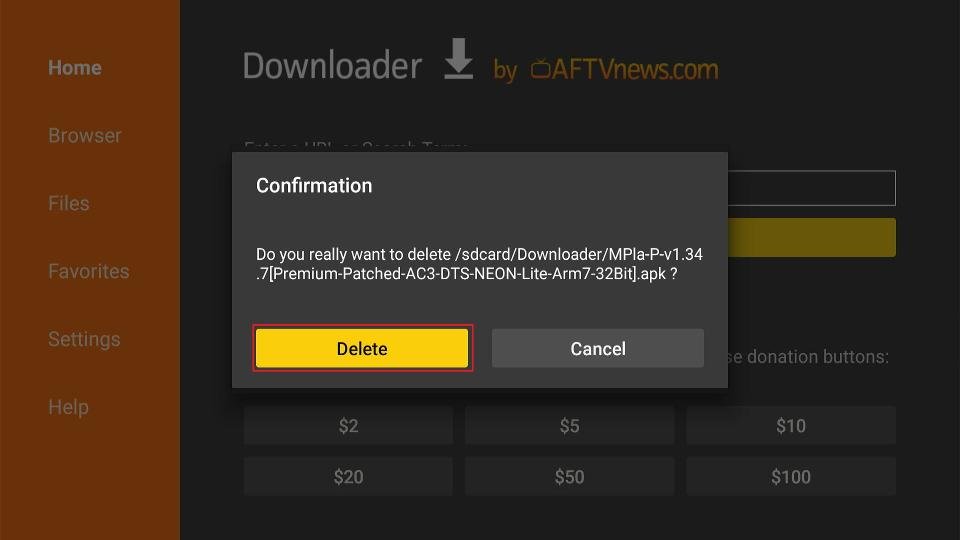
So installieren Sie MX Player auf dem Firestick.
Jetzt sind Sie startklar. Eine kurze Erinnerung: Ihr Internet-Provider und viele Websites/Apps können Ihre IP-Adresse und einige Details über Ihre Verbindung sehen. Die Verwendung eines VPN verschlüsselt Ihren Datenverkehr und maskiert Ihre IP-Adresse, was zum Schutz Ihrer Online-Privatsphäre beiträgt.
Ich empfehle ExpressVPN. Es ist ein seriöses VPN mit starker Verschlüsselung und schnellen Verbindungen, und es ist einfach auf Fire TV/FireStick und anderen Geräten zu installieren.
Als nächstes zeige ich Ihnen, wie Sie ExpressVPN auf Ihrem Fire TV/Stick einrichten und verwenden.
Schritt 1: Anmelden bei ExpressVPN HIER. Es kommt mit einer 30-tägig Geld-zurück-Garantie. Das heißt, Sie können es verwenden für kostenlos für die ersten 30 Tage, und wenn Sie mit der Leistung nicht zufrieden sind (was sehr unwahrscheinlich ist), können Sie eine volle Rückerstattung verlangen.
Schritt 2: Schalten Sie Ihren Fire TV Stick ein und gehen Sie dann zu Finden> Suche.
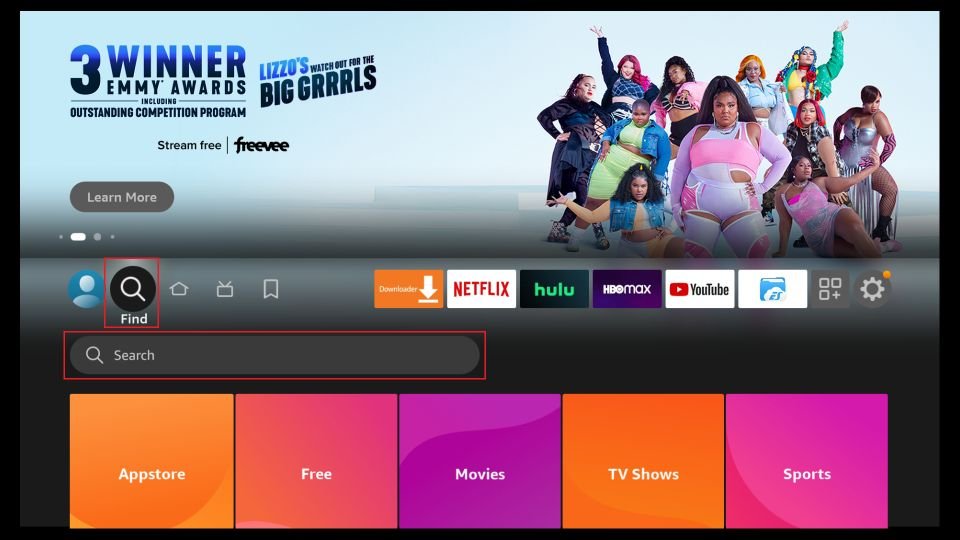
Schritt 3: Geben Sie nun “Expressvpn” (ohne Anführungszeichen) in der Suchleiste und Wählen Sie ExpressVPN, wenn es in den Suchergebnissen auftaucht.

Schritt 4: Klicken Sie auf Herunterladen um die ExpressVPN-App auf Fire TV / Stick zu installieren.

Schritt 5: Öffnen Sie die App und die Anmeldedaten eingeben die Sie beim Kauf des ExpressVPN-Abonnements erstellt haben. Klicken Sie auf Eintragen.

Schritt 6: Klicken Sie auf die Strom-Symbol um eine Verbindung zu einem VPN-Server herzustellen. Das war's schon. Ihre Verbindung ist jetzt sicher mit dem schnellsten und besten VPN für den FireStick.

Einrichten und Verwenden von MX Player auf dem Firestick
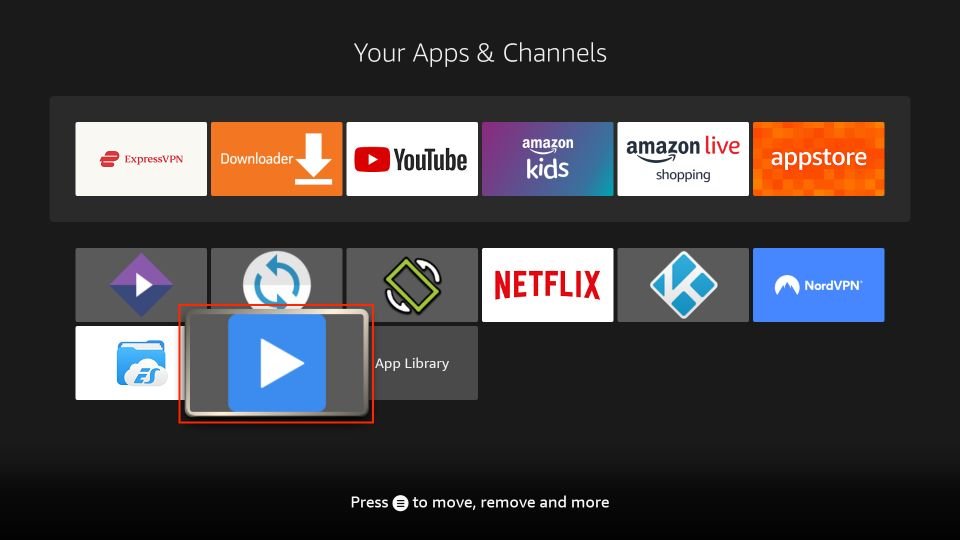
Start MX-Spieler auf dem Bildschirm Ihre Apps und Kanäle.
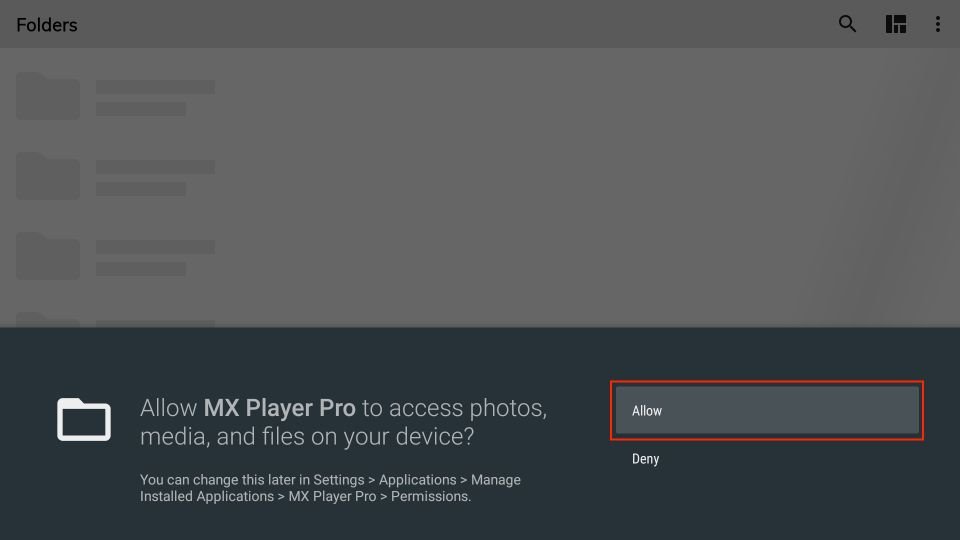
Um MX Player den Zugriff auf Ihre Dateien zu ermöglichen, klicken Sie auf Erlauben Sie.
Willkommen auf dem Hauptbildschirm des MX Players! Alle Ihre lokalen Videos werden hier verfügbar sein.

Wählen Sie die Drei Punkte auf der oberen rechten Seite.
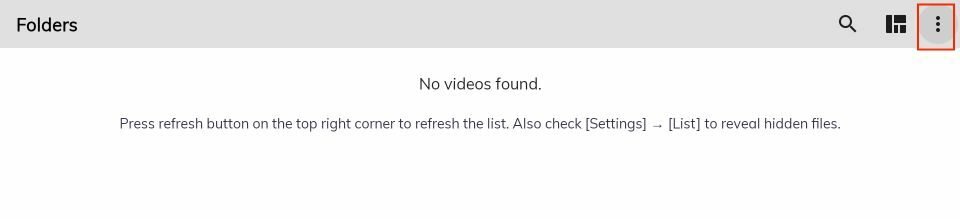
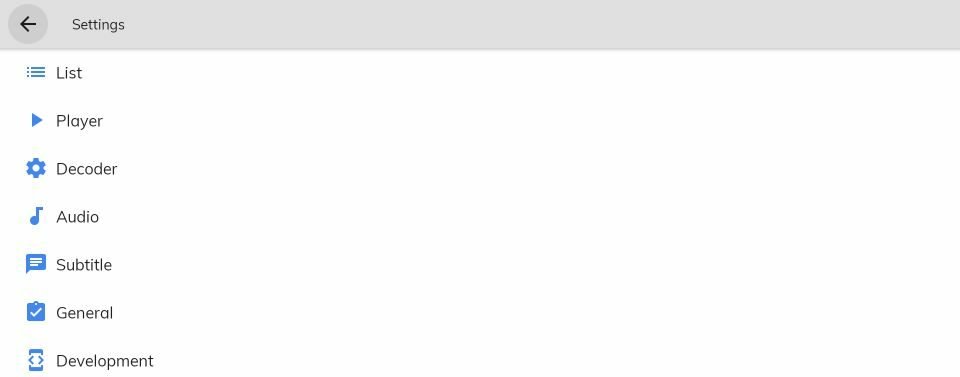
Hier können Sie mehrere Optionen sehen. Hinein gehen Einstellungen.

Hier sehen Sie mehrere Optionen wie Liste, Player, Audio, usw.
- Wenn die Installation abgeschlossen ist, wählen Sie Erledigt (tippen Sie noch nicht auf Öffnen - Sie werden es im nächsten Schritt konfigurieren).
MX Player-Einstellungen und Funktionen im Überblick
Spieler-Einstellungen
Auf der Registerkarte "Player-Einstellungen" können Sie den Hardware-Beschleunigungsmodus konfigurieren, die Bildschirmausrichtung anpassen, die Gestensteuerung aktivieren oder deaktivieren und die Einstellungen für die Anzeige von Untertiteln festlegen. Für die meisten Firestick-Benutzer ist die Aktivierung Hardware-Beschleunigung liefert die reibungsloseste Wiedergabe mit der geringsten Pufferung.
Audio-Einstellungen
Mit den Audioeinstellungen von MX Player können Sie die Audioverzögerung anpassen (nützlich bei nicht synchronisiertem Audio), Audioausgabeformate auswählen und Equalizer-Voreinstellungen konfigurieren. Dies ist besonders praktisch bei der Wiedergabe von Videodateien mit Audiosynchronisationsproblemen.
Kinderschloss
Die Kindersicherungsfunktion ist eines der praktischsten Tools von MX Player für Familien. Einmal aktiviert, sperrt sie den Player während der Wiedergabe - Kinder können den Player nicht verlassen, Dateien ändern oder Einstellungen ohne Ihr Passwort anpassen.
Untertitel Unterstützung
MX Player unterstützt eine Vielzahl von Untertitelformaten wie SRT, SSA, ASS und andere. Untertitel werden automatisch erkannt, wenn sie im selben Ordner wie die Videodatei gespeichert sind. Sie können die Schriftgröße, Farbe und Positionierung im Menü "Untertiteleinstellungen" anpassen.
Fehlerbehebung bei häufigen MX Player-Problemen auf dem Firestick
Video wird nicht abgespielt oder stürzt ab
- Umschalten zwischen Hardware (HW) und Software (SW) Dekodierung in den Player-Einstellungen - einige Dateiformate lassen sich mit Software-Dekodierung besser abspielen
- Löschen Sie den App-Cache über Einstellungen > Anwendungen > Installierte Anwendungen verwalten > MX Player > Cache löschen
- Installieren Sie die Anwendung neu, wenn die Abstürze nach dem Löschen des Cache fortbestehen
Audio nicht synchronisiert
- Verwenden Sie die Audio-Verzögerungseinstellung in MX Player, um die Synchronisierung manuell einzustellen - tippen Sie während der Wiedergabe auf das Lautsprechersymbol, um darauf zuzugreifen
- Versuchen Sie, den Audioausgabemodus unter Einstellungen > Audio umzuschalten.
Untertitel werden nicht angezeigt
- Vergewissern Sie sich, dass die Untertiteldatei (.srt o.ä.) im Verzeichnis gleicher Ordner wie das Video und hat denselben Dateinamen
- Aktivieren Sie Untertitel über das Untertitel-Symbol während der Wiedergabe, wenn sie nicht automatisch geladen werden
App wird nicht installiert
- Vergewissern Sie sich, dass Unbekannte Quellen ist EIN geschaltet für Downloader in den Entwickleroptionen
- Stellen Sie sicher, dass Ihr Firestick mindestens über 500 MB kostenloser Speicherplatz - geringer Speicherplatz kann APK-Installation verhindern
- Laden Sie die APK erneut herunter, wenn die Datei beschädigt zu sein scheint
Häufig gestellte Fragen (FAQs)
Ja, MX Player kann völlig kostenlos heruntergeladen und verwendet werden. Es gibt eine kostenpflichtige MX Player Pro-Version, die die Werbung entfernt und einige zusätzliche Funktionen bietet, aber die kostenlose Version ist für die meisten Benutzer mehr als ausreichend.
MX Player kann als externer Player für einige IPTV-Anwendungen verwendet werden - zum Beispiel als alternative Wiedergabemaschine in Anwendungen wie XCIPTV-Spieler oder IPTV-Smarter Pro. MX Player ist jedoch kein eigenständiger IPTV-Player und kann keine Verbindung zu IPTV-Diensten herstellen.
MX Player unterstützt fast alle wichtigen Formate wie MP4, MKV, AVI, MOV, FLV, WMV, 3GP und andere. Er verarbeitet auch eine breite Palette von Audioformaten und Untertiteldateien.
Da MX Player per Sideloading installiert wird, erfolgt keine automatische Aktualisierung über den Amazon App Store. Um zu aktualisieren, wiederholen Sie einfach den Sideloading-Prozess - laden Sie die neueste APK mit der Downloader-App herunter und installieren Sie sie über die vorhandene Version. Ihre Einstellungen bleiben dabei erhalten.
Beides sind hervorragende Media Player, die jedoch leicht unterschiedliche Einsatzzwecke erfüllen. MX Player ist für seine Gestensteuerung und Multicore-Dekodierungsleistung bekannt, während VLC direkt im Amazon App Store erhältlich ist und eine breitere Palette von Netzwerk-Streaming-Protokollen unterstützt. Für die lokale Medienwiedergabe eignen sich beide sehr gut - es kommt auf die persönlichen Vorlieben an.
Ja, MX Player kann auf so vielen Geräten installiert werden, wie Sie möchten. Wenn Sie mehrere Firestick-Geräte verwalten oder nach einer kompletten IPTV-Lösung über mehrere Bildschirme, sehen Sie sich unser IPTV-Wiederverkäufer-Pläne für flexible Mehrfachverbindungsoptionen.
Abschließende Überlegungen
MX Player ist ein solider, kostenloser Mediaplayer, der einen echten Mehrwert für Ihr Firestick-Setup darstellt - vor allem, wenn Sie regelmäßig lokal gespeicherte Videodateien abspielen oder ihn als externen Player für andere Streaming-Apps verwenden. Seine Hardware-Beschleunigung, die Gestensteuerung und die breite Formatunterstützung machen ihn zu einer der besten Sideloaded-Apps, die Sie auf dem Fire TV haben können.
Du möchtest noch mehr aus deinem Firestick herausholen? Stöbern Sie in unserem vollständige IPTV-Einrichtung und Anleitungen für Anwendungen finden Sie Tutorials zu allen wichtigen Playern und Streaming-Anwendungen. Und wenn Sie bereit sind, MX Player mit einem hochwertigen IPTV-Live-Dienst, Wir haben Abonnementpläne, die stabile, hochwertige Streams auf jedem Gerät ermöglichen.