
Sådan installeres MX Player på Firestick Komplet vejledning (2026)

Hvad er MX Player, og hvorfor installere det på Firestick?
MX-afspiller er en af de mest populære og funktionsrige medieafspillere, der findes til Android-baserede enheder. Den er oprindeligt designet til smartphones, men fungerer fremragende på streamingenheder som Amazon Firestick, FireStick 4K, FireStick 4K Max, FireStick Lite og Fire TV - hvilket gør den til et oplagt valg for alle, der vil have en stærk og fleksibel videoafspiller på deres tv.
I modsætning til dedikerede IPTV-afspillere MX Player er en universal medieafspiller, der er bygget til at håndtere lokalt lagrede video- og lydfiler samt online-indhold, og som kan forbindes til live-tv-tjenester. Den understøtter hardwareacceleration, multi-core afkodning, bevægelseskontrol og en bred vifte af medieformater - funktioner, der adskiller den fra almindelige afspillere.
En vigtig ting at bemærke: MX Player-appen, som du kan finde i Amazon App Store, er en OTT-streamingplatform - den er ikke det samme som MX Player-videoafspilleren. Den egentlige MX Player-videoafspiller er kun tilgængelig via sideloading, hvilket er præcis, hvad denne guide dækker. Hvis du allerede har sideloaded apps som IPTV Smarters Pro eller XCIPTV-afspiller, vil denne proces føles meget velkendt.
Nøglefunktioner i MX Player
Før vi dykker ned i installationen, er her et hurtigt kig på, hvad der gør MX Player værd at installere på din Firestick:
- Hardwareacceleration: Overfører videoafkodning til din enheds GPU for jævnere, bufferfri afspilning
- Multi-core afkodning: Udnytter multi-core processorer til hurtigere og mere effektiv ydelse
- Bevægelseskontrol: Stryg for at justere lydstyrke, lysstyrke og søgeposition - intuitivt og fjernbetjeningsvenligt
- Understøttelse af bredformat: Afspiller stort set alle større video-, lyd- og undertekstformater uden brug af ekstra codecs
- Kids Lock: Låser appen under afspilning, så børn ikke ved et uheld kan afslutte eller ændre indstillinger
- Filoverførsel: Indbygget filoverførselsfunktion til at flytte medier mellem enheder på samme netværk
- Afspilning i baggrunden: Fortsætter med at afspille lyd i baggrunden, mens du multitasker på din Firestick
Er MX Player sikker og lovlig at bruge?

Ja - MX Player er en 100% lovlig anvendelse. Den er officielt udgivet i Google Play Store og andre store app-markedspladser. Det faktum, at den kræver sideloading på Firestick, skyldes simpelthen, at Amazons App Store har en anden app under navnet MX Player (deres OTT-platform), ikke videoafspilleren.
MX Player APK er blevet scannet på VirusTotal og er kommet helt ren tilbage - ingen malware, ingen spyware. Når det er sagt, er det altid god praksis at bruge en VPN når du sideloader eller streamer indhold på din Firestick, da det krypterer din forbindelse og holder din aktivitet hemmelig for din internetudbyder og tredjeparter.
Trin 1: Forbered din Firestick - installer downloader og aktiver ukendte kilder
Da MX Player ikke er tilgængelig i Amazon App Store, skal du indlæse den fra siden. Den Downloader-app er det nemmeste værktøj til dette. Hvis du allerede har sat det op for en anden app - f.eks. ved at følge vores vejledning om Sådan installerer du IPTV Stream Player på Firestick —
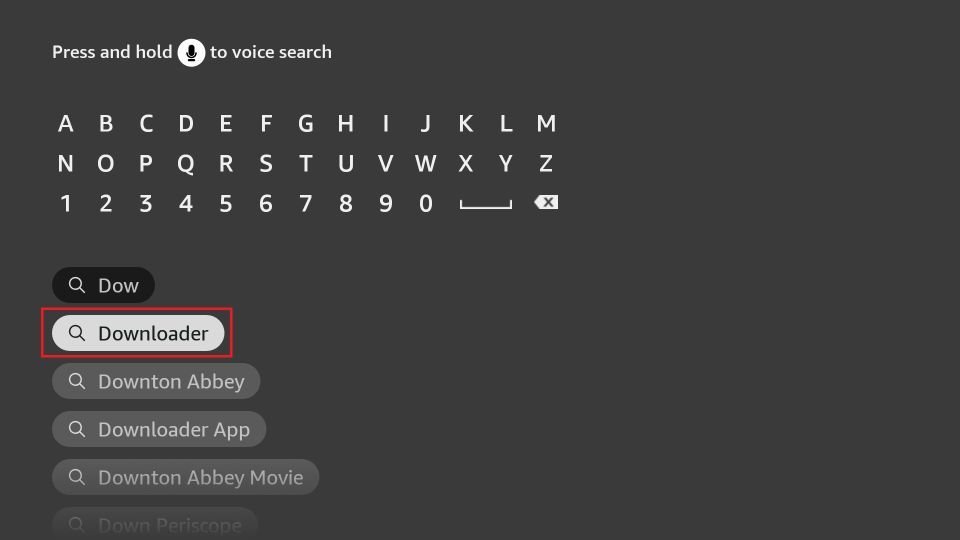
1. Gå til Find > Søg fra startskærmen på din FireStick. Søg efter Downloader. Når du ser det i søgeforslagene, skal du klikke på det og derefter følge instruktionerne på skærmen for at installere det.
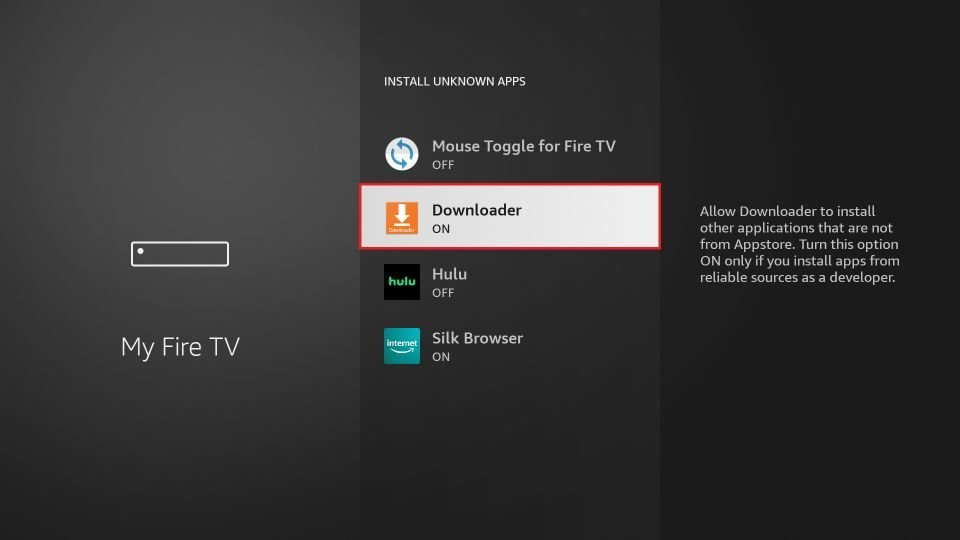
2. Gå til FireStick-startskærmen, og vælg Indstillinger. Vælg derefter Mit Fire TV. Klik derefter på Muligheder for udviklere. Vælg derefter Installer ukendte apps (eller klik på Apps fra ukendte kilder). Til sidst, vende ON Downloader.
Bemærk: Hvis du ikke kan se Udviklerindstillinger, skal du gå til Indstillinger > Mit Fire TV > Omkring.
Vælg nu Fire TV Stick og klik på den 7 gange for at aktivere Udviklerindstillinger.
Installation af MX Player på FireStick via Downloader
Når Downloader-appen er sat op, og ukendte kilder er aktiveret, er du klar til at sideloade MX Player. For alle detaljer om kompatible Opsætning af IPTV-app og sideloading, kan du også tjekke vores opsætningsguide.
Følg venligst disse trin:
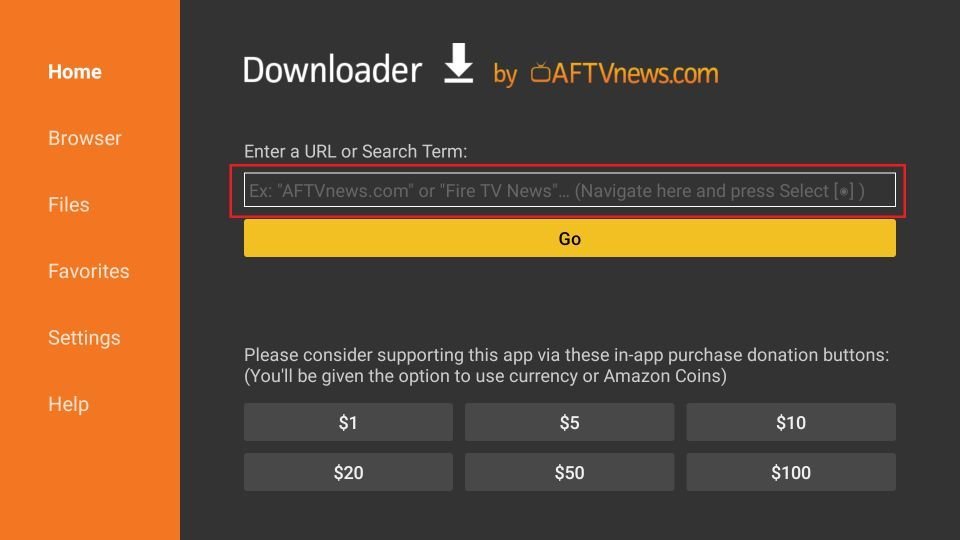
1. Åbn den Downloader app. Du finder et URL-felt i højre del af vinduet. Vælg det.
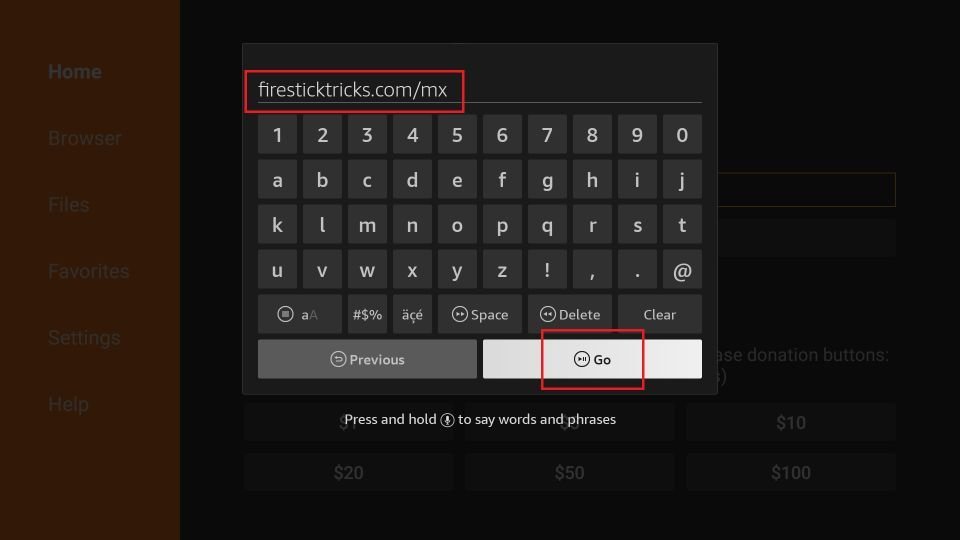
2. Du vil nu se et tastatur på skærmen. Gå videre og indtast firesticktricks.com/mx og vælg Gå.
Bemærk: Denne URL peger på en ekstern kilde. Vi er ikke vært for nogen APK-filer.
3. Vent, mens downloaderen downloader MX Player-filen på din FireStick-enhed.
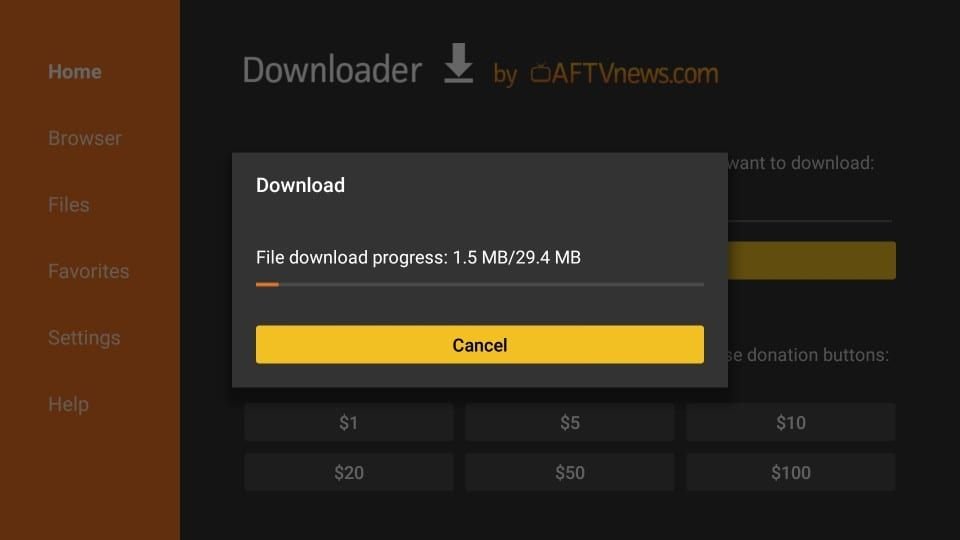
4. Når følgende skærm vises, skal du klikke på Installer nederst til højre.

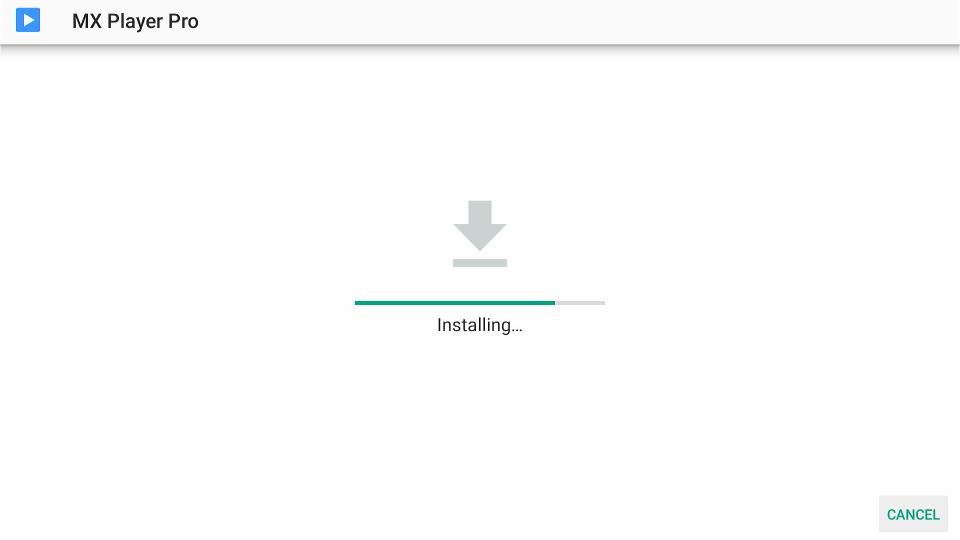
5. Installationen af MX Player starter. Det tager omkring et minut eller lidt mere.
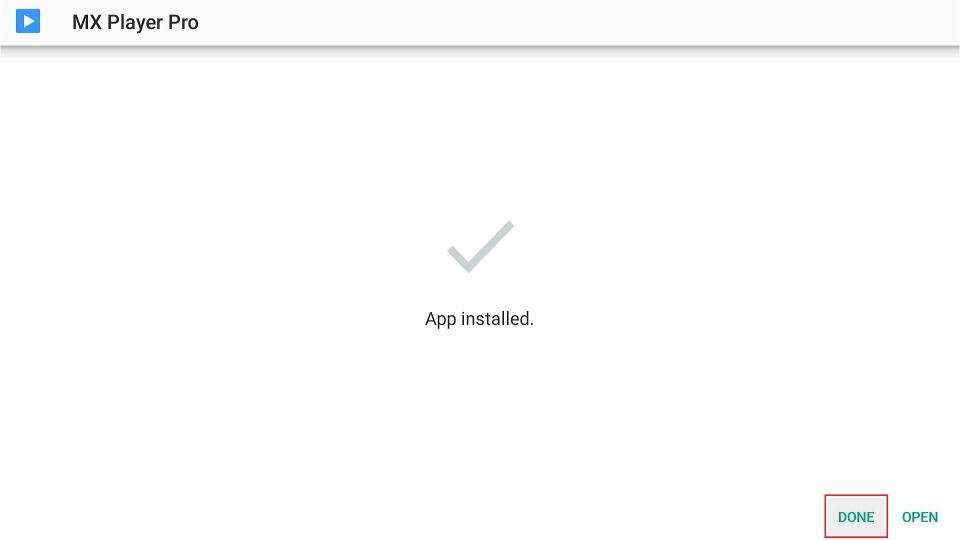
6. Når du ser App installeret bekræftelse, betyder det, at MX Player er blevet installeret. Klik på Det er gjort.
7. Nu er vi tilbage i Downloader-vinduet. Når du har installeret appen, er det bedst at slette APK-filen. Filen er ikke længere påkrævet, og den vil optage plads unødigt på dit begrænsede FireStick-lager. Vælg Slet.
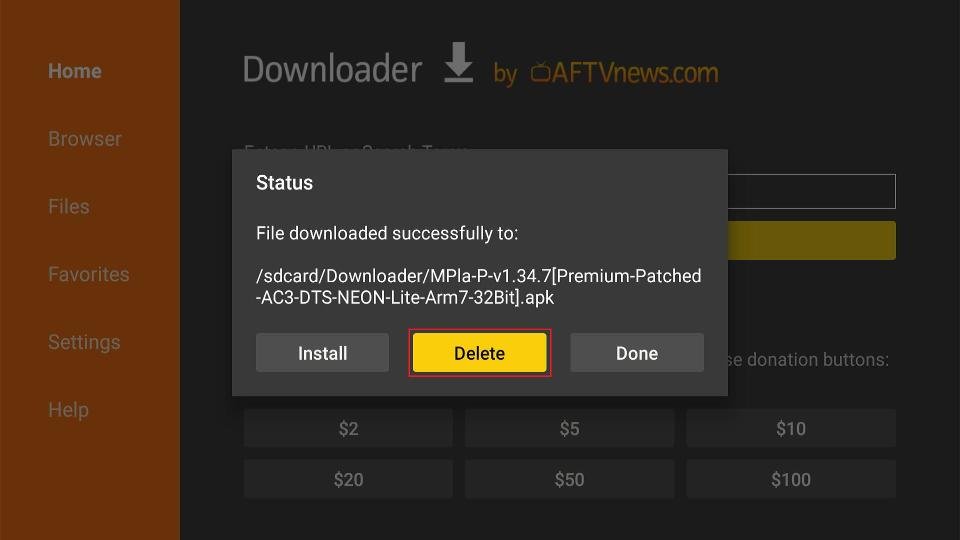
8. Vælg Sletning igen for at bekræfte din hensigt om at slette MX Player APK.
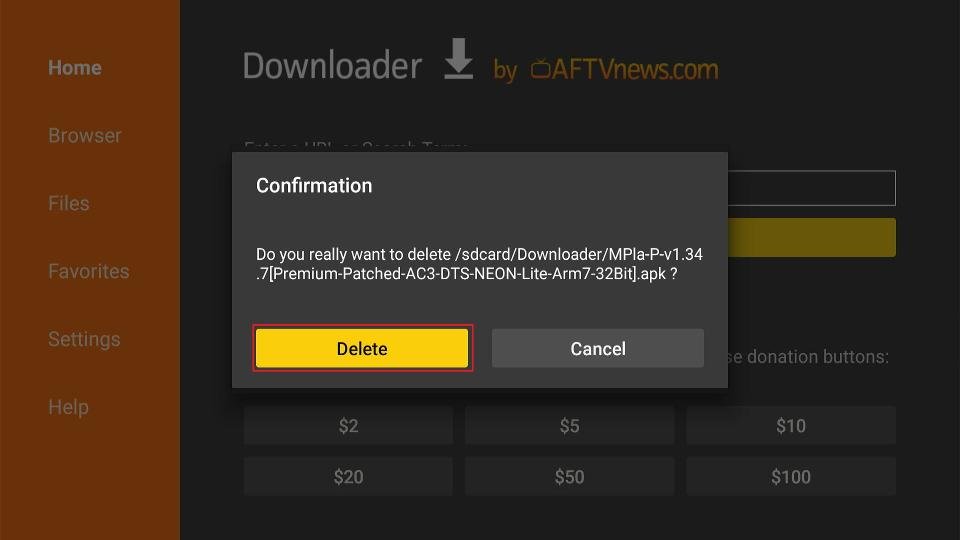
Sådan installerer du MX Player på Firestick.
Du er nu klar. En hurtig påmindelse: Din internetudbyder og mange hjemmesider/apps kan se din IP-adresse og nogle detaljer om din forbindelse. Brug af en VPN krypterer din trafik og maskerer din IP-adresse, hvilket hjælper med at beskytte dit privatliv online.
Jeg anbefaler ExpressVPN. Det er en velrenommeret VPN med stærk kryptering og hurtige forbindelser, og den er nem at installere på Fire TV/FireStick og andre enheder.
Nu vil jeg vise dig, hvordan du opsætter og bruger ExpressVPN på dit Fire TV/Stick.
Trin 1: Abonner på ExpressVPN HER. Den leveres med en 30 dage pengene tilbage-garanti. Det betyder, at du kan bruge den i gratis i de første 30 dage, og hvis du ikke er tilfreds med ydelsen (hvilket er meget usandsynligt), kan du bede om fuld refusion.
Trin 2: Tænd din Fire TV Stick, og gå derefter til Find> Søg efter.
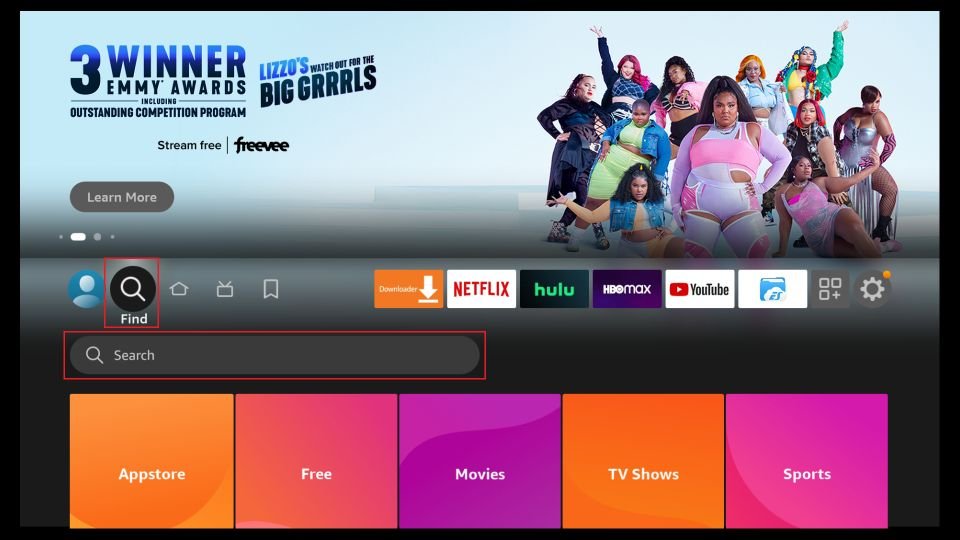
Trin 3: Skriv nu “Expressvpn” (uden anførselstegn) i søgefeltet og Vælg ExpressVPN, når den dukker op i søgeresultaterne.

Trin 4: Klik på Download for at installere ExpressVPN-appen på Fire TV / Stick.

Trin 5: Åbn appen, og indtast loginoplysningerne som du oprettede, da du købte ExpressVPN-abonnementet. Klik på Skriv dig ind.

Trin 6: Klik på Strøm-ikon for at oprette forbindelse til en VPN-server. Det er det hele. Din forbindelse er nu sikker med den hurtigste og bedste VPN til FireStick.

Sådan opsætter og bruger du MX Player på Firestick
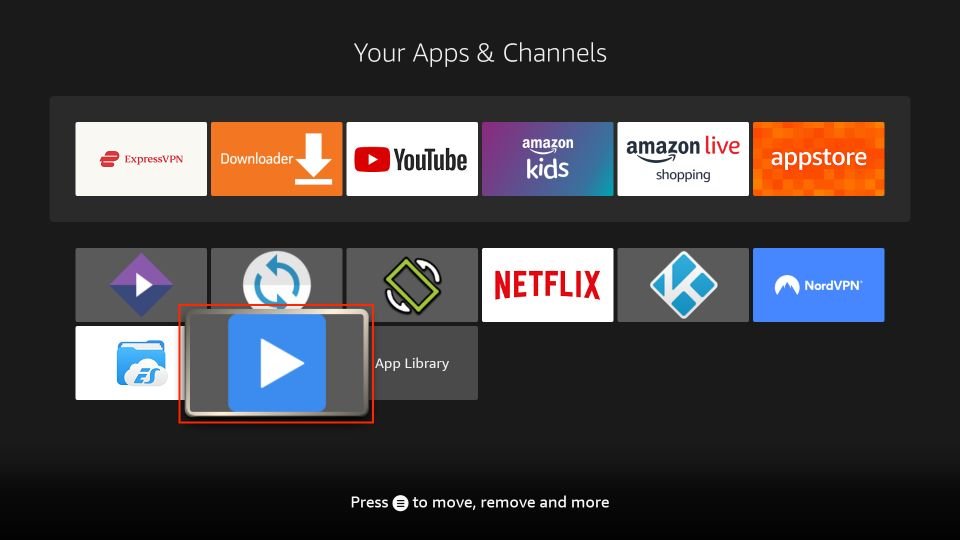
Lancering MX-afspiller fra skærmen Dine apps og kanaler.
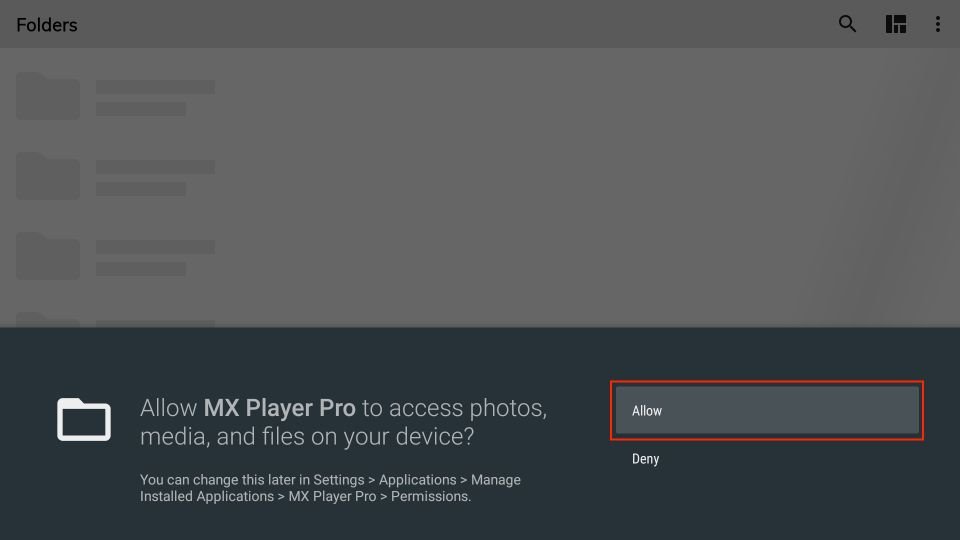
For at give MX Player adgang til dine filer skal du klikke på Tillad det.
Velkommen til hovedskærmen på MX Player! Alle dine lokale videoer vil være tilgængelige her.

Vælg den Tre prikker knappen øverst til højre.
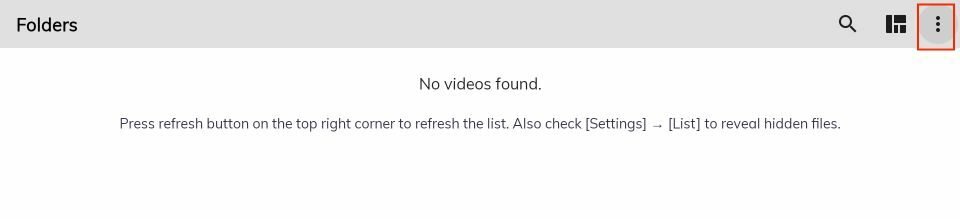
Her kan du se flere muligheder. Gå indenfor Indstillinger.

Her kan du se flere muligheder som Liste, Afspiller, Lyd osv.
- Når installationen er færdig, skal du vælge Færdig (tryk ikke på Åbn endnu - du konfigurerer det i næste trin).
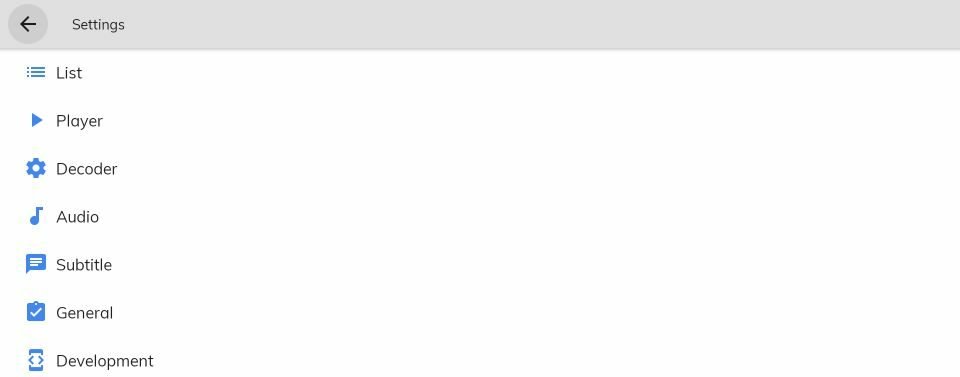
Oversigt over indstillinger og funktioner i MX Player
Spillerindstillinger
Under fanen Afspillerindstillinger kan du konfigurere hardwareaccelerationstilstand, justere skærmretning, aktivere eller deaktivere bevægelseskontrol og indstille indstillinger for visning af undertekster. For de fleste Firestick-brugere vil aktivering af Hardwareacceleration giver den jævneste afspilning med mindst mulig buffering.
Lydindstillinger
MX Players lydindstillinger giver dig mulighed for at justere lydforsinkelsen (nyttigt til lyd, der ikke er synkroniseret), vælge lydoutputformater og konfigurere equalizer-forudindstillinger. Det er især praktisk, når man afspiller videofiler med lydsynkroniseringsproblemer.
Lås til børn
Kids Lock-funktionen er et af MX Players mest praktiske værktøjer for familier. Når den er aktiveret, låser den afspilleren under afspilning - børn kan ikke afslutte, ændre filer eller justere indstillinger uden din adgangskode.
Undertitel støtte
MX Player understøtter en lang række undertekstformater, herunder SRT, SSA, ASS med flere. Undertekster registreres automatisk, hvis de er gemt i samme mappe som videofilen. Du kan tilpasse skriftstørrelse, farve og placering i menuen for undertekstindstillinger.
Fejlfinding af almindelige MX Player-problemer på Firestick
Video afspilles ikke eller går ned
- Skift mellem Hardware (HW) og Software (SW) afkodning i afspillerens indstillinger - nogle filformater spiller bedre med softwaredekodning
- Ryd app-cachen via Indstillinger > Programmer > Administrer installerede programmer > MX Player > Ryd cache
- Geninstaller appen, hvis nedbruddene fortsætter efter at have ryddet cachen
Lyd ude af sync
- Brug den indstilling af lydforsinkelse i MX Player for at justere synkroniseringen manuelt - tryk på højttalerikonet under afspilning for at få adgang til det
- Prøv at skifte lydudgangstilstand i Indstillinger > Lyd
Undertekster vises ikke
- Sørg for, at undertekstfilen (.srt eller lignende) ligger i mappen samme mappe som videoen og har samme filnavn
- Aktivér undertekster fra undertekst-ikonet under afspilning, hvis de ikke indlæses automatisk
Appen installeres ikke
- Dobbelttjek, at Ukendte kilder er slået til ON for Downloader i Udviklerindstillinger
- Sørg for, at din Firestick har mindst 500 MB gratis lagerplads - Lav lagerkapacitet kan forhindre APK-installation
- Download APK'en igen, hvis filen ser ud til at være beskadiget
Ofte stillede spørgsmål (FAQ)
Ja, MX Player er helt gratis at downloade og bruge. Der findes en betalt MX Player Pro-version, som fjerner reklamer og tilføjer et par ekstra funktioner, men den gratis version er mere end velegnet til de fleste brugere.
MX Player kan bruges som en ekstern afspiller til nogle IPTV-applikationer - for eksempel som en alternativ afspilningsmotor i apps som XCIPTV-afspiller eller IPTV Smarters Pro. MX Player er dog ikke en selvstændig IPTV-afspiller og opretter ikke forbindelse til IPTV-tjenester på egen hånd.
MX Player understøtter næsten alle større formater, herunder MP4, MKV, AVI, MOV, FLV, WMV, 3GP m.fl. Den håndterer også en bred vifte af lydformater og undertekstfiler.
Da MX Player er sideloaded, opdateres den ikke automatisk via Amazon App Store. For at opdatere skal du blot gentage sideloading-processen - download den nyeste APK ved hjælp af Downloader-appen og installer den over den eksisterende version. Dine indstillinger vil blive bevaret.
Begge er fremragende medieafspillere, men de tjener lidt forskellige formål. MX Player er kendt for sin bevægelseskontrol og multi-core afkodningsydelse, mens VLC er tilgængelig direkte i Amazon App Store og understøtter et bredere udvalg af netværksstreamingprotokoller. Til lokal medieafspilning fungerer begge meget godt - det handler om personlige præferencer.
Ja, MX Player kan installeres på så mange enheder, som du vil. Hvis du administrerer flere Firestick-enheder eller leder efter en komplet IPTV-løsning på tværs af flere skærme, så tjek vores IPTV-forhandlerplaner for fleksible multiforbindelsesmuligheder.
Afsluttende tanker
MX Player er en solid, gratis medieafspiller, der tilføjer reel værdi til din Firestick-opsætning - især hvis du regelmæssigt afspiller lokalt lagrede videofiler eller bruger den som en ekstern afspiller til andre streaming-apps. Dens hardwareacceleration, bevægelseskontrol og brede formatunderstøttelse gør den til en af de bedste sideloadede apps, du kan have på Fire TV.
Vil du have endnu mere ud af din Firestick? Gennemse vores komplette IPTV-opsætninger og app-guides for vejledninger, der dækker alle de bedste afspillere og streaming-apps. Og hvis du er klar til at parre MX Player med en kvalitets live IPTV-tjeneste, Vi har abonnementsplaner, der er designet til at levere stabile streams i høj kvalitet på alle enheder.