
كيفية تثبيت مشغل MX على فايرستيك الدليل الكامل (2026)

ما هو MX Player ولماذا تثبيته على Firestick؟
مشغل MX هو واحد من أشهر مشغلات الوسائط المتوفرة للأجهزة التي تعمل بنظام Android وأكثرها ثراءً بالميزات. صُمم في الأصل للهواتف الذكية، وهو يعمل بشكل جيد للغاية على أجهزة البث مثل Amazon Firestick و FireStick 4K و FireStick 4K Max و FireStick 4K Max و FireStick Lite و Fire TV - مما يجعله خيارًا مفضلاً لأي شخص يريد مشغل فيديو قويًا ومرنًا على تلفزيونه.
على عكس المخصص مشغلات IPTV التي تتصل بخدمات البث التلفزيوني المباشر، فإن MX Player هو مشغل وسائط للأغراض العامة مصمم للتعامل مع ملفات الفيديو والصوت المخزنة محليًا، بالإضافة إلى المحتوى عبر الإنترنت. وهو يدعم تسريع الأجهزة، وفك التشفير متعدد النوى، وعناصر التحكم بالإيماءات، ومجموعة كبيرة من تنسيقات الوسائط، وهي ميزات تميزه عن المشغلات الأساسية.
شيء واحد مهم يجب ملاحظته: تطبيق MX Player الذي قد تجده في متجر تطبيقات أمازون هو منصة بث عبر الإنترنت - إنه لا نفس مشغل فيديو MX Player. مشغل فيديو MX Player الفعلي متاح فقط عبر التحميل الجانبي، وهو بالضبط ما يغطيه هذا الدليل. إذا كنت قد قمت بالفعل بتحميل تطبيقات مثل IPTV Smarters Pro أو مشغل XCIPTV, ، ستبدو هذه العملية مألوفة جداً.
الميزات الرئيسية لمشغل MX
قبل الخوض في التثبيت، إليك نظرة سريعة على ما يجعل MX Player يستحق التثبيت على Firestick:
- تسريع الأجهزة: إلغاء تحميل فك ترميز الفيديو إلى وحدة معالجة الرسومات في جهازك لتشغيل أكثر سلاسة وخالية من المخازن المؤقتة
- فك تشفير متعدد النواة: الاستفادة من المعالجات متعددة النواة للحصول على أداء أسرع وأكثر كفاءة
- عناصر التحكم بالإيماءات: مرر لضبط مستوى الصوت والسطوع وموضع البحث - بديهية وسهلة الاستخدام عن بُعد
- دعم التنسيقات العريضة: تشغيل جميع تنسيقات الفيديو والصوت والترجمة الرئيسية تقريبًا دون الحاجة إلى برامج ترميز إضافية
- قفل الأطفال: يقفل التطبيق أثناء التشغيل حتى لا يتمكن الأطفال من الخروج من التطبيق أو تغيير الإعدادات عن طريق الخطأ
- نقل الملفات: ميزة نقل الملفات المدمجة لنقل الوسائط بين الأجهزة على الشبكة نفسها
- تشغيل الخلفية: الاستمرار في تشغيل الصوت في الخلفية أثناء قيامك بمهام متعددة على Firestick
هل مشغل MX Player آمن وقانوني للاستخدام؟

نعم - مشغل MX هو التطبيق القانوني 100%. وهو منشور رسميًا على متجر Google Play وأسواق التطبيقات الرئيسية الأخرى. وحقيقة أنه يتطلب تحميلًا جانبيًا على Firestick هو ببساطة لأن متجر تطبيقات أمازون يحمل تطبيقًا مختلفًا تحت اسم MX Player (منصة OTT الخاصة بهم)، وليس مشغل الفيديو.
لقد تم فحص ملف MX Player APK على موقع VirusTotal ووجدته نظيفًا تمامًا - لا برامج ضارة ولا برامج تجسس. ومع ذلك، من الجيد دائمًا استخدام برنامج VPN عند التحميل الجانبي أو بث المحتوى على Firestick، لأنه يشفر اتصالك ويحافظ على خصوصية نشاطك عن مزود خدمة الإنترنت والجهات الخارجية.
الخطوة 1: إعداد جهاز Firestick - تثبيت أداة التنزيل وتمكين مصادر غير معروفة
نظرًا لأن MX Player غير متاح على متجر تطبيقات أمازون، ستحتاج إلى تحميله بشكل جانبي. إن تطبيق التنزيل هي أسهل أداة لهذا الغرض. إذا كنت قد قمت بالفعل بإعداد هذا الأمر لتطبيق آخر - على سبيل المثال عند اتباع دليلنا حول كيفية تثبيت IPTV Stream Player على Firestick —
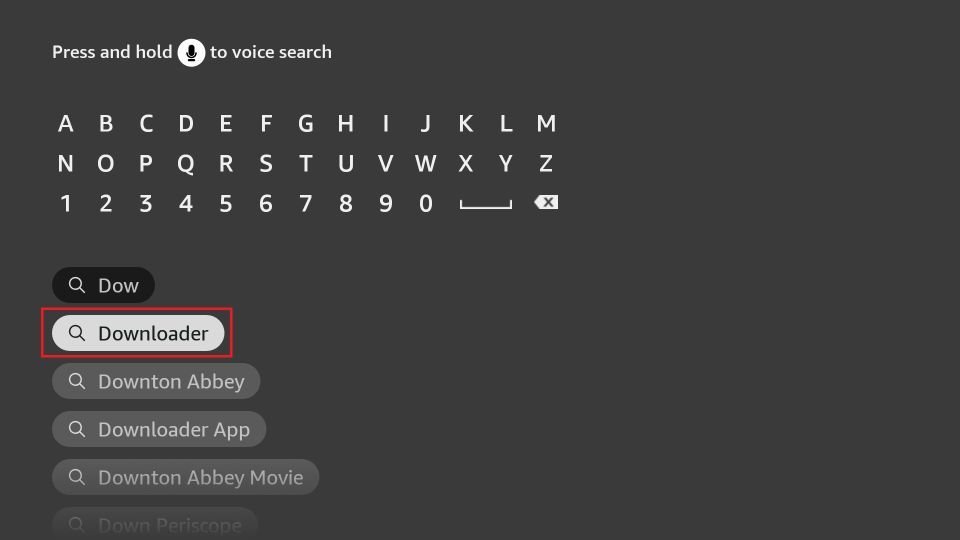
1. انتقل إلى البحث > بحث > بحث من الشاشة الرئيسية ل FireStick الخاص بك. ابحث عن أداة التنزيل. عندما تراه في اقتراحات البحث، انقر فوقه ثم اتبع التعليمات التي تظهر على الشاشة لتثبيته.
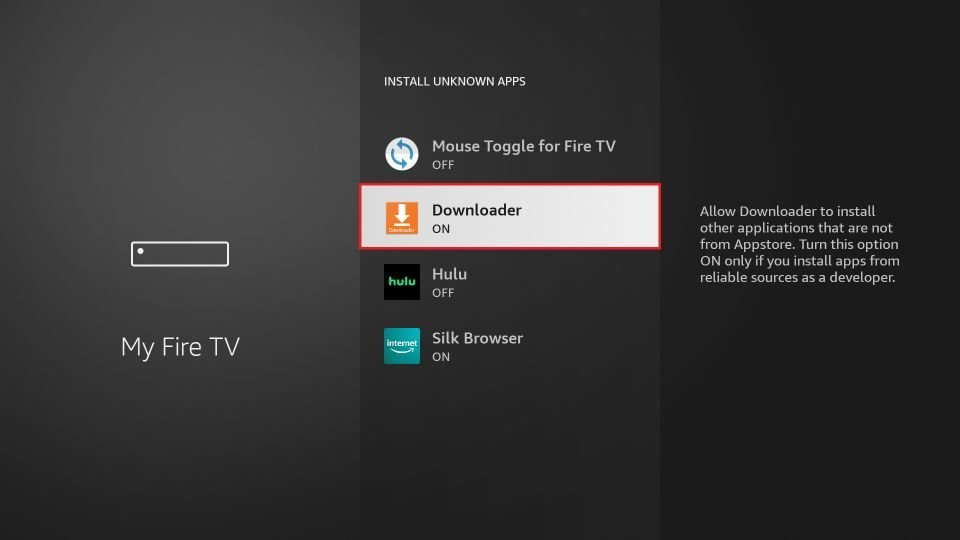
2. انتقل إلى شاشة FireStick الرئيسية وحدد الإعدادات. ثم اختر تلفزيوني Fire TV. بعد ذلك، انقر فوق خيارات المطور. ثم اختر تثبيت تطبيقات غير معروفة (أو انقر فوق تطبيقات من مصادر غير معروفة). أخيرًا, انعطف تشغيل أداة التنزيل.
ملاحظة: إذا كنت لا ترى خيارات المطور، انتقل إلى الإعدادات > تلفزيوني فاير تي في > نبذة عن.
الآن، حدد فاير تي في ستيك و انقر فوقه 7 مرات لتمكين خيارات المطور.
تثبيت مشغل MX Player على FireStick عبر برنامج التنزيل
مع إعداد تطبيق Downloader وتمكين المصادر غير المعروفة، تكون جاهزًا لتحميل MX Player بشكل جانبي. للحصول على التفاصيل الكاملة حول التوافق إعداد تطبيق IPTV والتحميل الجانبي, ، يمكنك أيضاً مراجعة دليل الإعداد الخاص بنا.
يُرجى اتباع الخطوات التالية:
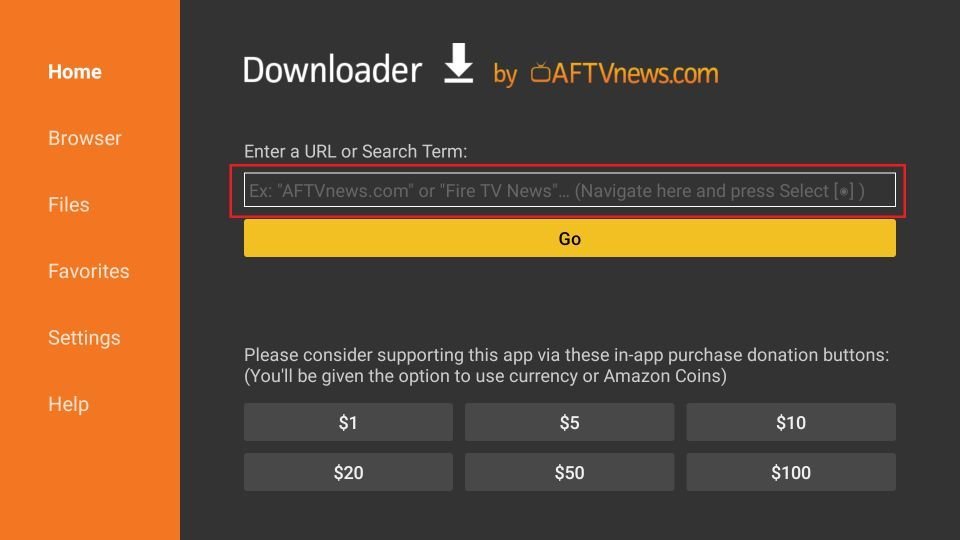
1. افتح أداة التنزيل التطبيق. ستجد حقل عنوان URL في الجزء الأيمن من النافذة. حدده.
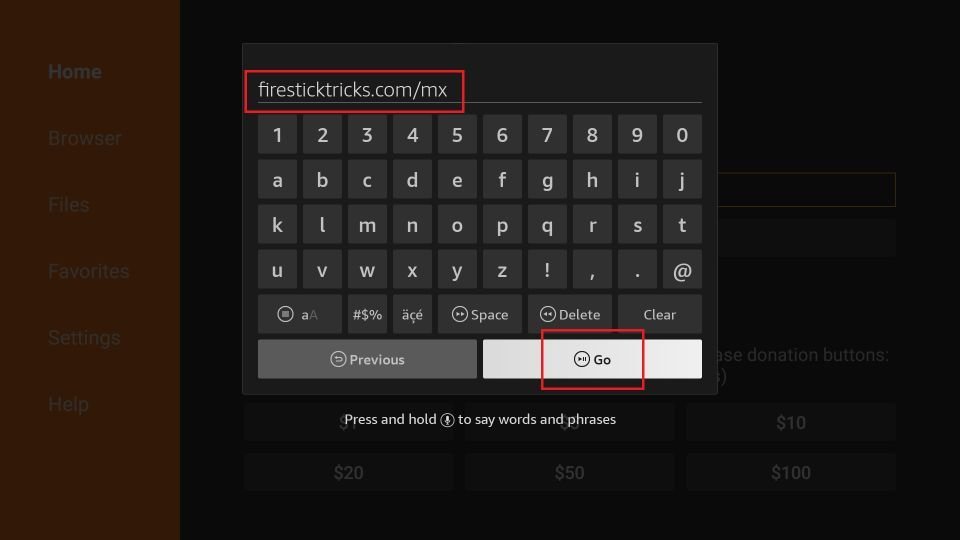
2. سترى الآن لوحة مفاتيح على الشاشة. انطلق وأدخل firesticktricks.com/mx وحدد اذهب.
ملاحظة: يشير عنوان URL هذا إلى مصدر خارجي. نحن لا نستضيف أي ملفات APK.
3. انتظر حتى يقوم برنامج التنزيل بتنزيل ملف MX Player على جهاز FireStick الخاص بك.
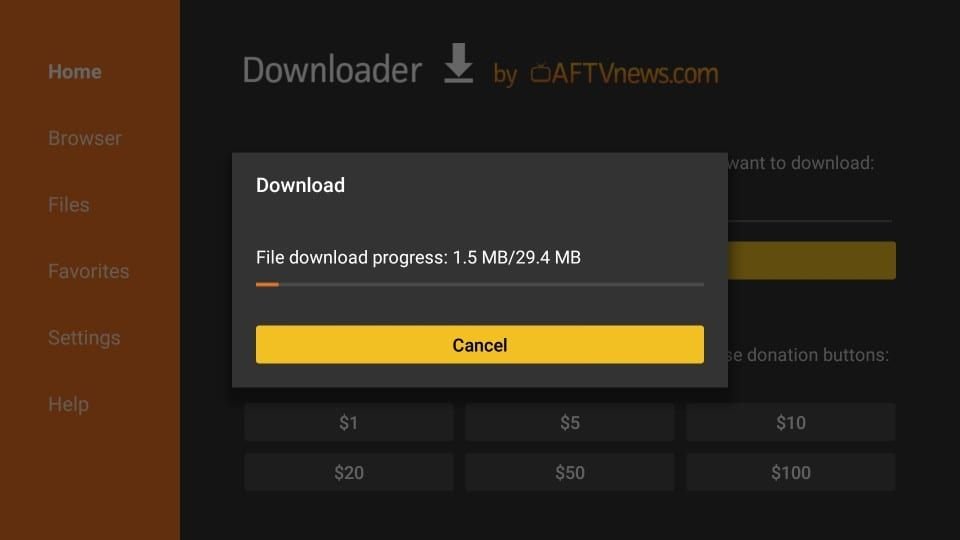
4. عند عرض الشاشة التالية، انقر فوق التثبيت في أسفل اليمين.

5. سيبدأ تثبيت مشغل MX Player. يستغرق الأمر حوالي دقيقة أو أكثر قليلاً.
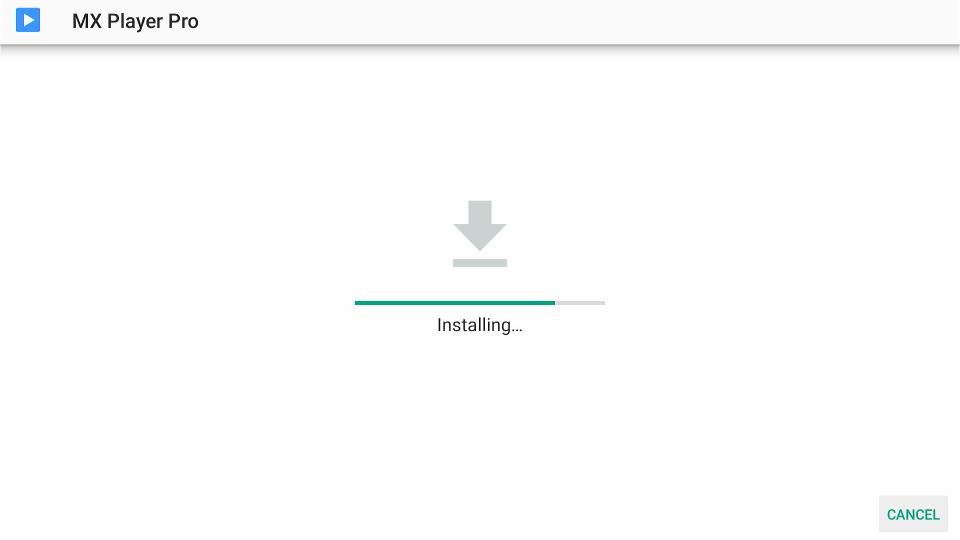
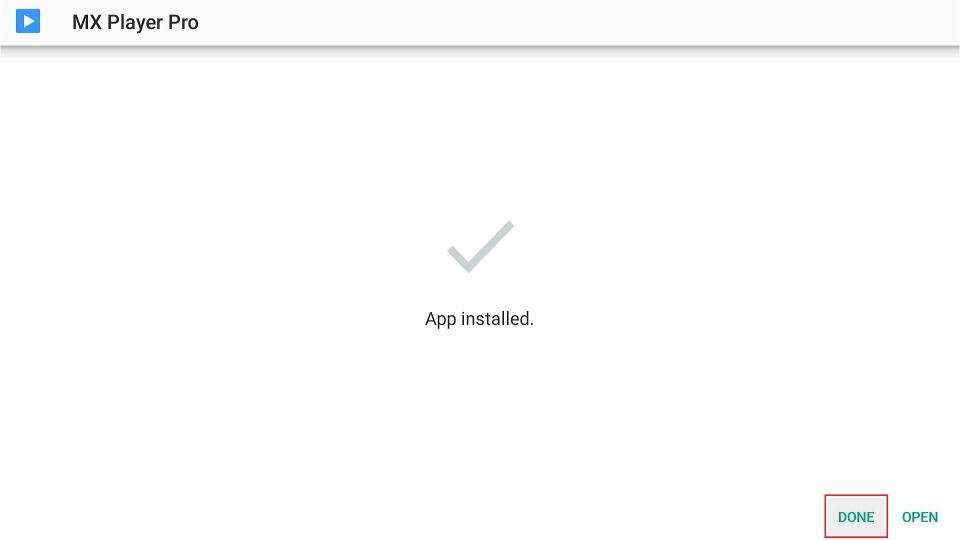
6. عندما ترى تم تثبيت التطبيق تأكيد، فهذا يعني أنه تم تثبيت MX Player. انقر فوق تم.
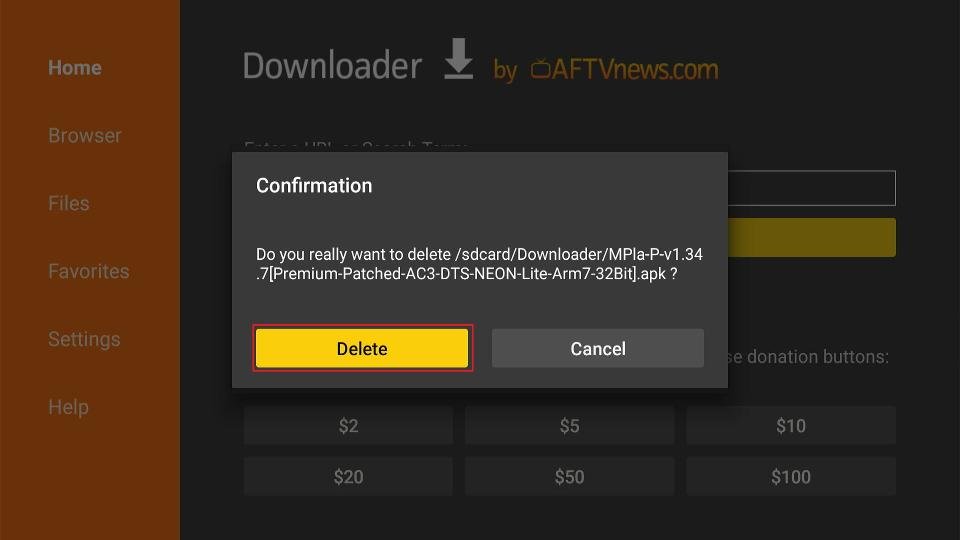
7. عدنا الآن إلى نافذة Downloader. بمجرد الانتهاء من تثبيت التطبيق، من الأفضل حذف ملف APK. لم يعد الملف مطلوبًا، وسيشغل مساحة غير ضرورية على مساحة تخزين FireStick المحدودة. اختر احذف.
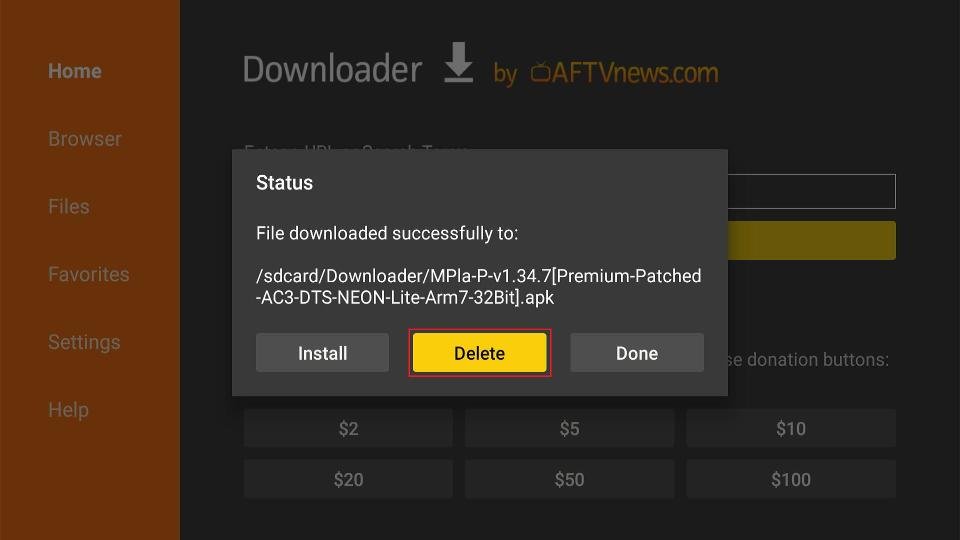
8. اختر حذف مرة أخرى لتأكيد نيتك في حذف ملف MX Player APK.
هذه هي طريقة تثبيت MX Player على Firestick.
أنت الآن جاهز تماماً. تذكير سريع: يمكن لمزود خدمة الإنترنت الخاص بك والعديد من مواقع الويب/التطبيقات رؤية عنوان IP الخاص بك وبعض التفاصيل حول اتصالك. يؤدي استخدام VPN إلى تشفير حركة المرور الخاصة بك وإخفاء عنوان IP الخاص بك، مما يساعد على حماية خصوصيتك على الإنترنت.
أوصي باستخدام ExpressVPN. إنها شبكة افتراضية خاصة ذات سمعة طيبة مع تشفير قوي واتصالات سريعة، ومن السهل تثبيتها على Fire TV / FireStick والأجهزة الأخرى.
بعد ذلك، سأوضح لك كيفية إعداد ExpressVPN واستخدامه على Fire TV / Stick.
الخطوة 1: اشترك في ExpressVPN هنا. يأتي مع 30 يومًا ضمان استرداد المال. بمعنى أنه يمكنك استخدامه لـ مجاناً خلال أول 30 يومًا، وإذا لم تكن راضيًا عن الأداء (وهو أمر مستبعد جدًا)، يمكنك طلب استرداد المبلغ المدفوع بالكامل.
الخطوة 2: قم بتشغيل Fire TV Stick، ثم انتقل إلى البحث> بحث.
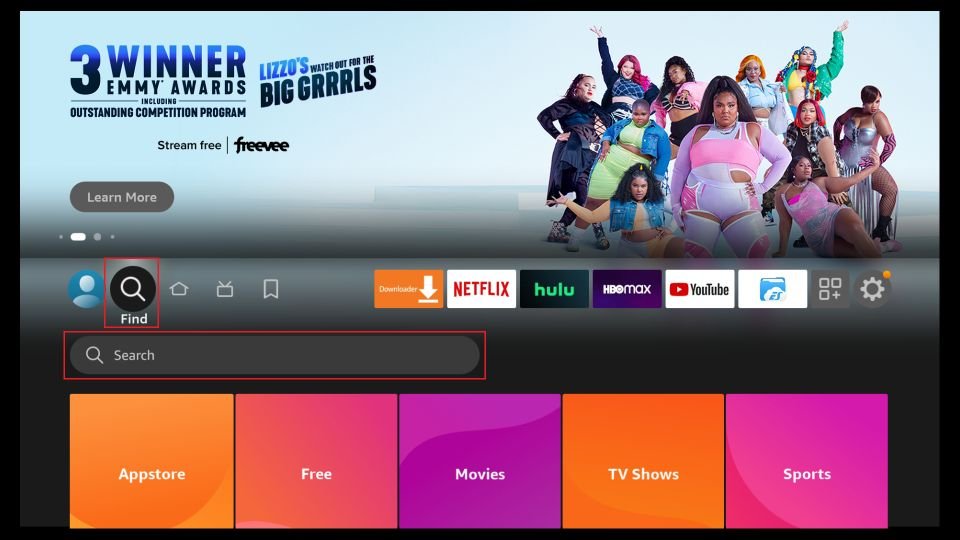
الخطوة 3: اكتب الآن “Expressvpn” (بدون علامات اقتباس) في شريط البحث و اختر ExpressVPN عندما يظهر في نتائج البحث.

الخطوة 4: انقر فوق تنزيل لتثبيت تطبيق ExpressVPN على Fire TV / Stick.

الخطوة 5: افتح التطبيق و أدخل بيانات اعتماد تسجيل الدخول الذي أنشأته عندما اشتريت اشتراك ExpressVPN. انقر فوق سجّل الدخول.

الخطوة 6: انقر فوق أيقونة الطاقة للاتصال بخادم VPN. هذا كل شيء. اتصالك الآن آمن مع أسرع وأفضل VPN لـ FireStick.

كيفية إعداد واستخدام مشغل MX Player على Firestick
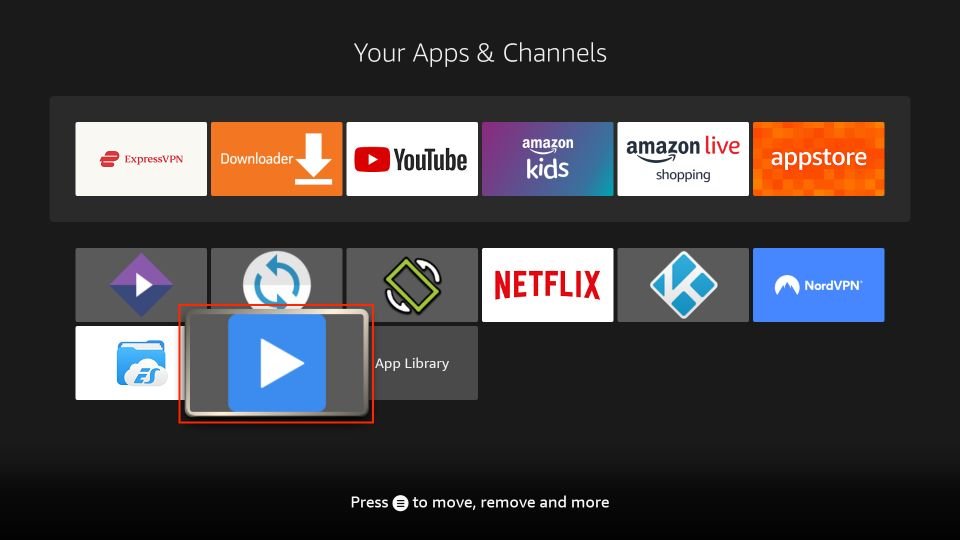
الإطلاق مشغل MX من شاشة تطبيقاتك وقنواتك.
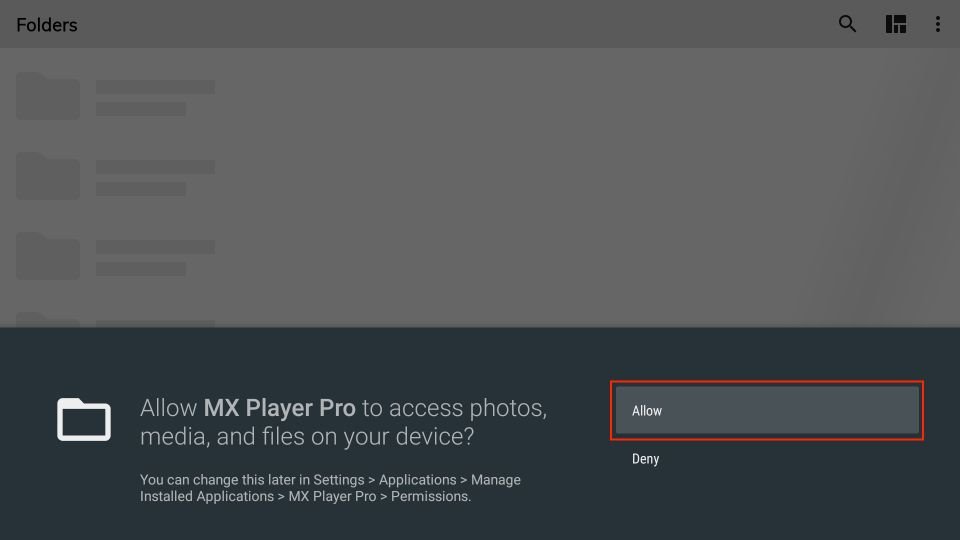
للسماح ل MX Player بالوصول إلى ملفاتك، انقر فوق السماح.
مرحبًا بك في شاشة MX Player الرئيسية! ستكون جميع مقاطع الفيديو المحلية متاحة هنا.

اختر ثلاثي النقاط في الجانب الأيمن العلوي.
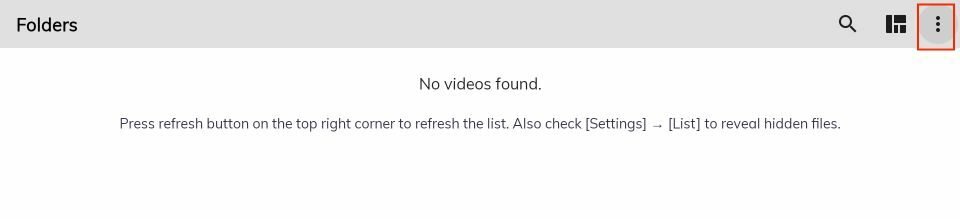
هنا، يمكنك رؤية خيارات متعددة. اذهب إلى الداخل الإعدادات.

هنا، يمكنك رؤية خيارات متعددة مثل القائمة والمشغل والصوت وما إلى ذلك.
- عند انتهاء التثبيت، حدد تم (لا تنقر على فتح بعد - ستقوم بتهيئته في الخطوة التالية).
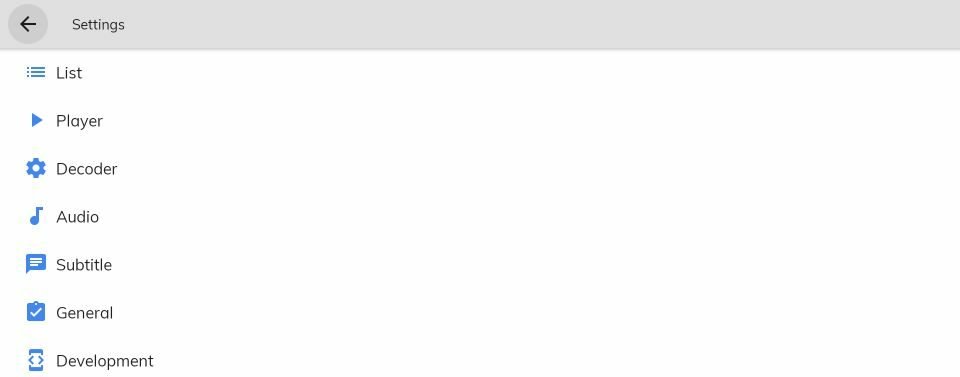
نظرة عامة على إعدادات وميزات مشغل MX
إعدادات اللاعب
ضمن علامة تبويب إعدادات المشغل، يمكنك تهيئة وضع تسريع الأجهزة، وضبط اتجاه الشاشة، وتمكين عناصر التحكم بالإيماءات أو تعطيلها، وتعيين تفضيلات عرض الترجمة. بالنسبة لمعظم مستخدمي Firestick، فإن تمكين تسريع الأجهزة يوفر التشغيل الأكثر سلاسة مع أقل قدر من التخزين المؤقت.
إعدادات الصوت
تتيح لك إعدادات الصوت في MX Player ضبط التأخير الصوتي (مفيد للصوت غير المتزامن)، وتحديد تنسيقات إخراج الصوت، وتهيئة الإعدادات المسبقة للمعادل. هذا مفيد بشكل خاص عند تشغيل ملفات الفيديو التي تعاني من مشاكل في مزامنة الصوت.
قفل الأطفال
ميزة قفل الأطفال هي إحدى أدوات MX Player الأكثر عملية للعائلات. بمجرد تمكينها، فإنها تقفل المشغل أثناء التشغيل، فلا يمكن للأطفال الخروج أو تغيير الملفات أو ضبط الإعدادات بدون كلمة المرور الخاصة بك.
دعم الترجمة الفرعية
يدعم MX Player مجموعة كبيرة ومتنوعة من تنسيقات الترجمة بما في ذلك SRT و SSA و ASS وغيرها. يتم اكتشاف الترجمة تلقائيًا إذا كانت مخزنة في نفس مجلد ملف الفيديو. يمكنك تخصيص حجم الخط ولونه وموضعه من قائمة إعدادات الترجمة.
استكشاف مشاكل مشغل MX الشائعة وإصلاحها على Firestick
عدم تشغيل الفيديو أو تعطله
- التبديل بين الأجهزة (HW) و البرمجيات (SW) فك التشفير في إعدادات المشغل - بعض تنسيقات الملفات تعمل بشكل أفضل مع فك تشفير البرامج
- امسح ذاكرة التخزين المؤقت للتطبيق عبر الإعدادات > التطبيقات > إدارة التطبيقات المثبتة > مشغل MX > مسح ذاكرة التخزين المؤقت
- أعد تثبيت التطبيق إذا استمرت الأعطال بعد مسح ذاكرة التخزين المؤقت
الصوت خارج المزامنة
- استخدم إعداد تأخير الصوت في مشغل MX Player لضبط المزامنة يدويًا - انقر على أيقونة مكبر الصوت أثناء التشغيل للوصول إليها
- جرب تبديل وضع إخراج الصوت في الإعدادات > الصوت
الترجمة لا تظهر
- تأكد من أن ملف الترجمة (.srt أو ما شابه ذلك) موجود في نفس المجلد مثل الفيديو وله نفس اسم الملف
- قم بتمكين الترجمة من أيقونة الترجمة أثناء التشغيل إذا لم يتم تحميلها تلقائيًا
التطبيق غير مثبت
- تحقق مرة أخرى من أن تم تشغيل مصادر غير معروفة للتنزيل في خيارات المطور
- تأكد من أن جهاز Firestick الخاص بك يحتوي على الأقل على 500 ميغابايت من التخزين المجاني - التخزين المنخفض يمكن أن يمنع تثبيت APK
- أعد تنزيل ملف APK إذا كان الملف يبدو تالفًا
الأسئلة الشائعة (FAQs)
نعم، برنامج MX Player مجاني تمامًا للتنزيل والاستخدام. هناك نسخة مدفوعة من MX Player Pro متوفرة تزيل الإعلانات وتضيف بعض الميزات الإضافية، لكن النسخة المجانية أكثر من كافية لمعظم المستخدمين.
يمكن استخدام MX Player كمشغل خارجي لبعض تطبيقات IPTV - على سبيل المثال، كمحرك تشغيل بديل داخل تطبيقات مثل مشغل XCIPTV أو IPTV Smarters Pro. ومع ذلك، فإن MX Player ليس مشغل IPTV مستقل ولا يتصل بخدمات IPTV بمفرده.
يدعم MX Player جميع التنسيقات الرئيسية تقريبًا بما في ذلك MP4 و MKV و AVI و MOV و FLV و WMV و 3GP وغيرها. كما أنه يتعامل مع مجموعة كبيرة من صيغ الصوت وملفات الترجمة.
نظرًا لأن MX Player يتم تحميله بشكل جانبي، فلن يتم تحديثه تلقائيًا عبر متجر تطبيقات أمازون. للتحديث، ما عليك سوى تكرار عملية التحميل الجانبي - قم بتنزيل أحدث ملف APK باستخدام تطبيق Downloader وتثبيته على الإصدار الحالي. سيتم الاحتفاظ بإعداداتك.
كلاهما مشغلا وسائط ممتازان، لكنهما يخدمان حالات استخدام مختلفة قليلًا. يشتهر مشغل MX Player بعناصر التحكم بالإيماءات وأداء فك التشفير متعدد النوى، بينما يتوفر VLC مباشرةً على متجر تطبيقات أمازون ويدعم نطاقًا أوسع من بروتوكول بث الشبكة. أما بالنسبة لتشغيل الوسائط المحلية، فكلاهما يؤدي أداءً جيدًا جدًا، والأمر يعود إلى التفضيل الشخصي.
نعم، يمكن تثبيت MX Player على أي عدد تريده من الأجهزة. إذا كنت تدير العديد من أجهزة Firestick أو تبحث عن حل IPTV IPTV عبر شاشات متعددة، تحقق من خطط إعادة بيع البث التلفزيوني عبر الإنترنت لخيارات مرنة متعددة الوصلات.
الأفكار النهائية
MX Player هو مشغل وسائط قوي ومجاني يضيف قيمة حقيقية لإعداد Firestick الخاص بك - خاصةً إذا كنت تشغل بانتظام ملفات الفيديو المخزنة محليًا أو تستخدمه كمشغل خارجي لتطبيقات البث الأخرى. إن تسريع الأجهزة، وعناصر التحكم بالإيماءات، ودعمه الواسع للتنسيقات يجعله أحد أفضل التطبيقات المحملة على جانب واحد التي يمكنك الحصول عليها على Fire TV.
هل تتطلع إلى تحقيق أقصى استفادة من جهاز Firestick الخاص بك؟ تصفح موقعنا دليل كامل لإعداد IPTV والتطبيق للحصول على دروس تعليمية تغطي جميع أفضل المشغلات وتطبيقات البث. وإذا كنت مستعدًا لإقران مشغل MX Player بجودة عالية خدمة البث التلفزيوني المباشر عبر الإنترنت, ، لدينا خطط اشتراك مصممة لتقديم بث مستقر وعالي الجودة على كل جهاز.