
Comment installer MX Player sur Firestick Guide complet (2026)

Qu'est-ce que MX Player et pourquoi l'installer sur Firestick ?
Lecteur MX est l'un des lecteurs multimédias les plus populaires et les plus riches en fonctionnalités disponibles pour les appareils basés sur Android. Conçu à l'origine pour les smartphones, il fonctionne exceptionnellement bien sur les appareils de streaming tels que l'Amazon Firestick, le FireStick 4K, le FireStick 4K Max, le FireStick Lite et la Fire TV - ce qui en fait un choix de premier ordre pour tous ceux qui veulent un lecteur vidéo puissant et flexible sur leur téléviseur.
Contrairement aux Acteurs IPTV qui se connectent à des services de télévision en direct, MX Player est un lecteur multimédia polyvalent conçu pour gérer les fichiers vidéo et audio stockés localement, ainsi que le contenu en ligne. Il prend en charge l'accélération matérielle, le décodage multicœur, les commandes gestuelles et un large éventail de formats multimédias - des caractéristiques qui le distinguent des lecteurs de base.
Une chose importante à noter : l'application MX Player que vous pouvez trouver sur l'App Store d'Amazon est une plateforme de streaming OTT. pas le même que le lecteur vidéo MX Player. Le lecteur vidéo MX Player n'est disponible que par le biais d'un chargement latéral, ce qui est exactement ce que couvre ce guide. Si vous avez déjà transféré des applications telles que IPTV Smarters Pro ou Lecteur XCIPTV, Ce processus vous semblera très familier.
Caractéristiques principales de MX Player
Avant de plonger dans l'installation, voici un bref aperçu de ce qui fait que MX Player mérite d'être installé sur votre Firestick :
- Accélération matérielle : Décharge le décodage vidéo sur le GPU de votre appareil pour une lecture plus fluide et sans mémoire tampon.
- Décodage multicœur : Tire parti des processeurs multicœurs pour des performances plus rapides et plus efficaces.
- Contrôles gestuels : Régler le volume, la luminosité et la position de recherche en glissant la main - intuitif et convivial pour la télécommande
- Prise en charge des formats larges : Lecture de pratiquement tous les principaux formats vidéo, audio et de sous-titres sans nécessiter de codecs supplémentaires
- Verrouillage pour enfants : Verrouille l'application pendant la lecture afin que les enfants ne puissent pas quitter accidentellement l'application ou modifier les paramètres.
- Transfert de fichiers : Fonction de transfert de fichiers intégrée pour déplacer des médias entre des appareils situés sur le même réseau
- Lecture en arrière-plan : Continuez à diffuser de l'audio en arrière-plan pendant que vous effectuez des tâches multiples sur votre Firestick.
MX Player est-il sûr et légal à utiliser ?

Oui - MX Player est un 100% application légale. Il est officiellement publié sur le Google Play Store et d'autres places de marché d'applications majeures. Le fait qu'il nécessite un chargement latéral sur la Firestick est simplement dû au fait que l'App Store d'Amazon propose une application différente sous le nom de MX Player (leur plateforme OTT), et non le lecteur vidéo.
Le MX Player APK a été analysé par VirusTotal et est revenu complètement propre - pas de malware, pas de spyware. Cela dit, il est toujours bon d'utiliser un logiciel de téléchargement. VPN lorsque vous effectuez des téléchargements latéraux ou diffusez du contenu sur votre Firestick, car il crypte votre connexion et préserve la confidentialité de votre activité vis-à-vis de votre fournisseur d'accès à Internet et des tiers.
Étape 1 : Préparez votre Firestick - Installez le téléchargeur et activez les sources inconnues
Comme MX Player n'est pas disponible sur l'App Store d'Amazon, vous devrez le charger latéralement. L'application Application de téléchargement est l'outil le plus simple pour cela. Si vous l'avez déjà fait pour une autre application - par exemple en suivant notre guide sur les comment installer IPTV Stream Player sur Firestick —
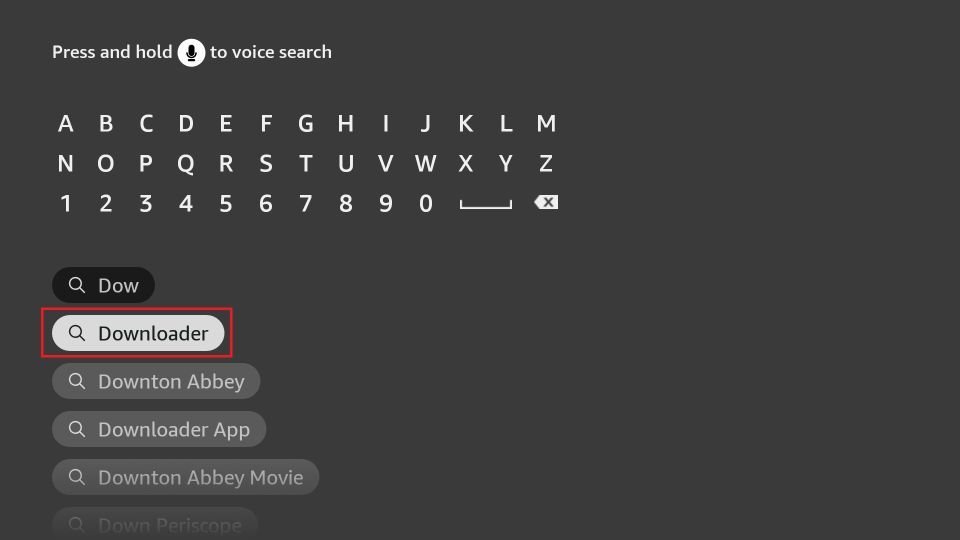
1. Aller à Trouver > Rechercher depuis l'écran d'accueil de votre FireStick. Rechercher Téléchargeur. Lorsque vous le voyez dans les suggestions de recherche, cliquez dessus et suivez les instructions à l'écran pour l'installer.
2. Allez à l'écran d'accueil du FireStick et sélectionnez Paramètres. Sélectionnez ensuite Ma Fire TV. Ensuite, cliquez sur Options pour les développeurs. Sélectionnez ensuite Installer des applications inconnues (ou cliquez sur Apps from Unknown Sources). Enfin, les, tourner ON Téléchargeur.
Note: Si vous ne voyez pas les Options du développeur, allez sur Paramètres > Ma Fire TV > A propos de.
Sélectionnez maintenant Fire TV Stick et cliquer 7 fois pour activer les options du développeur.
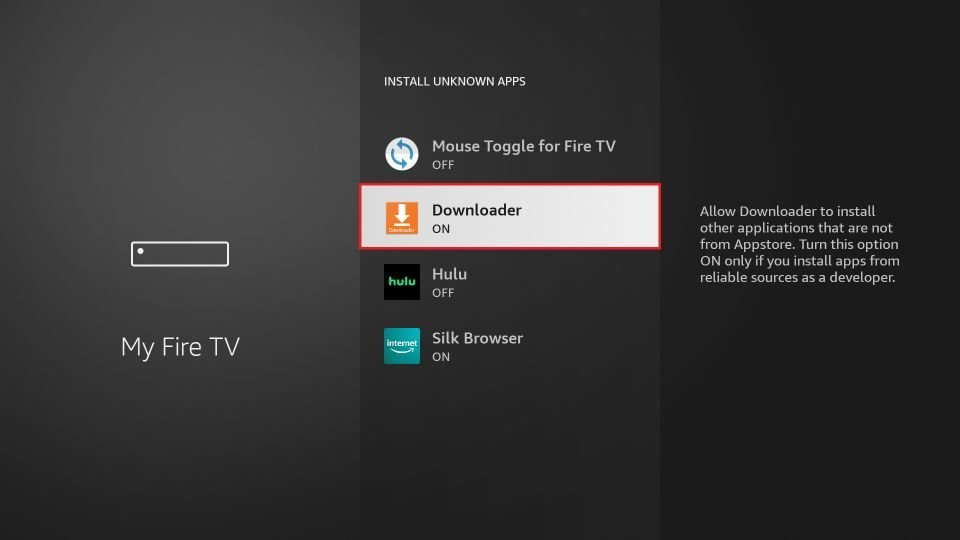
Installation de MX Player sur FireStick via Downloader
Avec l'application Downloader configurée et les sources inconnues activées, vous êtes prêt à charger MX Player. Pour plus de détails sur les Configuration de l'application IPTV et chargement latéral, Vous pouvez également consulter notre guide d'installation.
Veuillez suivre les étapes suivantes :
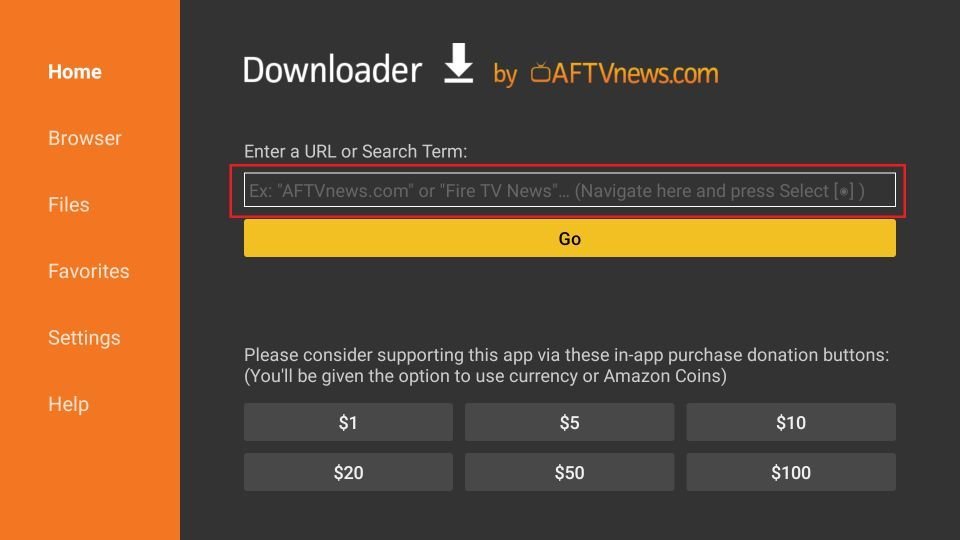
1. Ouvrir le Téléchargeur app. Vous trouverez un champ URL dans la partie droite de la fenêtre. Sélectionnez-le.
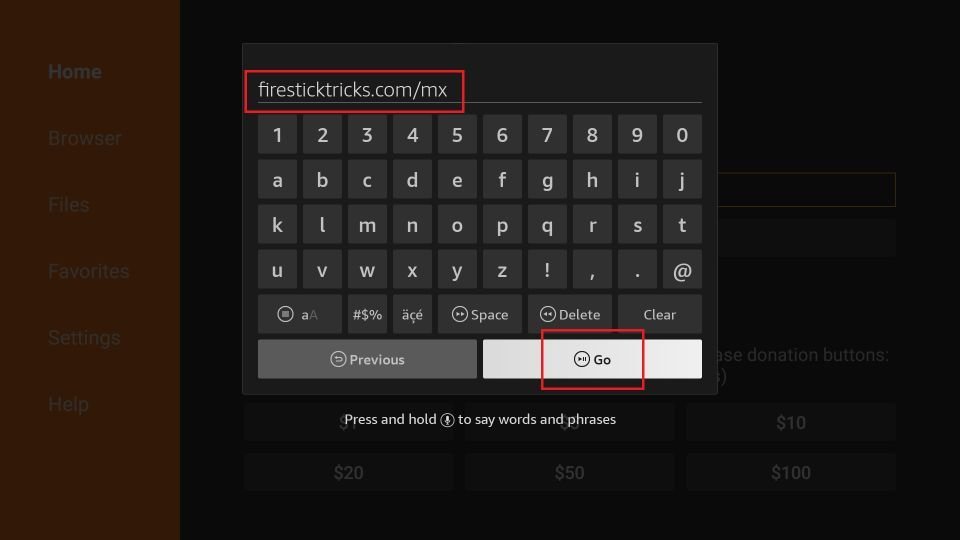
2. Un clavier s'affiche à l'écran. Allez-y et entrez firesticktricks.com/mx et sélectionnez Aller.
Note: Cette URL pointe vers une source externe. Nous n'hébergeons aucun fichier APK.
3. Attendez que le Downloader télécharge le fichier MX Player sur votre FireStick.
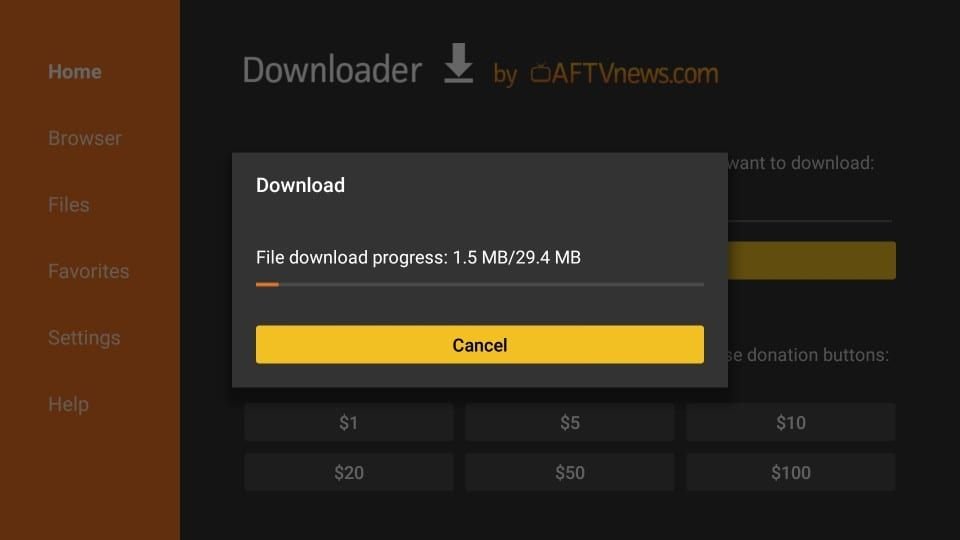
4. Lorsque l'écran suivant s'affiche, cliquez sur Installer en bas à droite.

5. L'installation de MX Player va commencer. Cela prend environ une minute ou un peu plus.
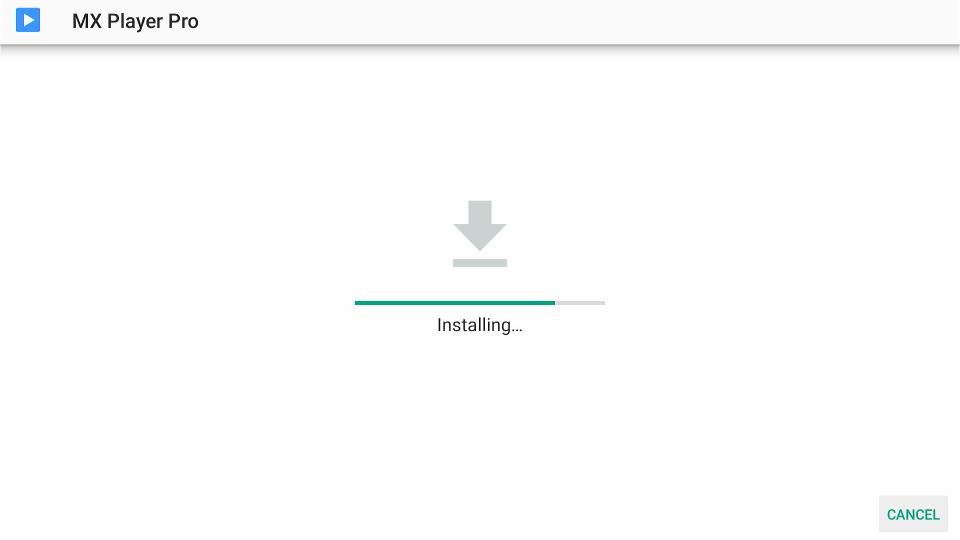
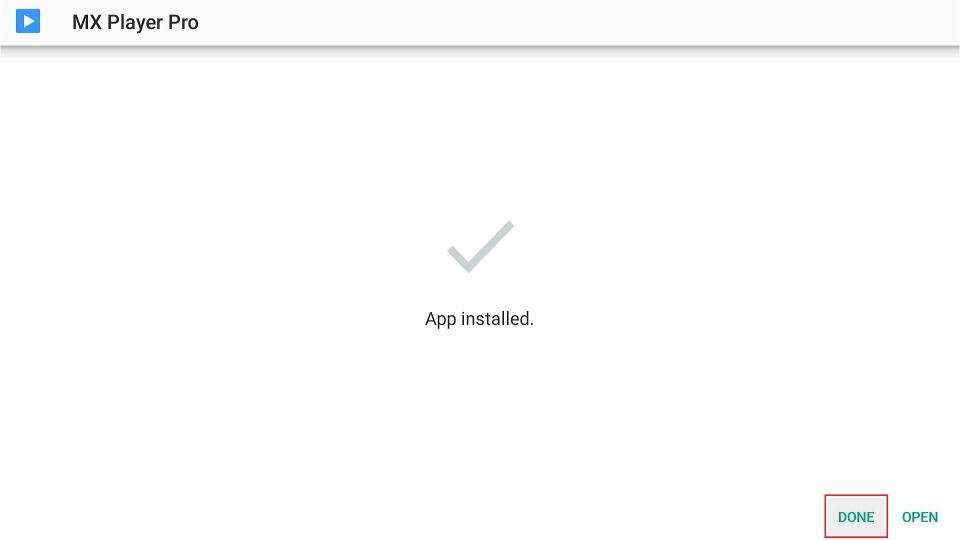
6. Lorsque vous voyez le Application installée cela signifie que MX Player a été installé. Cliquez sur Fait.
7. Nous sommes maintenant de retour dans la fenêtre du téléchargeur. Une fois l'application installée, il est préférable de supprimer le fichier APK. Ce fichier n'est plus nécessaire et il occupera inutilement de l'espace sur la mémoire limitée de votre FireStick. Sélectionnez Supprimer.
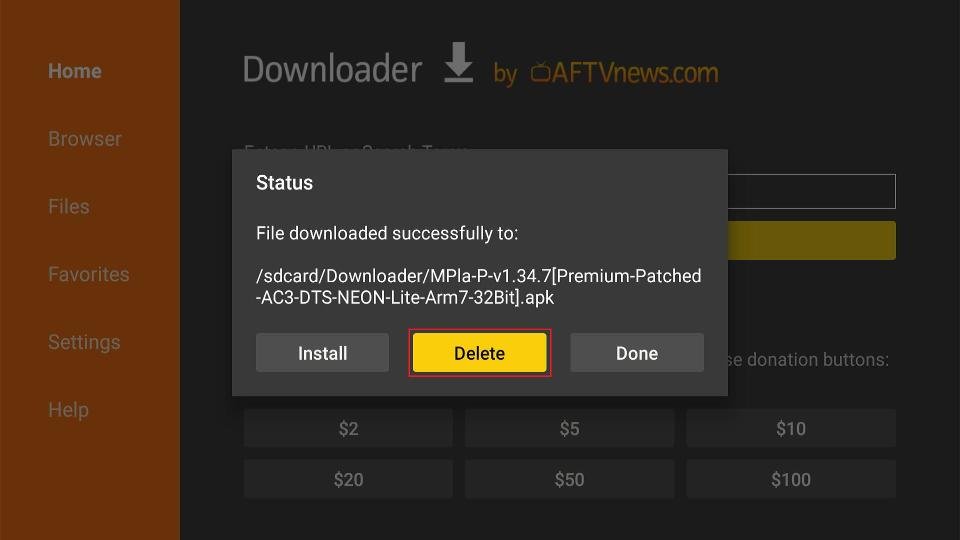
8. Choisir Supprimer pour confirmer votre intention de supprimer le MX Player APK.
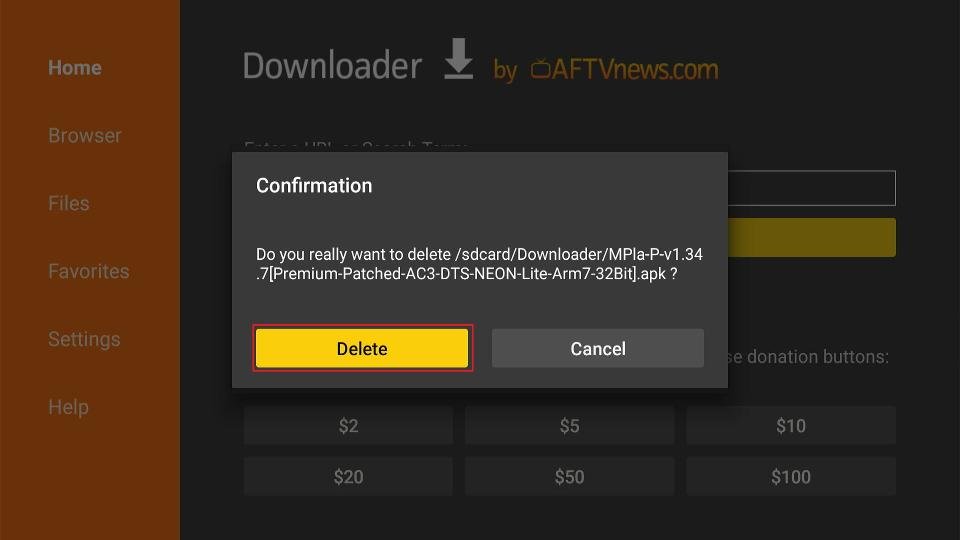
Voici comment installer MX Player sur Firestick.
Vous êtes maintenant prêt. Petit rappel : votre fournisseur d'accès à internet et de nombreux sites/applications peuvent voir votre adresse IP et certains détails de votre connexion. L'utilisation d'un VPN permet de crypter votre trafic et de masquer votre adresse IP, ce qui contribue à protéger votre vie privée en ligne.
Je recommande ExpressVPN. C'est un VPN réputé avec un cryptage fort et des connexions rapides, et il est facile à installer sur la Fire TV/FireStick et d'autres appareils.
Ensuite, je vais vous montrer comment configurer et utiliser ExpressVPN sur votre Fire TV/Stick.
Étape 1 : S'abonner à ExpressVPN ICI. Il est livré avec un 30 jours garantie de remboursement. Vous pouvez donc l'utiliser pour gratuit pendant les 30 premiers jours, et si vous n'êtes pas satisfait de la performance (ce qui est très peu probable), vous pouvez demander un remboursement complet.
Étape 2 : Allumez votre Fire TV Stick, puis allez à Trouver> Recherche.
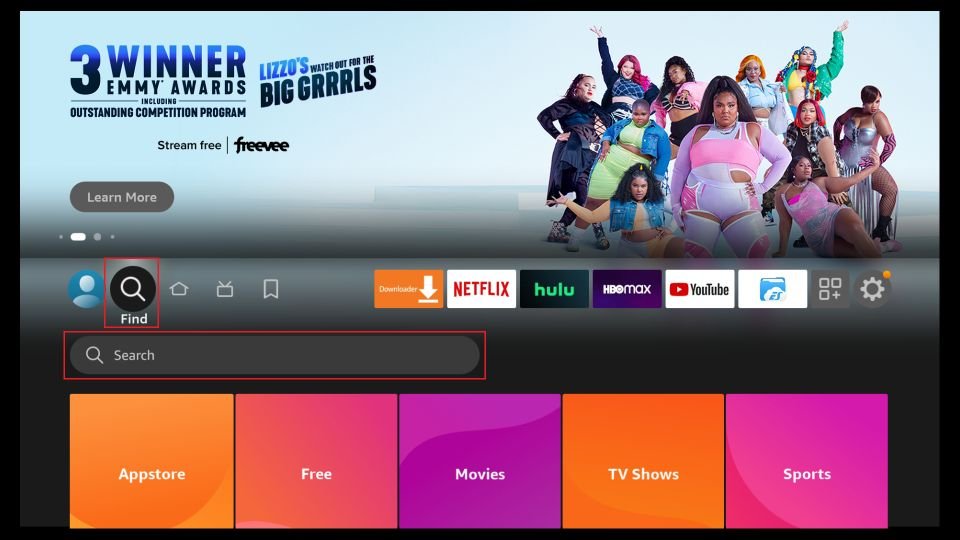
Étape 3 : Tapez maintenant “Expressvpn”(sans les guillemets) dans la barre de recherche et sélectionner ExpressVPN lorsqu'il apparaît dans les résultats de recherche.

Étape 4 : Cliquez sur Télécharger pour installer l'application ExpressVPN sur Fire TV / Stick.

Étape 5 : Ouvrez l'application et entrer les identifiants de connexion que vous avez créé lors de l'achat de l'abonnement ExpressVPN. Cliquez sur S'inscrire.

Étape 6 : Cliquez sur le bouton Icône de puissance pour se connecter à un serveur VPN. C'est tout. Votre connexion est maintenant sécurisée avec le meilleur et le plus rapide des VPN pour FireStick.

Comment configurer et utiliser MX Player sur Firestick
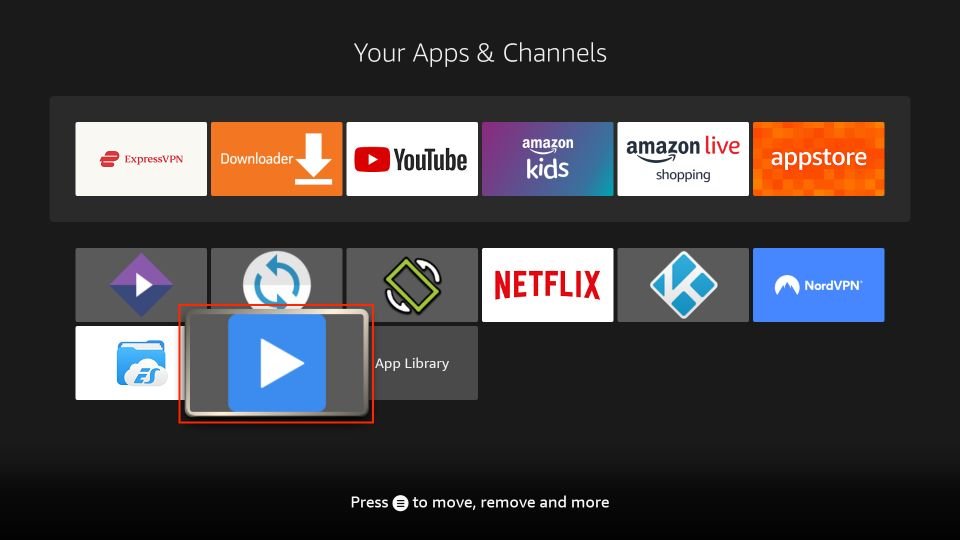
Lancement Lecteur MX dans l'écran Applications et chaînes.
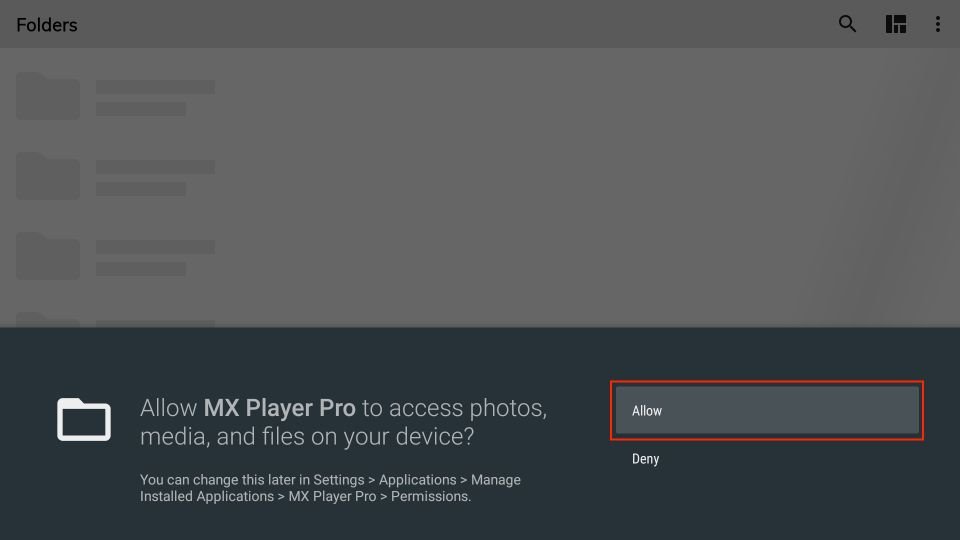
Pour permettre à MX Player d'accéder à vos fichiers, cliquez sur Autoriser.
Bienvenue sur l'écran principal de MX Player ! Toutes vos vidéos locales seront disponibles ici.

Sélectionnez l'option Trois points en haut à droite.
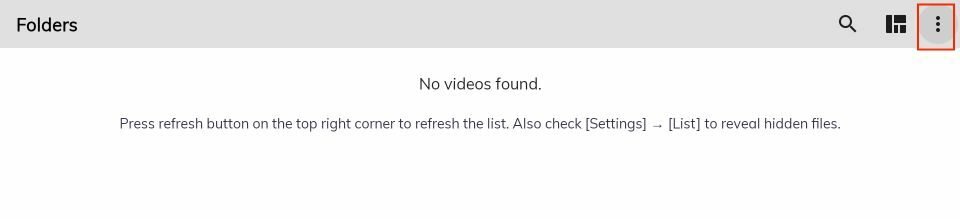
Ici, vous avez le choix entre plusieurs options. Aller à l'intérieur Paramètres.

Ici, vous pouvez voir plusieurs options comme Liste, Lecteur, Audio, etc.
- Lorsque l'installation est terminée, sélectionnez Terminé (ne touchez pas encore Ouvrir - vous le configurerez à l'étape suivante).
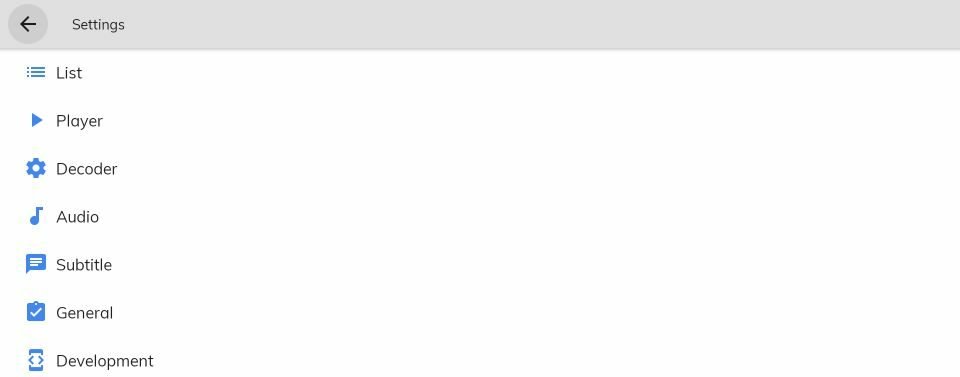
Vue d'ensemble des paramètres et des fonctionnalités du lecteur MX
Paramètres du lecteur
Sous l'onglet Paramètres du lecteur, vous pouvez configurer le mode d'accélération matérielle, ajuster l'orientation de l'écran, activer ou désactiver les contrôles gestuels et définir les préférences d'affichage des sous-titres. Pour la plupart des utilisateurs de Firestick, l'activation de accélération matérielle offre la lecture la plus fluide avec le moins de mise en mémoire tampon.
Réglages audio
Les paramètres audio de MX Player vous permettent d'ajuster le délai audio (utile en cas de désynchronisation), de sélectionner les formats de sortie audio et de configurer les préréglages de l'égaliseur. Ceci est particulièrement pratique lors de la lecture de fichiers vidéo avec des problèmes de synchronisation audio.
Serrure pour enfants
La fonction Kids Lock est l'un des outils les plus pratiques de MX Player pour les familles. Une fois activée, elle verrouille le lecteur pendant la lecture - les enfants ne peuvent pas quitter, modifier les fichiers ou ajuster les paramètres sans votre mot de passe.
Soutien aux sous-titres
MX Player prend en charge une grande variété de formats de sous-titres, notamment SRT, SSA, ASS, etc. Les sous-titres sont automatiquement détectés s'ils sont stockés dans le même dossier que le fichier vidéo. Vous pouvez personnaliser la taille de la police, la couleur et le positionnement à partir du menu des paramètres de sous-titres.
Dépannage des problèmes courants du lecteur MX sur Firestick
La vidéo ne se lit pas ou se bloque
- Passer de l'un à l'autre Matériel (HW) et Logiciel (SW) décodage dans les paramètres du lecteur - certains formats de fichiers sont mieux lus avec un décodage logiciel
- Vider le cache de l'application via Réglages > Applications > Gérer les applications installées > MX Player > Vider le cache
- Réinstaller l'application si les plantages persistent après avoir vidé le cache
Audio désynchronisé
- Utiliser le réglage du délai audio dans MX Player pour ajuster manuellement la synchronisation - appuyez sur l'icône du haut-parleur pendant la lecture pour y accéder
- Essayez de changer le mode de sortie audio dans Réglages > Audio
Les sous-titres ne s'affichent pas
- Assurez-vous que le fichier de sous-titres (.srt ou similaire) se trouve dans le dossier même dossier que la vidéo et a le même nom de fichier
- Activer les sous-titres à partir de l'icône des sous-titres pendant la lecture s'ils ne se chargent pas automatiquement
L'application ne s'installe pas
- Vérifiez que L'option Sources inconnues est activée pour Downloader dans Developer Options
- Assurez-vous que votre Firestick possède au moins 500 Mo de stockage gratuit - une faible capacité de stockage peut empêcher l'installation de l'APK
- Re-télécharger l'APK si le fichier semble corrompu
Foire aux questions (FAQ)
Oui, MX Player est entièrement gratuit à télécharger et à utiliser. Il existe une version payante de MX Player Pro qui supprime les publicités et ajoute quelques fonctionnalités supplémentaires, mais la version gratuite est plus que suffisante pour la plupart des utilisateurs.
MX Player peut être utilisé comme lecteur externe pour certaines applications IPTV - par exemple, comme moteur de lecture alternatif dans des applications telles que Lecteur XCIPTV ou IPTV Smarters Pro. Cependant, MX Player n'est pas un lecteur IPTV autonome et ne se connecte pas aux services IPTV par lui-même.
MX Player prend en charge presque tous les formats principaux, notamment MP4, MKV, AVI, MOV, FLV, WMV, 3GP, etc. Il prend également en charge un large éventail de formats audio et de fichiers de sous-titres.
Étant donné que MX Player est chargé en parallèle, il ne sera pas mis à jour automatiquement par l'intermédiaire de l'Amazon App Store. Pour mettre à jour, répétez simplement le processus de chargement latéral - téléchargez le dernier APK à l'aide de l'application Downloader et installez-le sur la version existante. Vos paramètres seront conservés.
Tous deux sont d'excellents lecteurs multimédias, mais ils répondent à des besoins légèrement différents. MX Player est connu pour ses commandes gestuelles et ses performances de décodage multicœur, tandis que VLC est disponible directement sur l'App Store d'Amazon et prend en charge un éventail plus large de protocoles de diffusion en continu sur le réseau. Pour la lecture de médias locaux, les deux sont très performants - c'est une question de préférence personnelle.
Oui, MX Player peut être installé sur autant d'appareils que vous le souhaitez. Si vous gérez plusieurs appareils Firestick ou si vous recherchez une solution complète de lecture de fichiers audio et vidéo, MX Player peut être installé sur autant d'appareils que vous le souhaitez. Solution IPTV sur plusieurs écrans, consultez notre Plans pour revendeurs IPTV pour des options de connexion multiples et flexibles.
Réflexions finales
MX Player est un lecteur multimédia solide et gratuit qui apporte une réelle valeur ajoutée à votre Firestick, en particulier si vous lisez régulièrement des fichiers vidéo stockés localement ou si vous l'utilisez comme lecteur externe pour d'autres applications de streaming. Son accélération matérielle, ses commandes gestuelles et sa prise en charge de nombreux formats en font l'une des meilleures applications sideloadées sur la Fire TV.
Vous voulez profiter encore plus de votre Firestick ? Parcourez notre guides complets de configuration et d'application IPTV pour des tutoriels couvrant tous les principaux lecteurs et applications de streaming. Et si vous êtes prêt à associer le MX Player à un lecteur de qualité, vous pouvez également consulter le site Web de l'éditeur. service IPTV en direct, Nous avons des formules d'abonnement conçues pour offrir des flux stables et de haute qualité sur tous les appareils.