
IBO Pro Player: Komplet opsætnings- og installationsvejledning til alle enheder
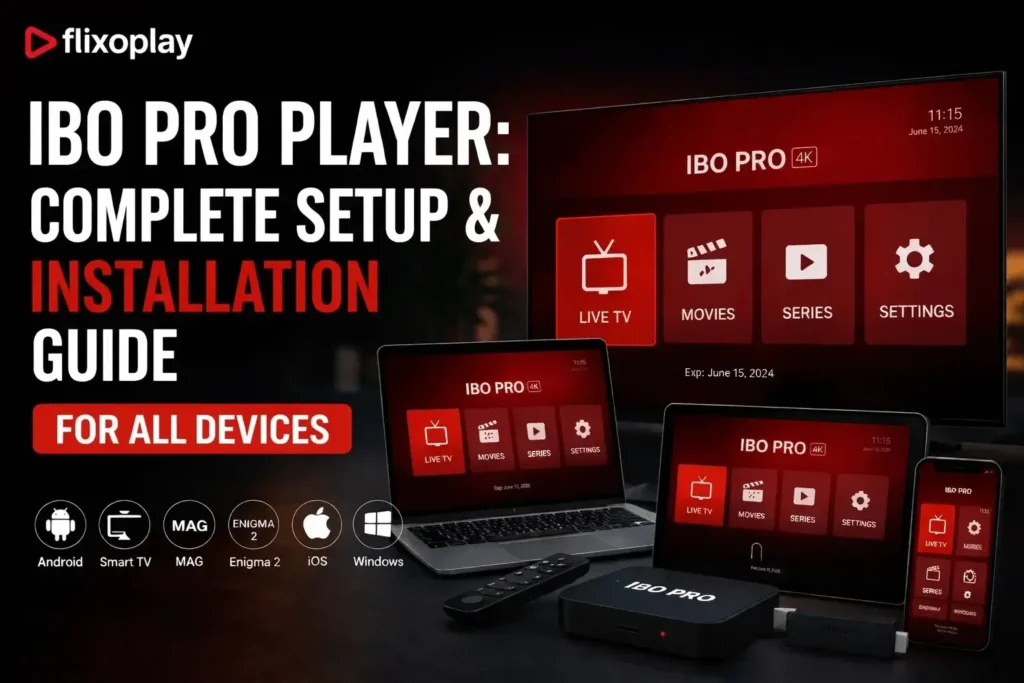
Uanset om du lige har downloadet IBO Pro Player eller sætter den op for første gang, så dækker denne guide alt - fra installation af appen på dit smart-tv eller din enhed til tilføjelse af din IPTV-afspilningsliste og til at få dine kanaler live. Følg hvert trin omhyggeligt, så kan du streame på få minutter.
Hvad er IBO Pro Player?
IBO Pro Player (også kendt som IBO Player Pro eller IBOPlayer) er en kraftfuld IPTV-medieafspiller, der understøtter en lang række lyd- og videokodecs. Den er designet til at give brugerne en problemfri IPTV-afspilningsoplevelse på tværs af flere enheder, herunder smart-tv'er, Android TV-bokse, Amazon Firestick, Windows-pc'er, iPhones, LG Smart TV'er og Roku. Dens intuitive brugerflade, styring af afspilningslister, understøttelse af undertekster og Xtream Codes-kompatibilitet gør den til en af de mest populære IPTV-afspillere, der findes i dag.
Sådan installerer du IBO Pro Player på alle enheder
Installationstrinnene varierer lidt afhængigt af din enhed. Følg det afsnit, der passer til din nedenfor.
Sådan opsætter du IBO Pro Player på Smart TV (komplet gennemgang)
Dette er den mest populære opsætningsmetode. Hvis du bruger et Samsung-, LG- eller Android-baseret smart-tv, kan du se her, hvordan du får installeret IBO Player Pro og indlæst din playliste.
Trin 1: Installer IBO Pro Player fra din Smart TV App Store
Tænd for dit smart-tv, og åbn app-butikken (Samsung Smart Hub, LG Content Store eller Google Play Store på Android TV). Søg efter IBO Pro-spiller og klik på Installer. Når download er færdig, skal du åbne appen.
Trin 2: Noter din MAC-adresse og dit enheds-id
Når du åbner IBO Pro Player for første gang, vil startskærmen vise din unikke MAC-adresse og Enheds-ID. Disse er knyttet til din enhed og er nødvendige, når du aktiverer eller forbinder dit IPTV-abonnement. Skriv dem ned, eller tag et billede.

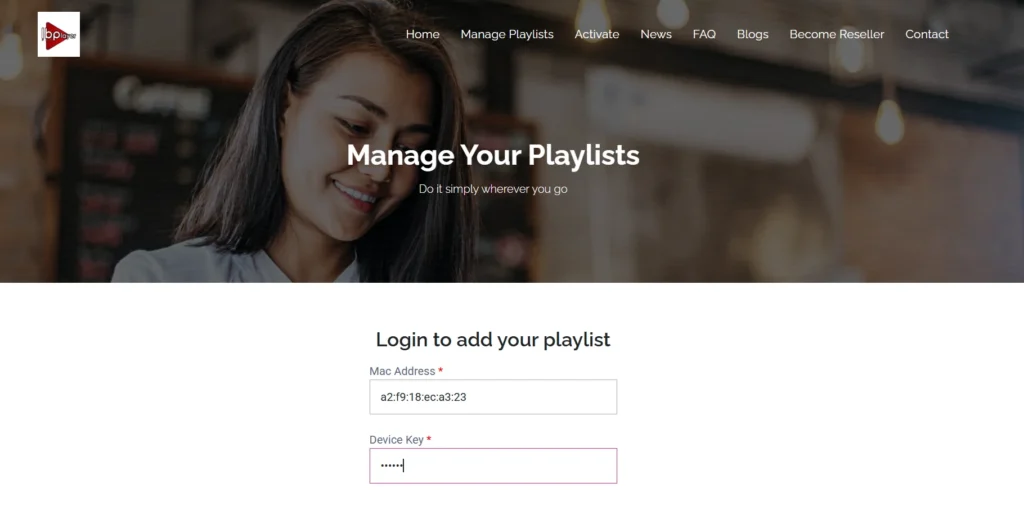
Trin 3: Gå til IBO Pro Player-webstedet og åbn Manage Playlist
På din telefon eller computer kan du besøge IBO Pro Player hjemmeside. Log ind på din konto, og naviger til Administrer afspilningsliste sektion. Det er her, du forbinder dit IPTV-abonnement med appen på dit tv.
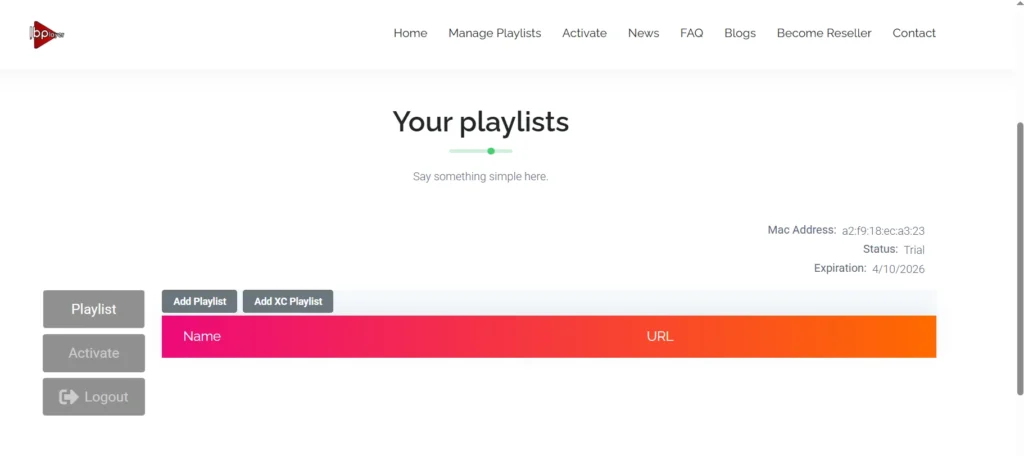
Trin 4: Tilføj din playliste
Klik på Tilføj afspilningsliste. Du vil se to muligheder for at tilslutte din IPTV-tjeneste:
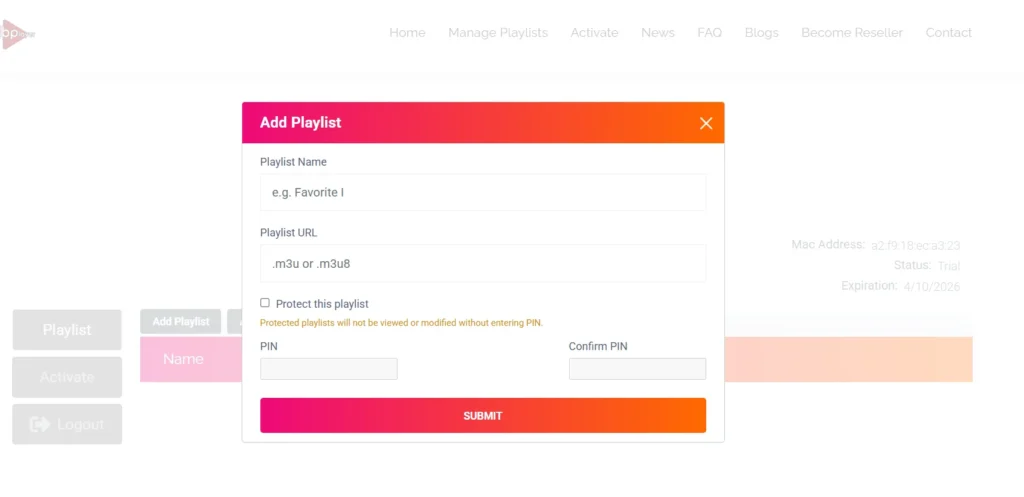
Mulighed A - M3U-link
Hvis din IPTV-udbyder gav dig en M3U-URL, skal du vælge M3U-indstillingen og indsætte linket i det angivne felt. Denne URL indeholder hele din kanalliste og er klar til at blive streamet, når den er gemt.
Mulighed B - Xtream-koder
Hvis din udbyder bruger Xtream-koder, skal du vælge den mulighed og indtaste dine Server-URL, Brugernavn, og adgangskode som angivet. Xtream Codes er den mest stabile forbindelsesmetode til IPTV og anbefales, hvor den er tilgængelig.

Hvis du ikke har en IPTV-abonnement endnu, kan du få en fra FlixoPlay.com - De giver både M3U-links og Xtream Codes-loginoplysninger, som er fuldt kompatible med IBO Pro Player.
Trin 5: Åbn IBO Pro Player på dit tv - din playliste er live
Gå tilbage til dit smart-tv, og åbn IBO Pro Player. Din playliste indlæses automatisk, og dine kanaler vises. Du er nu klar til at se live-tv, VOD og meget mere via din IPTV-tjeneste.
Installation af IBO Pro Player på Windows
Der er to måder at installere IBO Player Pro på en Windows-pc:
- Via Microsoft Store: Åbn Microsoft Store, søg efter IBO Pro-spiller, og klik på Hent eller Installer. Følg instruktionerne på skærmen.
• Ved hjælp af et .exe-installationsprogram: Hvis du har .exe-filen fra en pålidelig kilde, skal du dobbeltklikke på den og følge installationsguiden. Bekræft altid kilden til filen, før du kører den.
Installation af IBO Pro Player på Android TV
IBO Player vises måske ikke altid direkte i Google Play Store på Android TV. Hvis det er tilfældet, skal du bruge Downloader-app-metoden:
- Installer den Downloader app fra Google Play Store på dit Android TV.
- Gå til Indstillinger > Sikkerhed og begrænsninger, og aktiver Installer ukendte apps for Downloader.
- Åbn Downloader, og indtast den IBO Pro Player APK-URL, du har fået af din distributør.
- Download og installer APK'en, åbn derefter IBO Pro Player, og følg installationstrinnene ovenfor.
Installation af IBO Pro Player på iPhone
Det er nemt at installere IBO Player på iPhone via Apple App Store:
- Åbn den App Store på din iPhone.
- Søg efter IBO Pro-spiller.
- Tap Få fat i for at downloade og installere. Godkend med Face ID, Touch ID eller dit Apple ID, hvis du bliver bedt om det.
IBO Pro Player på Amazon Firestick
Installation af IBO Player på Firestick kræver sideloading via Downloader-appen:
- Gå til Indstillinger > My Fire TV > Udviklerindstillinger og tænd for Apps fra ukendte kilder.
- Søg efter og installer Downloader app på din Firestick.
- Åbn Downloader, og indtast URL'en til IBO Pro Player APK til Firestick.
11. Download APK'en, og følg installationsvejledningen.
IBO Pro Player på LG Smart TV
Åbn den LG's indholdsbutik, Søg efter IBO Pro Player, og installer den, hvis den er tilgængelig. Hvis appen ikke vises i LG Content Store for din region, kan du bruge skærmspejling fra din telefon eller tilslutte en Android TV stick til dit tv's HDMI-port som et alternativ.
IBO Pro Player på Roku TV
Åbn den Roku kanalbutik fra din startskærm, gå til Search Channels og se efter IBO Pro Player. Hvis den vises som en kanal, skal du tilføje den. Hvis den ikke er tilgængelig i din regions Roku-butik, er skærmspejling eller en ekstern streamingenhed det bedste alternativ.
Ofte stillede spørgsmål om IBO Pro Player
Selve IBO Pro Player-appen er gratis at downloade. Men for at se IPTV-indhold skal du have en aktiv IPTV-abonnement der giver dig enten et M3U-link eller Xtream Codes-legitimationsoplysninger.
Det er sikkert at aktivere Ukendte kilder, når du downloader fra en verificeret IPTV-udbyder eller en pålidelig kilde. Aktivér den kun, når det er nødvendigt, installer appen, og deaktiver derefter indstillingen igen for at holde din enhed sikker.
Apps, der er installeret via officielle app-butikker (Microsoft Store, Apple App Store), opdateres automatisk, når opdateringer er tilgængelige. Apps installeret via APK-sideloading kræver en manuel opdatering ved at gentage download- og installationsprocessen med den nyeste APK-version.
Hvis IBO Pro Player ikke findes i din enheds officielle butik, skal du tjekke Den officielle IBO Pro Player-hjemmeside for alternative downloadmuligheder, eller brug Downloader-app-metoden på Android TV og Firestick som beskrevet ovenfor.
Ja, det er det. Udviklerne vedligeholder separate versioner af IBO Player Pro, der er optimeret til forskellige platforme - Windows, Android, iOS og smart-tv-operativsystemer. Download altid den version, der er specifik for din enhed, for at få den bedste ydeevne.
Afsluttende tanker
IBO Pro Player er en af de mest pålidelige og funktionsrige IPTV-afspillere, der findes, og det tager kun et par minutter at sætte den op, når du har din Oplysninger om IPTV-abonnement klar. Følg trinnene ovenfor for din enhed, tilføj dit M3U-link eller dine Xtream-koder, og du vil have en fuld IPTV-opsætning kørende på ingen tid. Hvis du har brug for en IPTV-tjeneste, der fungerer problemfrit med IBO Player, kan du besøge FlixoPlay.com for at komme i gang.
Om os
FlixoPlay giver dig jævn IPTV-streaming i høj kvalitet - live-tv, film og sport, alt sammen på ét sted. Stream når som helst, på enhver enhed.