
Sådan installeres STBEmu Pro på Firestick Bedste MAG Emulator Guide (2026)
Hvad er STBEmu Pro, og hvorfor bruge det på Firestick?
STBEmu Pro - forkortelse for STB Emulator Pro - er en unik og kraftfuld IPTV-applikation der fungerer anderledes end de fleste konventionelle IPTV-afspillere. I stedet for at forbinde via M3U-spillelister eller Xtream-koder som apps som f.eks. IPTV Smarters Pro eller XCIPTV-afspiller, STBEmu Pro fungerer ved at efterligner en MAG-boks - en dedikeret IPTV-set-top-boks - direkte på din Firestick.
A MAG-boks er en type set-top-boks (STB), der streamer IPTV- og OTT-indhold over internettet. STBEmu Pro replikerer MAG Box-miljøet på din Firestick, så IPTV-udbydere, der bruger MAG/portalbaseret infrastruktur, kan levere indhold til din enhed - uden at du behøver at eje en fysisk MAG Box.
STBEmu Pro understøtter emulering af MAG 250, MAG 270 og MAG 322 modeller. Den er især velegnet til brugere, hvis IPTV-udbydere leverer en Portal-URL i stedet for standard M3U- eller Xtream Codes-legitimationsoplysninger. Hvis du er usikker på, hvilket format din udbyder bruger, kan du tjekke vores Detaljer om IPTV-opsætning for en komplet oversigt over understøttede formater.
STBEmu vs STBEmu Pro: Hvad er forskellen?
Der findes to versioner af STB Emulator-appen:
- STBEmu (gratis): Fuldt funktionsdygtig, men viser reklamer under brug
- STBEmu Pro ($5.49): Engangsbetalt version - helt uden reklamer med de samme kernefunktioner
Til regelmæssig brug, STBEmu Pro er det anbefalede valg. Den reklamefri oplevelse gør den betydeligt sjovere til daglig streaming, og engangsomkostningerne er minimale sammenlignet med løbende abonnementsgebyrer for andre apps.
Det er vigtigt: STBEmu Pro understøtter ikke M3U-spillelister. Den opretter udelukkende forbindelse til IPTV-tjenester via Portal-URL'er (MAG-portal / Stalker Middleware). Hvis din IPTV-udbyder kun leverer M3U- eller Xtream Codes-legitimationsoplysninger, kan du overveje at bruge IPTV Smarters Pro eller IPTV Stream-afspiller i stedet.
Er STBEmu Pro sikker og lovlig at bruge?
STBEmu Pro er tilgængelig i både Google Play Store og Apple App Store - hvilket bekræfter, at det er en legitim, officielt udgivet applikation. Det er dog ikke tilgængelig på Amazon App Store, hvilket betyder, at den skal sideloades på din Firestick.
STBEmu Pro APK er blevet scannet på VirusTotal. Ud af 66 sikkerhedsleverandører var der kun én, der markerede URL'en - et resultat, der generelt anses for at være inden for acceptable grænser for en legitim app. Selve appen er kun en emulator og er ikke vært for, distribuerer eller leverer noget indhold eller kanaler.
Juridisk note: STBEmu Pro er en lovlig applikation. Lovligheden af dens brug afhænger dog helt og holdent af IPTV-tjeneste du tilslutter den til. Sørg altid for, at din IPTV-udbyder har de rette licenser til at distribuere det indhold, du har adgang til. Brug af STBEmu Pro med ulicenserede eller piratkopierede streams kan være ulovligt i dit land.
Hvad du har brug for, før du begynder
Før du begynder installationen, skal du sørge for at have følgende klar:
- Amazon Firestick, Fire TV eller Fire TV Stick 4K Max
- Downloader-app installeret fra Amazon App Store
- Ukendte kilder aktiveret for Downloader i Udviklerindstillinger
- STBEmu Pro APK URL fra den officielle kilde
- Portalens URL fra din IPTV-udbyder - STBEmu Pro bruger portalbaseret login, ikke M3U- eller Xtream-koder
Del 1: Forbered din Firestick til Sideloading
Da STBEmu Pro ikke findes i Amazon App Store, skal den sideloades ved hjælp af Downloader-app. Det er den samme forberedelsesproces, som bruges til alle sideloadede IPTV-apps. Hvis du allerede har gjort dette for en anden app - f.eks. ved at følge vores vejledning om Sådan installerer du IPTV Smarters på Firestick - spring direkte til del 2.
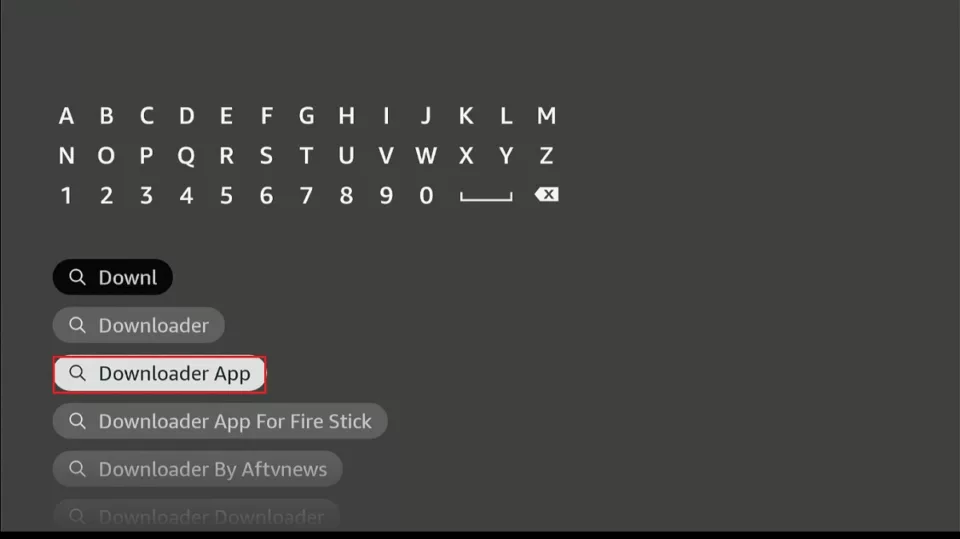
1. Installer den Downloader-app. Du kan bruge Find > Søg på startskærmen for at hente Downloader fra Amazon Store.
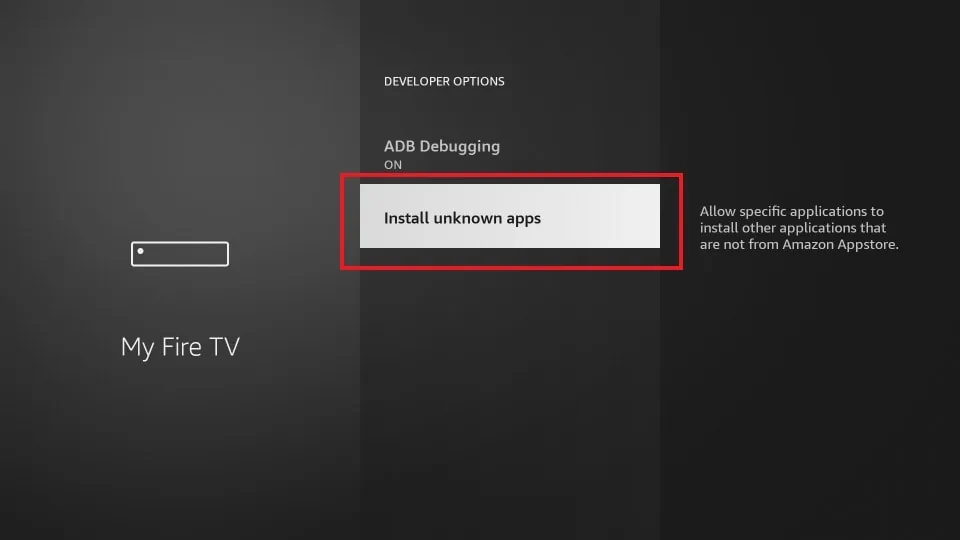
2. Naviger til Indstillinger>Mit Fire TV>Udviklerindstillinger
Du vil se en af de følgende to muligheder afhængigt af din FireStick-enheds version:
- Mulighed 1 (nye enheder) - Installer ukendte apps: Klik på den, og gå videre til næste trin for at aktivere Downloader.
- Mulighed 2 (gamle enheder) - Apps fra ukendte kilder: Klik på denne indstilling, og klik derefter på Turn On i den følgende prompt. Spring over det næste skridt.
Bemærk: Hvis du ikke kan se Udviklerindstillinger, skal du gå til Indstillinger > Mit Fire TV > Omkring.
Vælg nu Fire TV Stick og klik på den 7 gange for at aktivere Udviklerindstillinger.
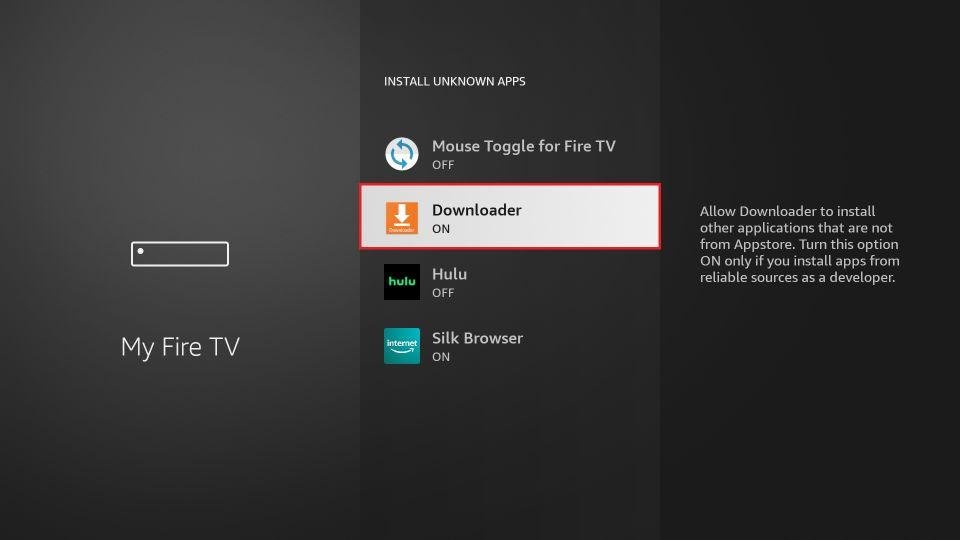
3. Aktivér Downloader.
Del 2: Installer STBEmu Pro på din FireStick
Når din Firestick er klar, skal du bruge Downloader-appen til at hente og installere STBEmu Pro APK. Dette er den samme sideloading-metode, der bruges til at installere apps som XCIPTV-afspiller og IPTV Stream-afspiller på Firestick.
1. På din FireStick-startskærm skal du klikke på Mine apps.
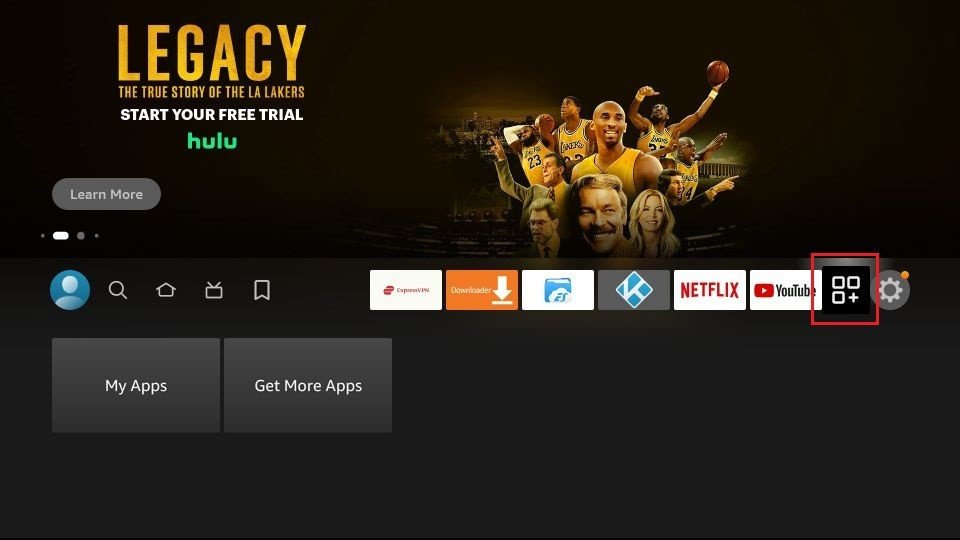
2. Naviger til Downloader-app og klik på den.

3. Klik på URL-boks.
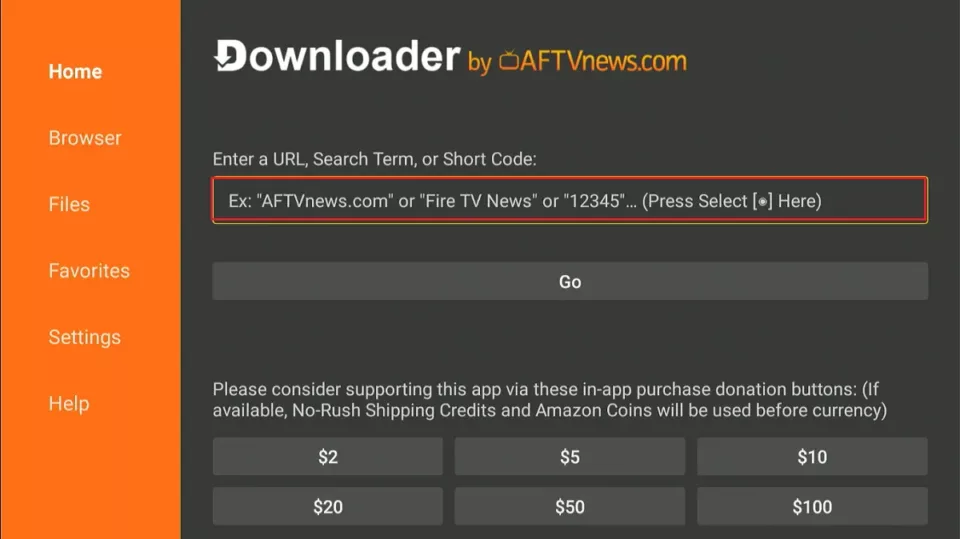
4. Indtast download-URL'en. Derefter, Vent et øjeblik på, at APK-filen bliver downloadet.
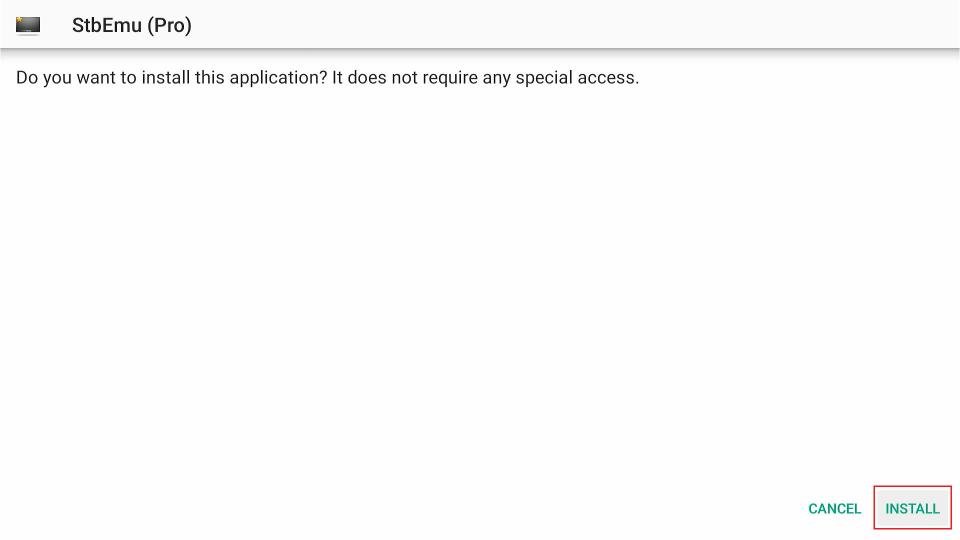
5. Klik på Installer.
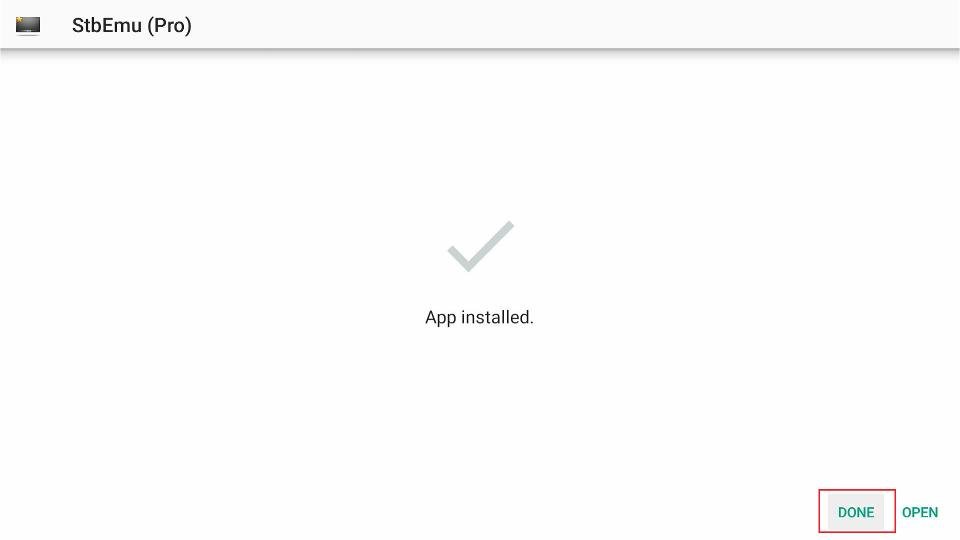
6. Klik på Færdig.
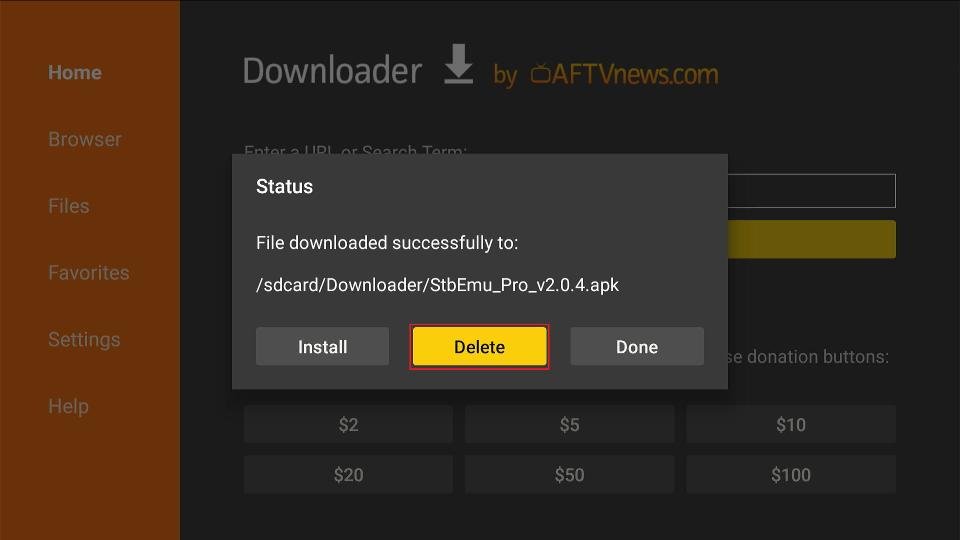
7. Klik på Sletning for at fjerne APK-filen fra din FireStick.
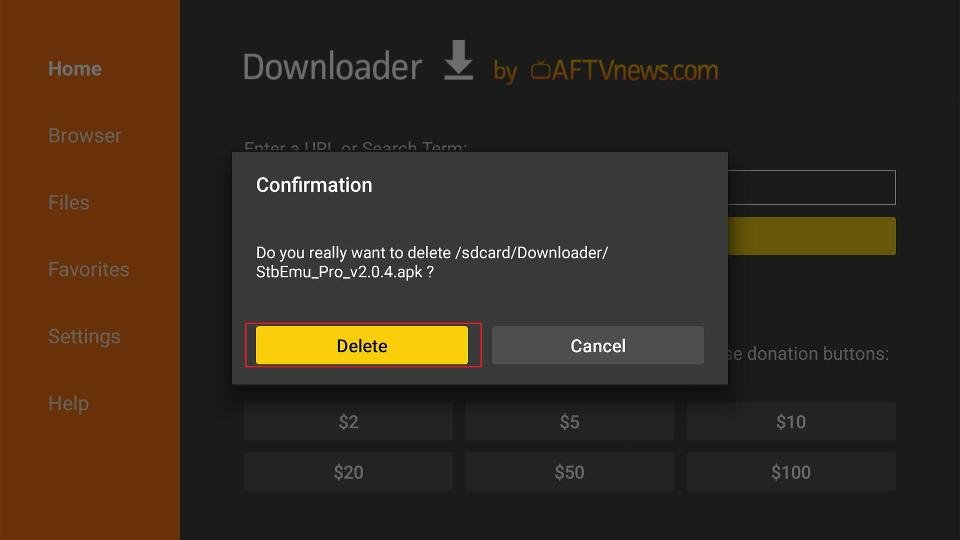
8. Klik på Sletning igen for at bekræfte den tidligere handling.
STBEmu Pro er nu installeret på din Firestick. Fortsæt til næste afsnit for at konfigurere den med din IPTV-portal.
Sådan opsætter og bruger du STBEmu Pro på Firestick
STBEmu Pro har en unik opsætningsproces sammenlignet med almindelige IPTV-afspillere. Fordi den emulerer en MAG Box, sker konfigurationen gennem profiler og portal-URL'er i stedet for simple login-felter med brugernavn/password.
Første lancering og hovedmenu
- Åben STBEmu Pro fra din Firesticks
15. På startskærmen ser du tre muligheder i bunden:
- Konfigurer applikation: Åbner den fulde menu for indstillinger og profilkonfiguration
- Gendan indstillinger: Gendan en tidligere gemt sikkerhedskopi af konfigurationen
- Tæt på: Afslut appen
- 16. Vælg Konfigurer applikation for at begynde opsætningen.
Konfigurer applikationsmenu
Når du har valgt Configure Application, vises en menu med fire sektioner:
- Fælles indstillinger: Tilpas app-sprog, varighed af UI-synlighed, skærmretning, navigationslinje og overlay-knapper
- Konfigurer nøglekort: Tilknyt fjernbetjeningens knapper til specifikke app-funktioner
- Profiler: Tilføj og administrer dine IPTV-portalforbindelser - det er her, du indtaster din portal-URL
- Omkring: Se oplysninger om app-version og udvikler
Tilføj din IPTV-portalprofil
- Vælg Profiler fra menuen Konfigurer program.
- Tap Tilføj profil eller + ikon for at oprette en ny forbindelse.
- Indtast din Portalens URL leveret af din Udbyder af IPTV-tjenester. Dette er MAG-portalen / Stalker Middleware URL - ikke et M3U-link eller Xtream Codes URL.
- Konfigurer yderligere profilindstillinger efter behov, herunder lydsprog, billedformat, og indstillinger for undertekster.
- Gem profilen, og vend tilbage til hovedskærmen. STBEmu Pro opretter forbindelse til din IPTV-portal og indlæser dine kanaler.
Navigering i STBEmu Pro efter konfiguration
Når din portal er indlæst, kan du få adgang til alle dine live-kanaler og dit indhold via MAG-brugerfladen. For at få adgang til indstillinger eller opdatere din profil når som helst, skal du klikke på fire vandrette linjer (menuikon) i øverste højre hjørne af startskærmen.
Fra denne menu kan du:
- Opdater profiloplysninger: Ændre din portal-URL eller dine profilindstillinger
- Genindlæs portalen: Opdater forbindelsen til din IPTV-portal
- Organiser keymaps: Juster mapping af fjernbetjeningsknapper
- Nulstil til standard: Slet alle indstillinger og start på en frisk
Oversigt over fælles indstillinger
Menuen Fælles indstillinger i STBEmu Pro giver dig kontrol over den samlede app-oplevelse:
- Appens sprog: Indstil grænsefladesproget
- UI-synlighed Varighed: Styr, hvor længe brugergrænsefladen på skærmen forbliver synlig under afspilning
- Skærmorientering: Indstil liggende eller stående tilstand (liggende anbefales til tv-brug)
- Indstillinger for navigationslinjen: Vis eller skjul navigationslinjen under afspilning
- Overlay-knapper: Konfigurer kontrolknappernes synlighed på skærmen
Et godt råd: Hvis du bruger STBEmu Pro regelmæssigt, kan du tilføje en genvej til din Firestick-startskærm for at få hurtigere adgang. Tryk og hold på app-ikonet i dit app-bibliotek, og vælg Flyt til forsiden eller Tilføj til hjemmet.
STBEmu Pro vs. andre IPTV-afspillere: Hvilken skal du bruge?
STBEmu Pro udfylder en specifik niche, som andre IPTV-afspillere ikke dækker. Se her, hvordan den klarer sig i forhold til de mest populære alternativer:
- STBEmu Pro vs IPTV Smarters Pro: IPTV Smarters understøtter M3U- og Xtream-koder; STBEmu Pro kræver en portal-URL. Hvis din udbyder giver dig portal-legitimationsoplysninger, er STBEmu Pro det rigtige valg. Hvis de giver dig brugernavn/adgangskode/URL, skal du bruge IPTV Smarters Pro.
- STBEmu Pro vs XCIPTV: XCIPTV er en gratis, brugervenlig afspiller til M3U- og Xtream-koder. XCIPTV-afspiller er bedre egnet til begyndere, mens STBEmu Pro er designet til brugere med teknisk viden om IPTV og portalbaserede tjenester.
- STBEmu Pro vs IPTV Stream Player: Begge kræver sideloading på Firestick, men IPTV Stream-afspiller bruger Xtream-koder og er enklere at konfigurere. STBEmu Pro er specielt beregnet til emulering af MAG-portaler.
Resumé: STBEmu Pro er det rigtige værktøj, når din IPTV-udbyder bruger URL'er til MAG/Stalker Middleware-portaler. Til alle andre login-formater vil en af vores andre anbefalede IPTV-afspillere være en bedre og nemmere løsning.
Fejlfinding af almindelige STBEmu Pro-problemer på Firestick
Portalen indlæses ikke eller forbindelsen afvises
- Dobbelttjek portalens URL - selv et enkelt forkert tegn vil forhindre forbindelse
- Bekræft, at dit IPTV-abonnement er aktivt, og at portalserveren er online
- Prøv at genindlæse portalen fra hamburgermenuen > Genindlæs portal
- Kontakt din IPTV-udbyder for at få bekræftet det korrekte URL-format for portalen.
Appen er installeret, men åbner ikke
- Ryd app-cachen via Indstillinger > Programmer > Administrer installerede programmer > STBEmu Pro > Ryd cache
- Afinstaller og geninstaller ved hjælp af Downloader-appen
- Sørg for, at din Firestick har mindst 500 MB gratis lagerplads før du geninstallerer
Buffering eller fastfrysning under afspilning
- Skift din Firestick til en 5 GHz Wi-Fi-bånd eller brug en Ethernet-adapter til en kablet forbindelse
- Luk alle baggrundsapps på din Firestick, før du starter STBEmu Pro
- Spørg din IPTV-udbyder, om der findes en alternativ portalserver
Fjernbetjeningens knapper fungerer ikke korrekt
- Gå til Configure Application > Configure Keymaps, og omstil knapperne, så de matcher layoutet på din Firestick-fjernbetjening
- Nulstil keymaps til standard og genkonfigurer fra bunden, hvis problemet fortsætter
Fejl med ukendte kilder under installationen
- Gå tilbage til Indstillinger > My Fire TV > Udviklerindstillinger, og bekræft Installer ukendte apps er slået TIL for Downloader
- Genaktiver Developer Mode, hvis den blev nulstillet ved en firmwareopdatering eller fabriksnulstilling
Du har med succes gennemført IPTV Smarters APK-installation på din Firestick. Nu er det tid til at sætte den op med din IPTV-tjeneste.
Ofte stillede spørgsmål (FAQ)
Begge versioner tilbyder den samme MAG Box-emuleringsfunktionalitet. Den vigtigste forskel er, at STBEmu (gratis) viser reklamer i hele appen, mens STBEmu Pro er helt reklamefri for et engangsbeløb på $5,49. Til regelmæssig streaming giver STBEmu Pro en betydeligt renere oplevelse.
Ja - STBEmu Pro er fuldt kompatibel med Amazon Firestick, Fire TV og Fire TV Stick 4K Max. Da den ikke er tilgængelig i Amazon App Store, skal den sideloades ved hjælp af Downloader-appen, som denne guide dækker i detaljer.
Nej - STBEmu Pro understøtter ikke M3U-spillelister eller Xtream Codes API. Den bruger udelukkende MAG-portal / Stalker Middleware-URL'er til at oprette forbindelse til IPTV-tjenester. Hvis din udbyder giver dig M3U- eller Xtream Codes-legitimationsoplysninger, skal du bruge IPTV Smarters Pro i stedet.
Ifølge udvikleren understøtter STBEmu Pro emulering af MAG 250, MAG 270 og MAG 322 set-top box-modeller. Emuleringen dækker portalens indlæsningsadfærd, brugergrænseflade og streamingprotokol for disse MAG Box-modeller.
Fra STBEmu Pro-startskærmen skal du trykke på knappen Tilbage på din Firestick-fjernbetjening, indtil du kommer til startskærmen. Derfra skal du vælge Luk for at afslutte appen helt. Alternativt kan du trykke og holde Home-knappen på din fjernbetjening nede for at gå direkte til Firestick-startskærmen.
Ja - STBEmu Pro understøtter flere profiler, så du kan tilføje og skifte mellem forskellige IPTV-portalforbindelser. Det er nyttigt for brugere, der administrerer mere end én IPTV-konto eller tester forskellige udbydere. Hvis du kører flere abonnementer, kan du udforske vores IPTV-forhandlerplaner for fleksible multiforbindelsesmuligheder.
STBEmu Pro er ikke designet til begyndere. Den portalbaserede opsætning kræver teknisk viden om IPTV-infrastruktur og -konfiguration. For brugere, der er nye inden for IPTV-streaming, er en mere begyndervenlig afspiller som IPTV Smarters Pro eller XCIPTV-afspiller anbefales som udgangspunkt.
Afsluttende tanker
STBEmu Pro er et specialværktøj, der tjener et specifikt og vigtigt formål - at bringe MAG Box-oplevelsen til Firestick-brugere uden at kræve en fysisk set-top-boks. For IPTV-abonnenter, hvis udbydere bruger URL'er til Stalker Middleware-portaler, er det virkelig den bedste løsning, der findes til Firestick, og engangsprisen på $5,49 for den reklamefri Pro-version er en fremragende værdi.
Når det er sagt, er det værd at understrege, at STBEmu Pro er et avanceret program. Hvis du er ny i IPTV-streaming, anbefaler vi at starte med en mere ligetil afspiller. Vores vejledninger om IPTV Smarters Pro og XCIPTV-afspiller er gode udgangspunkter for de fleste brugere.
Du kan finde flere installationsvejledninger til IPTV-apps, sammenligninger af afspillere og tips til streaming i vores komplet bibliotek med IPTV-guider. Og når du er klar til at finde det rigtige abonnement, er vores IPTV-planer er designet til at fungere på tværs af alle enheder og afspillere - inklusive STBEmu Pro.