Details instellen

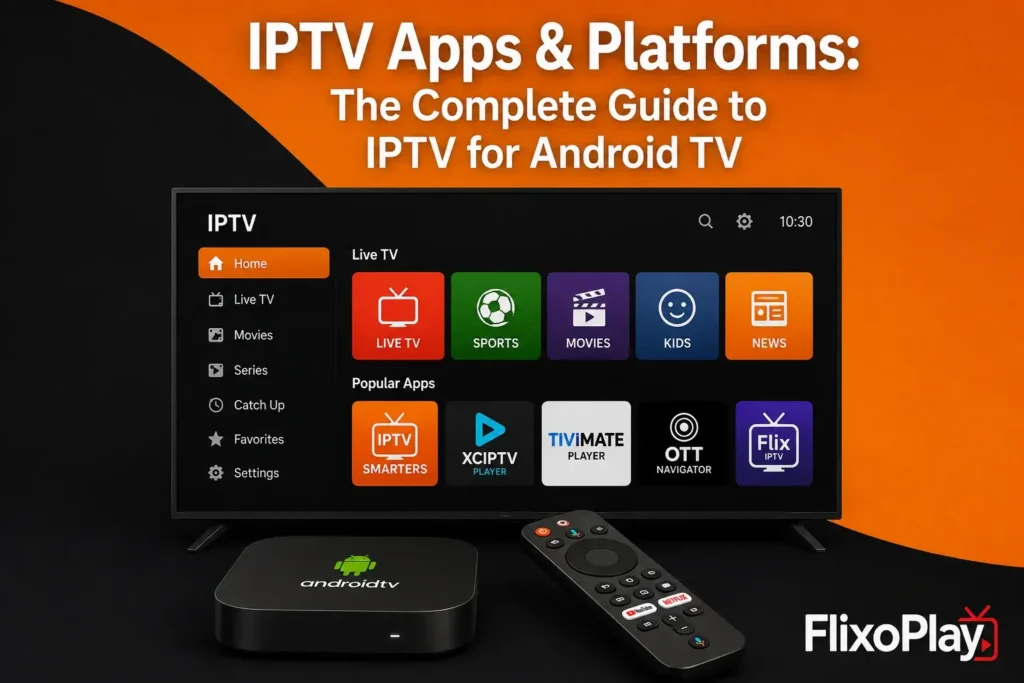
IPTV Apps & Platforms: The Complete Guide to IPTV for Android TV
Blogs, Details instellen

IPTV Apps & Platforms: The Complete Guide to IPTV for Android TV

IPTV Apps & Platforms: The Complete Guide to IPTV for Android TV We have tested, compared, and evaluated dozens of IPTV apps and platforms to bring you a comprehensive, practical guide to streaming on Android TV. Whether you are setting up a new Android TV box, a smart TV running Android TV OS, or an NVIDIA Shield, this guide walks through the IPTV apps and platforms that consistently deliver the smoothest playback, the most reliable electronic program guides (EPG), and the best overall user experience. IPTV — Internet Protocol Television — delivers television content over an internet connection rather than through traditional satellite or cable infrastructure. Android TV has become one of the most popular platforms for IPTV because it combines an open app ecosystem, wide hardware support (from budget streaming sticks to premium smart TVs), and native support for the file formats and playlist standards that most IPTV apps and platforms rely on. Why Android TV Is a Top Choice for IPTV Apps & Platforms Android TV benefits from a mature app store, consistent hardware acceleration for video decoding, and broad developer support. Unlike some closed streaming ecosystems, Android TV allows users to install a wide range of IPTV apps directly from the Google Play Store or via sideloading, giving households more control over their viewing setup. Wide device compatibility: Chromecast with Google TV, NVIDIA Shield, Mi Box, Sony and TCL smart TVs, and generic Android TV boxes. Hardware-accelerated video decoding for smoother 1080p and 4K playback. Support for standard playlist and program-guide formats used across the IPTV apps and platforms ecosystem. A large, actively maintained selection of dedicated IPTV player apps. Best IPTV Apps & Platforms for Android TV The right IPTV app depends on how you plan to use it — whether you want a simple, no-frills player, an app with an advanced EPG and multi-profile support, or a platform that blends personal media libraries with live-TV style browsing. Below is a comparison of the most widely used IPTV apps and platforms currently available for Android TV. App / Platform Best For Android TV Support Notable Feature VLC for Android TV Playing M3U playlists & local files Native app Free, open-source, no account needed TiviMate Power users wanting an EPG-first layout Native app (sideload or Play Store) Multi-profile support, custom EPG IPTV Smarters Pro Beginners wanting a simple setup wizard Native app Supports Xtream Codes & M3U formats Plex Combining personal media with live channels Native app Free live-TV channel guide add-on GSE Smart IPTV Users who want detailed playback controls Native app EPG import, favorites, parental controls Each of these apps supports the two most common IPTV input formats — M3U playlists and Xtream Codes API connections — which means they can be used with any properly licensed IPTV service that provides these credentials, including legal streaming platforms such as FlixoPlay. TiviMate: Best for Power Users TiviMate has become one of the most recommended IPTV apps for Android TV thanks to its clean, TV-optimized interface and its detailed EPG grid. It supports multiple playlists, parental controls, and custom channel groupings, making it a favorite among users who manage several IPTV subscriptions or large channel lists. IPTV Smarters Pro: Best for Beginners IPTV Smarters Pro is designed with simplicity in mind. Its setup wizard walks new users through entering an M3U URL or Xtream Codes login, and it automatically organizes live channels, video-on-demand libraries, and series into separate, easy-to-browse sections. VLC and GSE Smart IPTV: Best Free Options For users who want a completely free solution without account creation, VLC for Android TV and GSE Smart IPTV both offer dependable, no-cost playback for M3U playlists. They lack some of the polish of premium apps but remain reliable choices for basic IPTV app and platform needs. How to Set Up an IPTV App on Android TV Setting up any IPTV app on Android TV generally follows the same core steps, regardless of which app or platform you choose. Step-by-Step Setup Process Install your chosen IPTV app from the Google Play Store, or sideload the APK using a tool such as Downloader if it is not listed in your region. Open the app and select your input method — typically an M3U playlist URL or Xtream Codes login (username, password, and server URL). Enter the credentials provided by your legal IPTV subscription service. Allow the app to load and cache the channel list and EPG data — this can take a few minutes on larger channel lists. Adjust playback settings, such as buffer size and preferred video player, for the best performance on your specific device. Key Features to Look for in IPTV Apps & Platforms Not all IPTV apps and platforms are built the same. When comparing options for Android TV, we recommend weighing the following factors alongside your household’s viewing habits. EPG (Electronic Program Guide) quality — how accurate and easy to navigate the program listings are. Multi-profile and parental control support for households with several viewers. Catch-up TV and video-on-demand integration alongside live channels. Adaptive buffering controls to reduce stuttering on slower connections. Regular app updates and active developer support. Optimizing IPTV Performance on Android TV Even the best IPTV app can struggle with poor network conditions. A wired Ethernet connection, or a strong 5GHz Wi-Fi signal, is one of the single biggest factors in achieving smooth playback. We also recommend allocating a slightly larger buffer within the app’s settings, since Android TV devices vary in available RAM and background processing load. For households running multiple streams simultaneously, a router capable of Quality of Service (QoS) prioritization can meaningfully reduce buffering during peak usage hours. Legal Considerations When Choosing IPTV Apps & Platforms The IPTV apps and platforms covered in this guide are simply media players — they are legal to install and use in virtually every region. What matters from a legal standpoint is the source of the content itself. Always connect these apps to a licensed, legitimate IPTV service that holds proper distribution
IPTV Smarters Failed to Authorize error fix guide showing phone screen with authorization error message and troubleshooting steps for 2026
Blogs, Details instellen

IPTV Smarters Failed to Authorize: Every Cause and Fix (2026)

IPTV Smarters Failed to Authorize: Every Cause and Fix (2026) Few errors are more disruptive to the IPTV experience than seeing the message “Failed to Authorize” appear the moment you attempt to log in to IPTV Smarters Pro. This error prevents the application from validating your credentials against your provider’s server, leaving you unable to access live TV, VOD content, or your EPG schedule. It can appear across all supported platforms — Android, Amazon Firestick, iOS, Windows, and Smart TV — and is triggered by a wider range of causes than most users initially suspect. In this guide, we walk through every verified cause of the IPTV Smarters failed to authorize error and provide clear, step-by-step fixes that work in 2026. Before diving into solutions, it helps to understand what the authorization process actually involves. When you enter your Xtream Codes API credentials or M3U URL into IPTV Smarters on Firestick or any other device, the app sends a verification request to your provider’s server. If that request fails for any reason — whether technical, account-related, or network-related — the failed to authorize message appears. What Does “IPTV Smarters Failed to Authorize” Mean? The authorization error in IPTV Smarters is essentially a login failure at the server level. The application attempted to contact your IPTV provider’s backend system using the credentials you provided, but the server either rejected the request, could not be reached, or returned an invalid response. Unlike a simple network timeout, this error is specifically tied to the credential verification stage, meaning the problem may originate from the user side, the provider side, or somewhere in between. Understanding this distinction is important because it immediately narrows down where the fix needs to happen. The error is not a sign that the application itself is broken — in most cases, IPTV Smarters Pro is functioning exactly as intended. The breakdown is occurring during the handshake between the app and the server. Most Common Causes of the Failed to Authorize Error 1. Incorrect Login Credentials The most frequent cause of this error is simply entering incorrect details. Xtream Codes API credentials consist of a server URL, username, and password. Any typographical error — including an extra space, incorrect capitalization, or a missing character — will cause authorization to fail. URLs in particular are prone to formatting errors: verify that the URL includes the correct protocol prefix (http:// or https://), the correct port number, and no trailing slashes unless specified by your provider. 2. Expired or Inactive Subscription IPTV subscriptions operate on fixed durations. If your subscription has expired, the server will reject all authorization attempts regardless of whether your credentials are technically correct. Contact your provider directly to confirm your account status and renewal options. This is one of the most overlooked causes of the IPTV Smarters failed to authorize error, particularly among users who have not logged in for several weeks. 3. Simultaneous Connection Limit Reached Most IPTV service providers impose a limit on the number of devices that can stream simultaneously on a single subscription. If another device on your account is already actively streaming when you attempt to log in, the server may block the new authorization request. Log out of all other devices first, wait a few minutes for the session to fully terminate on the server side, and then attempt to authorize again. 4. Server-Side Outage or Maintenance Your IPTV provider’s server may be temporarily unavailable due to scheduled maintenance, an unexpected outage, or overload during peak viewing hours. In these cases, every user attempting to authorize during that window will encounter the same error. Check your provider’s communication channels — such as Telegram groups or support tickets — to determine whether a known outage is in progress before investing time in device-level troubleshooting. 5. Incorrect Connection Type Selected IPTV Smarters Pro supports multiple connection methods: Xtream Codes API, M3U URL, and external M3U sources. Selecting the wrong connection type for your credentials will result in an authorization failure. If your provider supplies a username, password, and server URL, you must select Xtream Codes API — not the M3U option. Conversely, if your provider gave you an M3U link, that link should be entered under the M3U URL option. The full process for setting up IPTV Smarters correctly on Firestick covers this distinction in detail.   6. Outdated Version of IPTV Smarters Pro Running an outdated version of IPTV Smarters Pro can cause compatibility issues with servers that have been updated to use newer API standards. If you have not updated the application in some time, an outdated build may fail to complete the authorization handshake successfully. Update the app through your device’s app store or, on Firestick, through the Downloader tool using the latest APK from the official source. 7. VPN or Firewall Interference An active VPN connection or overly restrictive network firewall can sometimes block the outbound request that IPTV Smarters sends during authorization. Some IPTV provider servers are geo-restricted or whitelist specific IP ranges, meaning that connecting through a VPN exit node in an unexpected country can trigger a server-side rejection. Try disabling your VPN temporarily and attempting authorization again. For a broader discussion on how VPN usage affects IPTV connectivity, our guide on whether you need a VPN for IPTV is a useful reference. 8. DNS Resolution Failure If your device cannot resolve the domain name in your IPTV server URL to an IP address, the authorization request will never reach its destination. This is particularly common on home routers that use outdated or slow DNS servers. Switching your device’s DNS settings to a faster public resolver — such as Google DNS (8.8.8.8) or Cloudflare DNS (1.1.1.1) — often resolves the issue immediately. Step-by-Step Fixes for IPTV Smarters Failed to Authorize Fix 1: Verify and Re-Enter Your Credentials Open your provider’s confirmation email or account portal and copy your credentials directly. In IPTV Smarters Pro, delete the existing playlist or account profile. Add a new account and paste the

Best IPTV App for Firestick in 2026
Blogs, Details instellen

Best IPTV App for Firestick in 2026: Every Top Player Ranked, Compared & Explained

Best IPTV App for Firestick in 2026: Every Top Player Ranked, Compared & Explained Amazon’s Fire TV Stick remains the most widely deployed IPTV streaming device in the world — affordable, compact, and capable of transforming any HDMI-equipped screen into a full-featured entertainment platform. But the Firestick itself is only part of the equation. The application you choose to manage and play your IPTV subscription determines everything: channel switching speed, EPG accuracy, VOD library navigation, stream stability, and the overall quality of your daily viewing experience. With dozens of IPTV applications competing for attention in 2026, selecting the best IPTV app for Firestick has become a genuinely complex decision. In this guide, we rank and evaluate every significant player — covering Firestick, Android TV, PC, and iOS — so that regardless of your device or viewing habits, you can make an informed choice. We also cover what distinguishes a quality IPTV player from a basic one, how to match your app to a reliable subscription, and which IPTV service delivers the content quality your chosen player deserves. IPTV Player vs. IPTV Service: Understanding the Difference Before evaluating specific applications, it is essential to establish the distinction between an IPTV player and an IPTV service — a point of genuine confusion for many new users. An IPTV player is an application that reads and organises IPTV content. It has no channels of its own. It accepts either an M3U playlist URL or Xtream Codes API credentials provided by your IPTV subscription, then presents that content in a structured, navigable interface complete with an Electronic Programme Guide (EPG), channel categories, and VOD library management. An IPTV service is the subscription that provides the actual content — live TV channels, catch-up TV, Video on Demand libraries, and EPG data — streamed from remote servers to your device through the player. The quality of your streaming experience depends on both components equally. The best IPTV app for Firestick cannot compensate for an unreliable subscription, and the strongest IPTV service will underperform when run through a poorly engineered player. We address both dimensions throughout this guide. What to Look for in the Best IPTV App for Firestick Not every IPTV application performs equally on Fire TV hardware. The Firestick’s limited processing resources, D-pad remote control navigation, and Fire TV OS architecture create specific requirements that desktop or smartphone-focused applications frequently fail to meet. Before selecting any player, evaluate these criteria: Fire TV OS optimisation: Applications built specifically for the Leanback experience — optimised for remote navigation and the Fire TV interface — deliver significantly lower friction than Android phone apps ported to Firestick. Channel switching speed (Zap Time): Live television viewers switch channels frequently. Applications with sub-second channel-change performance feel professional; those with two to three second delays become frustrating within minutes. EPG depth and reliability: A well-populated Electronic Programme Guide that loads quickly and accurately reflects the current schedule is essential for a cable-replacement experience. Evaluate whether the EPG populates automatically or requires manual configuration. M3U and Xtream Codes API support: Both formats are standard across IPTV subscriptions. An application that supports both ensures compatibility with the widest range of providers. VOD library management: If your subscription includes a Video on Demand library, evaluate how the player organises and searches that library. Metadata enrichment — posters, descriptions, ratings — significantly improves usability. Multi-device synchronisation: Households using multiple streaming devices benefit from applications that synchronise favourites, watch history, and playlist configurations across all platforms automatically. Stability and update frequency: Actively maintained applications address compatibility issues with new Firestick firmware updates. A player that has not received an update in six months or more carries increasing risk of degrading performance over time. The Best IPTV Apps for Firestick in 2026: Full Rankings 1. TiviMate IPTV Player — Best Overall for Firestick TiviMate has maintained its position at the top of every serious IPTV player ranking for good reason. Built from the ground up for Android TV and Fire TV environments, TiviMate on Firestick delivers the fastest channel switching times of any application in this category — consistently achieving near-instantaneous transitions that replicate the feel of a premium set-top box rather than an internet streaming app. Its EPG implementation is the benchmark against which all others are measured: rich programme data, clean grid layout, intuitive D-pad navigation, and automatic population without manual configuration. The premium version adds multi-view support — watching multiple channels simultaneously in split-screen — local recording functionality, and parental controls. TiviMate supports M3U playlists, Xtream Codes API, and Stalker Portal. Its VOD library presents content with metadata enrichment including posters, descriptions, and content ratings, transforming a flat playlist into a navigable media library. The primary limitation is platform exclusivity — TiviMate operates on Android and Fire TV only, making it unsuitable for households with mixed device environments requiring a single unified application. Best for: Firestick and Android TV users who prioritise EPG quality, channel switching speed, and a premium television experience. 2. IPTV Smarters Pro — Best for Multi-Device Households Where TiviMate wins on performance optimisation, IPTV Smarters Pro on Firestick wins on breadth. No other application on this list matches its cross-platform availability: Firestick, Android TV, Android smartphones, iPhone, iPad, Samsung Smart TV, Windows PC, and macOS — all running an interface that remains consistent across every environment. For households where the living room Firestick, a bedroom iPad, and a parent’s iPhone all need to access the same IPTV subscription without managing multiple application setups, IPTV Smarters Pro is the clear choice. It supports both M3U playlists and Xtream Codes API, handles live TV, VOD, and catch-up content through a unified interface, and includes a multi-screen viewing option for simultaneous streams. Its cloud sync capability allows settings and configurations to transfer automatically across every device where the application is installed — eliminating repetitive setup when adding new devices to a household. Best for: Multi-device households, users who move between Firestick and mobile devices, and anyone requiring a single consistent application across all

Waarom IPTV niet werkt op Samsung TV
Blogs, Details instellen

Waarom IPTV niet werkt op Samsung TV: Elke oorzaak en oplossing (2026)

Waarom IPTV niet werkt op Samsung TV: Elke oorzaak en oplossing (2026) Als je IPTV niet werkt op je Samsung TV, heb je te maken met een van de meest voorkomende frustraties in de streamingwereld - en een die een specifieke reeks oorzaken heeft die bijna altijd te verhelpen zijn. Het probleem is niet willekeurig. Samsung Smart TV's draaien op Tizen OS, een eigen besturingssysteem dat heel anders omgaat met IPTV-toepassingen dan mainstream platforms zoals Netflix of YouTube. Dat fundamentele verschil is de oorzaak van de meeste Samsung IPTV fouten die gebruikers tegenkomen. Deze gids behandelt elke reden waarom IPTV niet meer werkt op een Samsung Smart TV - van Tizen OS compatibiliteitsfouten en netwerkconfiguratieproblemen tot app cache corruptie, DNS blokkades en provider-side uitval - samen met stap-voor-stap oplossingen voor elke reden. Als je al een IPTV-speler zoals IPTV Smarters Pro op je Samsung Smart TV hebt geïnstalleerd en deze is gestopt met correct functioneren, zal deze gids precies aangeven waar de storing zich voordoet en je helpen bij het herstellen. Welk type probleem ervaart u? Voordat je aan de slag gaat met individuele oplossingen, moet je eerst de categorie van het probleem bepalen om veel tijd te besparen. Samsung IPTV storingen vallen bijna altijd in een van de vijf categorieën: Symptoom Meest waarschijnlijke oorzaak Waar te beginnen App opent helemaal niet Tizen OS incompatibiliteit of app corruptie Sectie 1: Tizen OS Problemen App opent, kanalen worden niet geladen Netwerk / DNS blokkering of verlopen afspeellijst Sectie 2: Netwerk Problemen Buffering of bevriezen constant ISP throttling of onvoldoende bandbreedte Sectie 2: Netwerk Problemen: Netwerk Problemen Sommige kanalen werken, andere niet Provider server probleem of codec mismatch Sectie 4: Provider Problemen Zwart scherm of alleen audio Cache corruptie of codec incompatibiliteit Sectie 3: App & Cache Fixes Fout na app update Versie incompatibiliteit met Tizen OS Sectie 1: Tizen OS Problemen 1: Tizen OS Problemen. Tizen OS compatibiliteit: Waarom Samsung TV's moeite hebben met IPTV Samsung's Tizen OS is speciaal gebouwd voor Samsung's eigen ecosysteem van gecertificeerde apps. In tegenstelling tot Android TV, dat werd ontworpen met open app-ondersteuning van derden in het achterhoofd, werkt Tizen binnen een beperkende sandbox-omgeving die beperkt waartoe IPTV-toepassingen van derden toegang hebben en hoe ze kunnen functioneren. De specifieke compatibiliteitsbarrières die Samsung IPTV fouten veroorzaken zijn onder andere: Beperkte codec- en API-ondersteuning - Tizen OS ondersteunt niet alle streamingprotocollen en videocodecs die IPTV-diensten gebruiken, inclusief bepaalde H.265 /HEVC-streams en specifieke HLTV-fouten./HEVC-streams en specifieke HLS-implementaties Applicatieversie komt niet overeen - IPTV-ontwikkelaars brengen updates eerst uit voor Android of iOS; Samsung Tizen-versies lopen vaak achter, waardoor incompatibiliteiten ontstaan tussen de huidige functieset van de app en wat Tizen kan uitvoeren Sandboxbeperkingen - Tizen voorkomt dat apps toegang krijgen tot bepaalde systeembronnen die IPTV-spelers nodig hebben voor functies zoals het laden van EPG's op de achtergrond en multi-stream beheer Hardwarevariatie - oudere Samsung TV-modellen draaien op tragere Tizen-versies die nieuwere IPTV-app-ontwikkelingen niet kunnen ondersteunen, zelfs als de TV zelf normaal lijkt te functioneren Oplossing: Update Tizen OS Firmware Druk op de afstandsbediening van je Samsung TV op de Home-knop. Navigeer naar Instellingen → Ondersteuning → Software-update. Selecteer Nu bijwerken en laat het proces voltooien - schakel de tv tijdens deze stap niet uit. Start na de firmware-update de tv opnieuw op en start de IPTV-app opnieuw. Door Tizen OS op de laatst beschikbare firmwareversie te houden, wordt de best mogelijke compatibiliteit met apps voor IPTV-spelers gegarandeerd. Veel Samsung IPTV fouten worden opgelost door deze ene stap alleen. Fix: Switch naar een beter ondersteunde IPTV app Niet alle IPTV apps zijn even goed geoptimaliseerd voor Tizen OS. Als uw huidige app consistente fouten produceert, is IPTV Smarters Pro voor Samsung Smart TV een van de meest stabiele opties die beschikbaar zijn voor het platform van Samsung, met een speciale Tizen-compatibele build die veel van de codec- en API-conflicten vermijdt die andere apps beïnvloeden. 2. Netwerkconfiguratie en DNS-blokkades die Samsung IPTV-fouten veroorzaken Netwerkproblemen zijn de tweede meest voorkomende reden waarom IPTV niet meer werkt op Samsung Smart TV's - en de meest over het hoofd geziene reden, omdat de internetverbinding van de tv normaal lijkt tijdens standaardtests. Samsung TV's laden YouTube of Netflix zonder problemen, terwijl IPTV-streams volledig mislukken, omdat IPTV-verkeer verschillende protocollen en poorten gebruikt die specifiek worden aangepakt door bepaalde ISP-beperkingen en routerconfiguraties. ISP-beperking en poortblokkering Veel internetproviders beperken of blokkeren actief het verkeer dat verband houdt met IPTV-streamingprotocollen, vooral in regio's waar live sportstreaming via IPTV een regelgevingskwestie is. Deze beperking wordt toegepast op ISP-niveau en is onzichtbaar voor standaard snelheidstests - je gemeten internetsnelheid lijkt normaal, maar IPTV-verkeer wordt selectief vertraagd of geblokkeerd. Om te bevestigen of ISP throttling de oorzaak is: test je IPTV service op een mobiele telefoon met gebruik van mobiele data in plaats van je Wi-Fi thuis. Als de streams worden geladen op mobiele gegevens maar niet op je thuisnetwerk, dan is ISP-beperking of blokkering op routerniveau de oorzaak. Problemen met DNS-configuratie Samsung TV's gebruiken soms DNS-servers die door ISP zijn toegewezen en die IPTV-serveradressen actief blokkeren. Overschakelen naar een neutrale DNS lost dit op zonder dat er iets aan de tv zelf hoeft te worden veranderd - de oplossing wordt toegepast op het niveau van de router. Log in op het beheerpaneel van je router (meestal toegankelijk via 192.168.1.1 of 192.168.0.1 in een browser). Zoek de DNS-instellingen - meestal onder WAN- of Internetconfiguratie. Vervang de bestaande DNS-vermeldingen door de openbare DNS van Google: Primary 8.8.8.8 / Secondary 8.8.4.4, of Cloudflare's DNS: Primair 1.1.1.1 / Secundair 1.0.0.1. Sla de instellingen op en start zowel de router als de Samsung TV opnieuw op. Start de IPTV-app opnieuw en test het laden van kanalen. Router UPnP en poort doorsturen IPTV-streaming vereist open communicatie tussen uw tv en de servers van de IPTV-provider via specifieke poorten. Als de firewall van je router deze poorten blokkeert of als UPnP (Universal Plug and Play) is uitgeschakeld, zal de verbinding geruisloos mislukken terwijl ander internetverkeer normaal doorgaat.  

Een afspeellijst en kanaal toevoegen in IPTV
Blogs, Details instellen

Een afspeellijst en kanaal toevoegen in IPTV: De volledige 2026 gids

Een afspeellijst en kanaal toevoegen in IPTV: De Complete 2026 Gids Een van de eerste dingen die elke nieuwe IPTV-gebruiker tegenkomt nadat hij zich heeft geabonneerd op een dienst is een eenvoudige maar belangrijke vraag: hoe voeg ik mijn afspeellijst of kanalen toe aan de app? Of je provider je nu een M3U URL, een Xtream Codes login of een downloadbaar afspeellijstbestand heeft gestuurd, het proces om die kanalen op je scherm te krijgen is op elk belangrijk apparaat hetzelfde - als je eenmaal de onderliggende structuur begrijpt. In deze gids doorlopen we alles wat je moet weten over het toevoegen van afspeellijsten en kanalen in IPTV, waarbij we zowel de M3U- als de Xtream Codes-methode behandelen, de twee benaderingen vergelijken, het M3U-bestandsformaat uitleggen voor degenen die het beter willen begrijpen en de meest voorkomende fouten oplossen die gebruikers tegenkomen. Dit geldt ongeacht of je een TiviMate gebruikt op Firestick, een Smart TV, een Android-apparaat of een ander compatibel platform. Wat is een IPTV-afspeellijst en waarom is het belangrijk? Een IPTV-afspeellijst is de brug tussen je abonnement en je scherm. Het is een gestructureerd bestand of URL die je IPTV player app vertelt waar je elk live kanaal, VOD titel en catch-up stream kan vinden die inbegrepen is in je service. Zonder dit bestand heeft de app geen inhoud om weer te geven - de afspeellijst is in wezen de kanalenlijst zelf. De meeste IPTV-aanbieders leveren toegangscodes in een van de volgende twee formaten: een M3U-afspeellijst-URL of Xtream Codes API-gegevens. Het verschil tussen de twee begrijpen - en weten wanneer elke methode de voorkeur heeft - is de eerste stap naar een soepele, betrouwbare installatie. M3U afspeellijst formaat Een M3U bestand (of M3U8 voor UTF-8 gecodeerde versies) is een tekstbestand dat een opeenvolgende lijst van stream URL's bevat, elk vergezeld van metadata zoals de zendernaam, logo URL, EPG identificatie en groepscategorie. Het bestand begint met de #EXTM3U header en vermeldt dan elk kanaal met behulp van de #EXTINF directive gevolgd door de stream URL op de volgende regel. Een M3U-basisgegeven ziet er als volgt uit: #EXTM3U #EXTINF:-1 tvg-id=”bbcone.uk” tvg-logo=”https://logos.example.com/bbc1.png” group-title=”UK Channels”,BBC One HD http://stream.example.com/bbcone.ts De -1 waarde voor duur geeft een live stream aan. De tvg-id linkt het kanaal naar een EPG bron, tvg-logo geeft het kanaal icoon, group-title organiseert het kanaal in een bladerbare categorie en de display titel verschijnt na de komma. M3U URL's en M3U8 bestanden zijn functioneel identiek in termen van hoe je ze toevoegt aan een IPTV app - het onderscheid is voornamelijk van belang wanneer de afspeellijst niet-Engelse tekens bevat, waar M3U8’s UTF-8 codering ervoor zorgt dat deze tekens correct worden weergegeven. Xtream Codes API Formaat Xtream Codes is een meer gestructureerde login methode die gebruik maakt van drie stukjes informatie: een server URL, een gebruikersnaam en een wachtwoord. In plaats van een statisch bestand te laden, communiceert de app rechtstreeks met de server van de provider om de kanaallijst, EPG-gegevens en VOD-bibliotheek in realtime op te halen. Deze methode is over het algemeen sneller voor grote kanaallijsten, ondersteunt automatische updates zonder een bestand opnieuw te importeren en maakt functies zoals catch-up TV en on-demand content betrouwbaarder dan een statische M3U URL in ondersteunde apps. M3U vs Xtream Codes: In een oogopslag Feature M3U Playlist URL Xtream Codes API Setup complexity Zeer eenvoudig - plak één URL Vereist 3 credentials Snelheid laden kanalen Matig Sneller voor grote lijsten Auto-updates Handmatig opnieuw importeren nodig Automatisch via server VOD & Catch-up ondersteuning Beperkt (app-afhankelijk) Volledige ondersteuning EPG-integratie Vereist aparte EPG URL Ingebouwd Meest geschikt voor Snelle installatie, beginners Power users, grote bibliotheken Hoe voeg ik een M3U-afspeellijst toe aan IPTV: Stap voor stap Het toevoegen van een M3U URL aan je IPTV player app is de snelste manier om je kanalenlijst te laden. Het proces is consistent in de meeste apps - alleen de menulabels verschillen een beetje. Hieronder volgt de universele methode, gevolgd door app-specifieke opmerkingen. Universeel M3U instelproces Open de door u gekozen IPTV player app op uw apparaat. Navigeer naar het hoofdmenu of instellingengebied - zoek naar opties met het label “Add Playlist”, “Add Source”, “Add M3U”, of iets dergelijks. Selecteer de optie om toe te voegen via URL (in tegenstelling tot het importeren van een lokaal bestand). Plak de M3U URL van je IPTV-abonnementsdienst in het URL-veld. Wees voorzichtig met copy-paste - extra spaties of ontbrekende tekens veroorzaken laadfouten. Als je provider ook een EPG URL heeft geleverd, voer die dan in in het EPG Source veld in hetzelfde menu. Sla de instellingen op en laat de app de afspeellijst laden. Afhankelijk van de grootte van de kanaallijst kan het laden tussen de 30 seconden en twee minuten duren. Eenmaal geladen zie je de kanalen georganiseerd per groepscategorie zoals gedefinieerd in het M3U-bestand. Navigeer naar de groep van je voorkeur om te beginnen met streamen. Voor gebruikers op Amazon Firestick presenteert IPTV Smarters de optie Afspeellijst toevoegen onmiddellijk na de eerste start. GSE Smart IPTV gaat bijzonder goed om met grote M3U-bestanden en biedt sterke ondersteuning voor aangepaste EPG-bronnen naast de URL van je afspeellijst. Een M3U-bestand toevoegen (Local Upload) Als uw provider u een downloadbaar .m3u- of .m3u8-bestand heeft gestuurd in plaats van een URL, is het proces vergelijkbaar, maar gebruikt u de optie “Import from File” of “Local File” binnen de app in plaats van het URL-veld. Download het bestand eerst naar je apparaat en navigeer er dan naartoe via de bestandsbrowser van de app. Deze methode werkt op dezelfde manier in alle grote apps voor IPTV-spelers. Kanalen toevoegen met Xtream Codes API De Xtream Codes methode biedt een meer complete IPTV ervaring dan een standaard M3U URL, met name voor gebruikers met grote kanaalbibliotheken of gebruikers die ingebouwde VOD en catch-up TV toegang willen zonder extra configuratie. Xtream Codes instellen: Stap voor stap Open je IPTV player app en navigeer naar Add Playlist of Add Account - zoek specifiek naar een “Xtream Codes” of “Xtream Codes API” login optie. Voer de drie gegevens in die door uw IPTV service worden verstrekt: de Server URL (soms aangeduid als Portal

Hoe IPTV krijgen en instellen in 2026
Blogs, Details instellen

Hoe IPTV te krijgen en in te stellen in 2026: de volledige stap-voor-stap handleiding

Hoe IPTV te krijgen en in te stellen in 2026: de volledige stap-voor-stap handleiding Meer dan 15 miljoen huishoudens zijn al overgestapt en het aantal blijft groeien. Als je je afvraagt hoe je IPTV kunt krijgen en hoe je het op je apparaten aan de praat krijgt, dan zit je hier precies goed. IPTV - Internet Protocol Television - levert live tv-kanalen, on-demand films, series en catch-up content rechtstreeks via je internetverbinding, waardoor een kabel- of satellietabonnement volledig overbodig wordt. Wat IPTV in 2026 zo aantrekkelijk maakt, zijn niet alleen de kostenbesparingen - het is de combinatie van flexibiliteit, inhoud en apparaatcompatibiliteit waar traditionele uitzendingen simpelweg niet aan kunnen tippen. Deze gids leidt je vanaf het begin door het volledige installatieproces van IPTV: wat je nodig hebt voordat je begint, hoe je de juiste aanbieder kiest en hoe je IPTV installeert en configureert op elk belangrijk apparaat. Als u eerst de bredere technologie erachter wilt begrijpen, vindt u in ons overzicht van wat een IPTV-service is een gedetailleerde beschrijving van de basisprincipes. Wat u nodig hebt voordat u IPTV installeert Een succesvolle IPTV-installatie is afhankelijk van de juiste basis voordat u begint. Er zijn vier essentiële zaken die elke gebruiker nodig heeft. 1. Een stabiele internetverbinding Je internetsnelheid bepaalt de kwaliteit van je stream. Als basis: Standard Definition (SD): minimaal 5 Mbps High Definition (HD): minimaal 10-15 Mbps Full HD / 4K: 25 Mbps of hoger aanbevolen Meerdere gelijktijdige streams: 25+ Mbps met een bekabelde Ethernet-verbinding heeft de voorkeur Wi-Fi kan betrouwbaar werken voor de meeste opstellingen, maar een directe Ethernet-verbinding zal altijd consistentere resultaten opleveren - vooral tijdens live sport of uren met veel kijkverkeer. 2. Een compatibel apparaat IPTV werkt op een breed scala aan hardware, wat betekent dat je bijna zeker al een compatibel apparaat hebt: Amazon Firestick of Fire TV Smart TV's (Samsung, LG, Sony) Android TV boxen en Android telefoons of tablets iPhone en iPad Windows PC of Mac MAG boxen (voor Stalker portal setups) 3. Een IPTV abonnement Je abonnement van een gerenommeerde provider geeft je de referenties die nodig zijn om toegang te krijgen tot de service - ofwel een M3U afspeellijst URL of Xtream Codes (een server adres, gebruikersnaam en wachtwoord). Dit is de kern van je IPTV-toegang, dus het kiezen van een betrouwbare aanbieder met een sterke serverinfrastructuur is van cruciaal belang. Hieronder beschrijven we in detail waar je op moet letten. 4. Een IPTV Player App De player app zit tussen je abonnement en je scherm - het leest je M3U afspeellijst of Xtream Codes en geeft je kanalenlijst, EPG en VOD bibliotheek weer. Verschillende apps passen bij verschillende apparaten en voorkeuren. TiviMate, IPTV Smarters en XCIPTV Player behoren tot de meest gebruikte opties op Firestick- en Android TV-apparaten. Hoe een IPTV-service te krijgen: De juiste aanbieder kiezen Voor elke installatiestap moet je een IPTV-serviceprovider kiezen. Deze beslissing bepaalt alles - streamingkwaliteit, beschikbaarheid van kanalen, stabiliteit van de server en wat er gebeurt als er iets fout gaat. Belangrijkste criteria voor het selecteren van een IPTV-aanbieder Server uptime en stabiliteit - zoek aanbieders met antivriestechnologie en 99%+ uptime Inhoudsbereik - live kanalen, VOD-bibliotheek, PPV-evenementen, catch-up TV en EPG-ondersteuning Streamingkwaliteit - HD, Full HD, en 4K beschikbaarheid zonder extra kosten Apparaatcompatibiliteit - bevestig dat uw apparaten expliciet worden ondersteund Klantenondersteuning - responsieve hulp die beschikbaar is bij problemen met de installatie Transparante prijzen - geen verborgen kosten, met maandelijkse en jaarlijkse planopties Gratis proefperiode - een echte proefperiode geeft aan dat de provider vertrouwen heeft in zijn service Vermijd diensten die verdacht goedkope “levenslange” pakketten aanbieden of geen zichtbare infrastructuur voor klantenondersteuning hebben. Deze rode vlaggen zijn consequente indicatoren van onstabiele diensten die zonder kennisgeving verdwijnen. Je aanmeldingsgegevens begrijpen Zodra je je hebt aangemeld, zal je provider een van de twee soorten toegangsgegevens verstrekken: M3U playlist URL - een enkele link die al je kanalen en VOD-content laadt in elke compatibele speler-app Xtream Codes API - een serveradres gecombineerd met een gebruikersnaam en wachtwoord, gebruikt door geavanceerde speler-apps voor het sneller laden van kanalen en EPG-integratie Houd deze referenties veilig. Ze zijn uw toegangssleutels en mogen niet worden gedeeld. IPTV installatiegids: Stap voor stap voor elk apparaat Hieronder vindt u een volledige IPTV-installatiegids per apparaat. Zoek uw apparaat en volg de stappen in volgorde. Het proces is eenvoudig, ongeacht je technische ervaring. IPTV instellen op Amazon Firestick De Firestick is wereldwijd een van de populairste IPTV-apparaten en combineert draagbaarheid met een strakke interface. Begin met het installeren van een compatibele IPTV-speler - IPTV Smarters op Firestick is het meest gebruikte startpunt voor beginners. Navigeer op het beginscherm van de Firestick naar Zoeken → Search en typ de naam van de door u gekozen app voor de IPTV-speler. Download en installeer de app. Sommige apps vereisen het inschakelen van “Apps van onbekende bronnen” in Instellingen → Mijn Fire TV → Opties voor ontwikkelaars. Open de app en selecteer Afspeellijst toevoegen, Inloggen met Xtream-codes of de gelijkwaardige optie voor de door u gekozen speler. Voer uw M3U URL of Xtream Codes gegevens (serveradres, gebruikersnaam, wachtwoord) in die u van uw IPTV service heeft gekregen. Sla de instellingen op en laat de app je kanaallijst laden. Dit kan 30-60 seconden duren bij de eerste keer laden. Schakel de EPG (Elektronische programmagids) in de app-instellingen in voor een volledige tv-gidservaring. IPTV instellen op Smart TV (Samsung, LG, Sony) De meeste moderne Smart TV's ondersteunen apps voor IPTV-spelers via hun ingebouwde app stores. Samsung gebruikers kunnen onze speciale IPTV Smarters Pro installatiegids voor Samsung Smart TV volgen voor een apparaatspecifieke uitleg. Open de app store van uw tv (Samsung

Wat is de beste IPTV-service in 2026?
Details instellen, Blogs

Wat is de beste IPTV-service in 2026? Een complete gids voor experts

What Is the Best IPTV Service in 2026? A Complete Expert Guide As cable bills continue to climb and traditional broadcasting struggles to keep pace with modern viewing habits, more households are asking the same question: what is the best IPTV service available right now? IPTV — Internet Protocol Television — delivers live channels, on-demand movies, and series directly over your internet connection, cutting out the middlemen of cable infrastructure entirely. In this guide, we evaluate the leading IPTV providers of 2026 across every dimension that matters: server stability, content depth, device flexibility, pricing transparency, and customer support. We also cover everything you need to get started — including which streaming apps to use on your Firestick, Android TV, Smart TV, or iOS device — so you can be streaming within minutes of subscribing. What Separates the Best IPTV Service from the Rest? The IPTV market is crowded, and not all providers are built equally. The services that consistently earn top marks share a handful of defining qualities:       Rock-solid server infrastructure with anti-freeze technology and near-100% uptime       Extensive content libraries — live channels, VOD, PPV events, and catch-up TV       Consistent streaming quality across HD, Full HD, and 4K resolutions       Broad device support covering Firestick, Android TV, Smart TVs, iOS, MAG boxes, and PC       Responsive, round-the-clock customer support       Transparent pricing with no hidden fees — and ideally a free trial Understanding these pillars helps you determine which IPTV is the best match for your specific household, whether you are watching movies, international content, or all three. How We Evaluate the Best IPTV Subscription in 2026 Server Stability and Uptime Buffering is the single biggest frustration in IPTV. The strongest providers invest in geographically distributed server networks and anti-freeze technology that maintains smooth playback even during peak demand — live Premier League fixtures, Super Bowl Sunday, or major PPV events. Look for providers that guarantee 99%+ uptime as a baseline. Channel Selection and VOD Depth Volume alone does not define quality. The best IPTV subscriptions offer content that is relevant to your region and interests — local news, international leagues, premium movie channels, and a regularly refreshed Video on Demand library. PPV coverage for UFC, NFL, NBA, and boxing adds significant value for fans. Streaming Quality HD (720p), Full HD (1080p), and 4K UHD options should all be available without surcharges. More importantly, the service should sustain that quality consistently rather than dropping resolution during busy periods. Device and App Compatibility The best IPTV services work seamlessly across all your screens. This is where the choice of streaming app matters as much as the provider. Apps like TiviMate, IPTV Smarters, XCIPTV Player, and Perfect Player each offer different strengths — from clean EPG integration to multi-screen support and parental controls. Your provider should support at minimum two or three of these leading apps. Electronic Program Guide (EPG) An EPG is no longer optional. It transforms passive browsing into an organised, television-like experience — showing what is on now, scheduling upcoming content, and enabling catch-up viewing. Providers that include a well-populated EPG are investing in long-term user satisfaction. Pricing and Trial Availability Monthly, quarterly, and annual plans give users the freedom to start small and scale. A provider offering a genuine free trial — particularly without requiring payment details — demonstrates confidence in their service quality and removes the financial risk from your first experience. Top IPTV Services in 2026: Which IPTV Is the Best for You? Based on real-world performance, user feedback, content quality, and value, these are the standout IPTV providers defining the category this year. 1. EagleCast TV — Best Overall for USA, UK & Canada       5,000+ live channels and 10,000+ VOD titles       5 simultaneous connections on one subscription       Compatible with Smart TVs, MAG, Android, and iOS       24/7 customer support with strong Trustpilot ratings       Pricing: $14.99/month · $29.99/3 months · $69.69/year · $100/24 months EagleCast TV earns its position through consistent network performance and curated content tailored for North American and UK audiences. Fast onboarding, a reliable technical team, and verified positive reviews make it a particularly strong choice for users stepping into IPTV for the first time. 2. IPTV US — Best for Channel Volume and Stability       55,000+ live channels and 90,000+ VOD — updated daily       Advanced anti-freeze servers for buffer-free viewing       Up to 5 simultaneous streams with VPN-friendly access       Full EPG and catch-up TV included       Pricing: $29.99/3 months · $39.99/6 months · $69.99/year (+ 3 months bonus) With over 30,700 active users and five years of industry experience, IPTV US has built a reputation anchored in reliability and content scale. It suits users who want maximum channel choice without compromising on streaming stability. 3. Flash4KIPTV — Best Content Library with Free Trial       18,000+ live channels and 150,000+ VOD titles       36-hour free trial — no payment information required       PPV events, anti-freeze technology, and EPG included       Supports credit card, PayPal, and cryptocurrency payments       Pricing: $11.99/month · $32.99/3 months · $94.99/year Flash4KIPTV stands out for operating without IP lock and maintaining one of the largest on-demand libraries available. Its generous free trial removes any risk from the initial commitment, making it an ideal starting point for users new to paid IPTV. 4. PioneerSTV — Best for Multi-Device Households       45,000+ live channels and 140,000+ VOD       5+ simultaneous device connections       Compatible with Firestick, Android TV, Smart TV, iOS, and PC       24/7 customer support with fast setup       Pricing: $9.99/month · $34/3 months · $76/year For households streaming across multiple screens simultaneously, PioneerSTV offers one of the most capable multi-device setups in the market. Its content

Wat is IPTV VLAN Complete gids voor IPTV VLAN
Details instellen, Blogs

Wat is IPTV VLAN? Complete gids voor de betekenis, installatie en optimalisatie van IPTV VLAN (2026)

Wat is IPTV VLAN? Complete gids voor de betekenis, configuratie en optimalisatie van IPTV VLAN (2026) Omdat IPTV steeds sneller ingang vindt in huishoudens en bedrijven over de hele wereld, is netwerkconfiguratie een van de meest kritieke - en meest over het hoofd geziene - factoren geworden voor het leveren van een naadloze streamingervaring. Een van de basisconcepten die elke serieuze IPTV-gebruiker of netwerkbeheerder zou moeten begrijpen, is het IPTV VLAN. Of je nu een residentiële Firestick-installatie beheert of een enterprise-grade IPTV-infrastructuur implementeert, begrijpen wat IPTV VLAN betekent en hoe het functioneert kan het verschil betekenen tussen constant bufferen en vlekkeloze, high-definition live televisie. In deze uitgebreide gids leggen we de betekenis van IPTV VLAN uit in duidelijke taal, leggen we uit hoe VLAN's samenwerken met IPTV-verkeer, doorlopen we de configuratieprincipes en verduidelijken we waarom deze netwerktechnologie belangrijk is in de steeds vollere digitale omgeving van 2026. Wat is een VLAN? De basis die u moet begrijpen Voordat we specifiek op IPTV ingaan, is het essentieel om het kernconcept van een Virtual Local Area Network (VLAN) te begrijpen. Een VLAN is een logisch gesegmenteerd deel van een fysiek netwerk. In plaats van apparaten met verschillende hardware fysiek te scheiden, maakt een VLAN gebruik van softwaregedefinieerde regels - meestal beheerd door een netwerkswitch - om geïsoleerde broadcastdomeinen te creëren binnen een enkele infrastructuur. Zie een VLAN als een reeks onzichtbare muren in de gemeenschappelijke gang van een gebouw. Iedereen loopt door dezelfde gang, maar de muren zorgen ervoor dat privégesprekken (gegevenspakketten) van de ene groep nooit een andere groep bereiken tenzij expliciet toegestaan. De belangrijkste kenmerken van een VLAN zijn Netwerkisolatie: Elk VLAN werkt als een onafhankelijk logisch netwerk, waardoor onbedoelde vermenging van gegevens wordt voorkomen. Prioriteit toekennen aan verkeer: VLAN's stellen beheerders in staat om Quality of Service (QoS) regels toe te wijzen om prioriteit te geven aan tijdgevoelige gegevens. Handhaving van beveiliging: Segmentatie beperkt de blootstelling van gevoelig verkeer aan onbevoegde apparaten. Schaalbaarheid: VLAN's schalen zonder dat er extra fysieke bekabeling of hardware-investeringen nodig zijn. Wat is een IPTV VLAN? De term precies definiëren Een IPTV VLAN is een speciaal virtueel lokaal netwerk dat specifiek geconfigureerd is om Internet Protocol Televisieverkeer te transporteren. Praktisch gezien is het een logisch geïsoleerd netwerksegment waardoor IPTV-gegevens - waaronder live tv-streams, Video on Demand (VOD) inhoud, Electronic Programme Guide (EPG) gegevens en catch-up tv-pakketten - apart van standaard internet- of bedrijfsgegevensverkeer worden getransporteerd. Internet Service Providers (ISP's) gebruiken vaak IPTV VLAN's om beheerde IPTV-services rechtstreeks aan abonnees te leveren. In dit model ontvangt je router of ONT (Optical Network Terminal) twee afzonderlijke netwerkstromen: één VLAN voor je standaard internetbrowsing en een ander VLAN dat uitsluitend voor IPTV-levering is bestemd. Elk VLAN is getagd met een unieke identificatie, bekend als een VLAN ID, die routers en beheerde switches gebruiken om het verkeer correct te routeren. Voor IPTV-services van derden die toegankelijk zijn via apps zoals TiviMate, IPTV Smarters of XCIPTV Player, kunnen VLAN's op het niveau van het thuisnetwerk op vergelijkbare wijze het streamingverkeer isoleren van het algemene internetgebruik in het huishouden, waardoor de betrouwbaarheid wordt verbeterd en het bufferen als gevolg van bandbreedteconcurrentie wordt verminderd. Wat is een VLAN ID in een IPTV-context? Een VLAN ID (VID) is een numerieke tag, variërend van 1 tot 4094, die aan elk VLAN wordt toegewezen. Wanneer je ISP een IPTV-service aanbiedt, wijzen ze een specifieke VLAN ID toe voor IPTV-verkeer. Je router moet geconfigureerd zijn om dit getagde verkeer te herkennen en correct te verwerken. Zonder de juiste VLAN-tagging zal je router de IPTV-pakketten helemaal laten vallen of ze verkeerd routeren, wat resulteert in geen signaal of een ernstige verslechtering van de stream. Algemene IPTV VLAN ID's variëren per ISP en regio, maar gebruikers komen vaak waarden tegen tussen 10 en 850, afhankelijk van de infrastructuur van hun provider. Waarom IPTV verkeer zijn eigen VLAN nodig heeft Standaard internetverkeer is inherent tolerant voor kleine vertragingen en pakketverlies. Een webpagina kan een fractie van een seconde langzamer laden; een e-mail kan even in de wachtrij komen. IPTV streams daarentegen zijn buitengewoon gevoelig voor latentie, jitter en pakketverlies. Een enkel pakketverlies tijdens een live voetbalwedstrijd kan pixelvorming, bevriezing of een volledige uitval van de stream veroorzaken. Dit is precies de reden waarom IPTV VLAN-scheiding niet slechts een best practice is - voor ISP-beheerde IPTV-services is het technisch gezien essentieel. Door IPTV-verkeer te isoleren in een eigen VLAN, kunnen netwerktechnici: QoS-regels toepassen die IPTV-pakketten absolute prioriteit geven boven gewoon browsen of downloaden van bestanden. Voorkomen dat bandbreedte-intensieve activiteiten - zoals grote bestandsoverdrachten, online gaming of videoconferenties - concurreren met live tv-streams. Zorg voor stabiel multicast-groepsbeheer via protocollen zoals IGMP (Internet Group Management Protocol), wat fundamenteel is voor live IPTV-levering. Verminder latentie en jitter tot niveaus waarbij streams consistent en bufferloos blijven, ongeacht andere netwerkactiviteit. Voor gebruikers die IPTV uitvoeren op streamingapparaten vertaalt deze discipline op netwerkniveau zich direct in uptimeverbeteringen en een stabielere kijkervaring - met name voor huishoudens met meerdere gelijktijdige streams. Door ISP beheerde IPTV VLAN's vs. IPTV-diensten van derden Door ISP beheerde IPTV over speciale VLAN's Telecomproviders die beheerde IPTV leveren - zoals degenen die fibre-to-the-home (FTTH) netwerken exploiteren - voorzien meestal een speciaal VLAN voor IPTV naast je internetdienst. In deze architectuur: Je ONT of modem-router combo ontvangt tegelijkertijd twee of meer VLAN-stromen met tags. Het IPTV VLAN wordt rechtstreeks ingevoerd in een set-top box (STB) of compatibele routerinterface zonder dat je je algemene internetverbinding hoeft aan te passen. IGMP snooping en multicast routing worden afgehandeld op ISP-niveau, waardoor een efficiënte streamlevering wordt gegarandeerd. In dit scenario hoeft de eindgebruiker misschien nooit iets handmatig te configureren - het VLAN wordt automatisch ingesteld door de apparatuur van de ISP. IPTV-diensten van derden en thuisnetwerk VLAN's IPTV-abonnementen van derden die toegankelijk zijn via spelers - op een Firestick via MX Player, Android TV, een MAG box via STBEmu Pro, of een Smart TV - maken inherent geen gebruik van VLAN's die door ISP zijn voorzien. Technisch onderlegde gebruikers kunnen echter hun eigen VLAN creëren op het niveau van de thuisrouter om IPTV-streamingverkeer te scheiden van andere apparaten. Dit is het meest gebruikelijk

Wat is een IPTV-service
Blogs, Details instellen

Wat is een IPTV-service? Alles wat je moet weten in 2026

Wat is een IPTV-service? Alles wat je moet weten in 2026 De manier waarop we televisie kijken is onherkenbaar veranderd. Miljoenen kijkers wereldwijd hebben de traditionele satellietschotels en kabelabonnementen al de rug toegekeerd ten gunste van een flexibeler, internetgestuurd alternatief. Centraal in deze verschuiving staat een technologie die bekend staat als Internet Protocol Television - of IPTV. Of je de term nu bent tegengekomen bij het onderzoeken van streamingopties, het hebt zien noemen op online forums of gewoon wilt begrijpen waar alle discussie over gaat, deze gids behandelt elk essentieel aspect van wat een IPTV-service is, hoe het werkt en waar je op moet letten bij het evalueren ervan. Van het begrijpen van de technische basisstructuur tot het verkennen van compatibele apparaten zoals Firestick en Android TV, we hebben een uitgebreide bron samengesteld om je een gezaghebbend inzicht te geven in IPTV in 2026. Wat is IPTV? Een duidelijke en nauwkeurige definitie IPTV staat voor Internet Protocol Television. Het verwijst naar de levering van televisie-inhoud - met inbegrip van live kanalen, on-demand videobibliotheken en time-shifted programmering - via een internetprotocol (IP)-netwerk in plaats van via conventionele aardse, satelliet- of kabeluitzendinfrastructuur. In de praktijk betekent dit dat je televisieprogramma's worden geleverd via dezelfde breedbandverbinding die je gebruikt om op het web te surfen, muziek te streamen of videogesprekken te voeren. In plaats van passief een uitzendsignaal te ontvangen, stuurt een IPTV-service videogegevens in pakketten rechtstreeks naar je apparaat, wat een veel interactievere en gepersonaliseerde kijkervaring mogelijk maakt. Dit onderscheid is fundamenteel. Traditionele televisie-uitzendingen leveren een continu signaal aan alle kijkers tegelijkertijd. IPTV daarentegen stuurt alleen de inhoud waar je om gevraagd hebt, op het moment dat je erom vraagt - waardoor het inherent efficiënter en flexibeler is. Hoe werkt een IPTV-service? Als we de mechanismen achter IPTV begrijpen, wordt duidelijk waarom het voor zoveel gebruikers de voorkeursoptie is geworden. Bij het proces werken verschillende componenten samen: Inhoudsbron: Live-uitzendingen, sportevenementen en VOD-bibliotheken worden door de IPTV-aanbieder overgenomen van gelicentieerde of bedrijfseigen bronnen. Codering en transcodering: Videocontent wordt gecodeerd in een digitaal formaat dat geschikt is voor IP-levering, meestal met behulp van codecs zoals H.264 of H.265. Content Delivery Network (CDN): Gecodeerde streams worden gedistribueerd via serverinfrastructuur die is ontworpen om latentie te minimaliseren en stabiel afspelen te garanderen. Clienttoepassing: Een compatibele IPTV-speler of -toepassing op je apparaat - zoals een Firestick, Android TV box, Smart TV of computer - decodeert en rendert de stream. Gebruikersinterface: Een Elektronische Programmagids (EPG) wordt meestal aangeboden, die het bekende rasterformaat van traditionele tv-gidsen weerspiegelt. Het hele proces vindt plaats binnen enkele seconden nadat een kanaal is geselecteerd, op voorwaarde dat de gebruiker een voldoende stabiele breedbandverbinding heeft. De meeste gerenommeerde IPTV-diensten raden een minimumsnelheid van 10 Mbps aan voor standaarddefinitie en 25 Mbps of meer voor betrouwbare HD- en 4K-weergave. De drie kerntypes van IPTV-diensten Niet alle IPTV-diensten hebben dezelfde structuur. Er zijn drie primaire leveringsmodellen en de meeste platforms bieden tegenwoordig een combinatie van alle drie. 1. Live IPTV Live IPTV bootst de ervaring van traditionele televisie-uitzendingen na in real time. Sportwedstrijden, nieuwskanalen, entertainment en regionale programma's worden gestreamd terwijl ze plaatsvinden. Dit is het meest besproken formaat en waar de meeste gebruikers naar verwijzen als ze vragen wat IPTV-diensten zijn. 2. Video on Demand (VOD) VOD-bibliotheken geven abonnees op elk moment toegang tot vooraf opgenomen inhoud. Films, televisieseries, documentaires en originele producties worden opgeslagen op de servers van de aanbieder en op verzoek geleverd. Dit model lijkt sterk op de ervaring die wordt aangeboden door mainstream streamingplatforms. 3. Catch-Up TV (Time-Shifted TV) Catch-up functionaliteit geeft gebruikers toegang tot content die al is uitgezonden - meestal binnen een bepaalde periode van 7 tot 30 dagen. Dit wordt vooral gewaardeerd door gebruikers die liever programma's kijken volgens hun eigen schema dan volgens een uitgezonden tijdschema. Belangrijke technische standaarden achter IPTV Verschillende technische protocollen en formaten vormen de basis voor de manier waarop IPTV-inhoud wordt georganiseerd en geleverd. Als gebruikers deze termen begrijpen, kunnen ze beter geïnformeerde beslissingen nemen bij het selecteren van een dienst of het configureren van een speler. M3U-afspeellijsten: Een standaard afspeellijstindeling die URL's van kanalen organiseert in een gestructureerde lijst. De meeste IPTV-spelers accepteren M3U URL's rechtstreeks van de provider. Xtream Codes API: Een veelgebruikt API-protocol dat door IPTV-aanbieders wordt gebruikt om abonnementen te beheren, gebruikers te authenticeren en streams te leveren op een gestructureerde manier die compatibel is met de meeste spelers van derden. EPG (Elektronische programmagids): Een overlay met programma's die de namen, tijdstippen en beschrijvingen van live kanalen weergeeft - een kopie van de kanaalgids die we kennen van kabel- en satelliettelevisie. HLS en MPEG-DASH: Gemeenschappelijke adaptieve streamingprotocollen die de videokwaliteit dynamisch aanpassen op basis van de beschikbare bandbreedte van de gebruiker, waardoor bufferen wordt verminderd en de kijkervaring wordt verbeterd. Spelers zoals IPTV Smarters, TiviMate en XCIPTV ondersteunen allemaal zowel M3U- als Xtream Codes-invoer, waardoor ze in 2026 tot de meest veelzijdige opties voor abonnees behoren. Een van de doorslaggevende voordelen van IPTV ten opzichte van oudere uitzendformaten is de compatibiliteit met een breed scala aan consumentenapparatuur. In tegenstelling tot satelliet- of kabelinstallaties die speciale hardware vereisen, werkt IPTV op apparaten die je misschien al bezit. Amazon Firestick en Fire TV: Wereldwijd een van de populairste apparaten die compatibel is met IPTV en die het eenvoudig maakt om toepassingen van derden te sideloaden. Android TV en Google TV: Apparaten met deze platformen hebben directe toegang tot IPTV-toepassingen via de Google Play Store, naast flexibele sideloading-opties. Smart TV's van Samsung en LG: Bepaalde IPTV-toepassingen zijn beschikbaar via respectievelijk de Tizen en webOS app stores, hoewel de functionaliteit verschilt per model en regio. MAG boxen: Speciaal gebouwde IPTV set-top boxen geproduceerd door fabrikanten zoals Infomir, die een Linux-gebaseerd OS draaien met een geïntegreerde IPTV middleware. iOS apparaten (iPhone en iPad): Toepassingen zoals IPTV Smarters Pro op iOS zorgen voor een naadloze mobiele IPTV-ervaring. Windows en macOS: Desktop clients en webgebaseerde spelers maken IPTV-toegang op computers mogelijk. VLC Media Player blijft een betrouwbare optie voor M3U-gebaseerd afspelen op alle desktopplatforms. Wat te zoeken in een kwalitatieve IPTV-service met

Hoe Sparkle TV IPTV-speler installeren op Firestick
Details instellen, Blogs

Hoe Sparkle TV IPTV-speler te installeren op Firestick & Android TV (2026)

Hoe Sparkle TV IPTV-speler installeren op Firestick & Android TV (2026) Sparkle TV is snel aan het uitgroeien tot een van de populairste IPTV-spelers voor Firestick-, Fire TV- en Android TV-gebruikers die een schoon, modern alternatief willen voor zwaardere spelers. Met een op TiviMate geïnspireerde interface, een ingebouwde EPG-programmagids, DVR-opname, weergave op meerdere schermen en VOD-ondersteuning, biedt het elke belangrijke functie die de meeste IPTV-gebruikers nodig hebben - en het komt in zowel een gratis versie als een betaalbare premium tier genaamd Sparkle TV Plus. Deze gids behandelt elk onderdeel van de installatie: het installeren van Sparkle TV op je Firestick of Android TV via de Downloader app, het aansluiten van je IPTV-abonnement, het kopen en activeren van Sparkle Plus, het synchroniseren van je premium account op verschillende apparaten en een volledig overzicht van elke functie die de app biedt. BELANGRIJK Sparkle TV is alleen een media speler - het bevat geen ingebouwde live kanalen of content. Om live TV te streamen heb je een actieve IPTV service nodig met inloggegevens, een M3U URL of Xtream Code details. TIP Een VPN wordt sterk aangeraden wanneer je een IPTV abonnement gebruikt om je streaming activiteit privé te houden van je ISP. Wat is Sparkle TV? Sparkle TV is een freemium IPTV mediaspeler ontworpen voor live TV streaming op Android gebaseerde apparaten. De interface is duidelijk geïnspireerd op TiviMate IPTV Player, maar voegt zijn eigen unieke functies toe, waaronder weergave op meerdere schermen, picture-in-picture en een opgepoetste EPG. De gratis versie biedt een solide basisfunctionaliteit, terwijl Sparkle TV Plus de volledige functieset ontsluit, inclusief DVR, VOD, favorieten, multi-playlist ondersteuning en meer. Omdat Sparkle TV niet direct beschikbaar is in de Amazon App Store, moet het op de Firestick worden geïnstalleerd met de Downloader app - een snel en eenvoudig proces dat hieronder volledig wordt beschreven. Sparkle TV Free vs Sparkle TV Plus: Wat is het verschil? Sparkle TV werkt op basis van een freemium model. De gratis versie is volledig functioneel voor basis IPTV streaming, maar de meeste gebruikers zullen willen upgraden naar Sparkle Plus om de functies vrij te spelen die het onderscheiden van andere spelers. Kenmerken Gratis versie Sparkle TV Plus Live IPTV-streaming ✓ Ja ✓ Ja EPG Programmagids Basis ✓ Volledig + Logo's Favorieten ✗ Nee ✓ Ja DVR / Opname ✗ Nee ✓ Ja Video on Demand (VOD) ✗ Nee ✓ Ja Timeshift (Live TV pauzeren) ✗ Nee ✓ Ja Meerdere afspeellijsten ✗ Nee ✓ Ja MeerdereSchermweergave ✗ Nee ✓ Ja Aangepaste categorieën ✗ Nee ✓ Ja Kanaallogo's in EPG ✗ Nee ✓ Ja Sparkle TV Plus Prijzen Maandelijks $1.49 / maand Beste voor kortetermijngebruikJaarlijks $7,49 / jaar Populairste - bespaar 58% vs maandelijksLifetime $19,99 eenmalige betaling Beste waarde - betaal eenmalig, gebruik voor altijdPLUS Om Sparkle Plus aan te schaffen, moet je de Sparkle app installeren via de Google Play Store op een Android telefoon of tablet, of via BlueStacks op een Windows PC. Na aankoop kun je Plus synchroniseren en activeren op je Firestick of Android TV-apparaat. De volledige instructies staan in Stap 3 van deze handleiding. Sparkle TV Belangrijkste kenmerken Elektronische programmagids (EPG) - Volledige tv-gids met huidige en komende programma's met zenderlogo's (alleen Plus) Ingebouwde DVR - Neem live IPTV-kanalen direct in de app op (alleen Plus) Timeshift - Pauzeren, terugspoelen, en hervat live tv zonder uw plaats te verliezen (alleen Plus) Video on Demand (VOD) - Blader en kijk naar catch-up en on-demand content van uw IPTV-aanbieder (alleen Plus) Multi-Screen View - Bekijk meerdere live kanalen tegelijk op één scherm (alleen Plus) Picture-in-Picture - Laat een kanaal spelen in een klein venster terwijl u door de EPG bladert Favourites - Sla voorkeurskanalen op voor directe toegang met één klik (alleen Plus) Meervoudige afspeellijsten - Sla voorkeurskanalen op voor directe toegang met één klik (alleen Plus).Klik toegang (alleen Plus) Ondersteuning voor meerdere afspeellijsten - Verbind meer dan één IPTV-service in één app (alleen Plus) Ouderlijk toezicht - Vergrendel kanalen of categorieën met een PIN Aangepaste categorieën - Organiseer kanalen in uw eigen categorieën en groepen (alleen Plus) Volledig instellingenpaneel - Bedieningselementen voor bronbeheer, speler, display en afstandsbediening Wat heb je nodig voordat je Sparkle TV installeert Een Amazon Firestick, Fire TV, of Android TV/Google TV apparaat Een actief IPTV abonnement met M3U URL of Xtream Code credentials De Downloader app geïnstalleerd op je Firestick (behandeld in Stap 1 hieronder) Een Android telefoon of tablet (alleen nodig als je Sparkle Plus koopt) Hoe installeer je Sparkle TV op Firestick - Stap voor Stap De stappen hieronder gebruiken een Fire TV Stick 4K Max maar zijn van toepassing op alle Firestick en Fire TV modellen inclusief de Fire TV Stick, Fire TV Stick 4K, en Fire TV Cube. Android TV- en Google TV-gebruikers op NVIDIA SHIELD, MECOOL of Chromecast met Google TV kunnen hetzelfde proces volgen. STAP 1 Installeer Downloader en schakel Onbekende Bronnen in Sparkle TV staat niet in de Amazon App Store, dus het moet sideloaded worden. De Downloader-app handelt dit proces af. U moet ook Onbekende Bronnen voor Downloader inschakelen in de Opties voor Ontwikkelaars zodat Firestick de installatie toestaat. Open de Amazon App Store op uw Firestick. Zoek naar Downloader en installeer de app Downloader by AFTVnews. 2. Open Downloader. 3. Beweeg de muis over de URL-balk en klik op de selectieknop op uw afstandsbediening om het toetsenbord te openen. 4. We gaan nu naar de TROYPOINT Toolbox door de Downloader Code - 250931 - in te voeren. 5. Je krijgt nu een omleidingspagina te zien. 6. Eenmaal in de Toolbox, scroll naar beneden om Sparkle TV te vinden en klik op Download. 7. Selecteer Installeren. 8. Kies Klaar. 9. Selecteer Verwijderen. 10. Verwijder opnieuw. De installatie is nu voltooid! Lees verder voor belangrijke details en installatie-instructies voor de Sparkle TV App op het apparaat van je voorkeur. Hoe Sparkle TV Plus aan te schaffen Sparkle TV Plus moet gekocht worden via de Google Play Store op een Android telefoon of tablet (of via BlueStacks op PC). Na aankoop synchroniseert u het Plus-account met uw Firestick

Scroll naar boven