
IBO Pro Player: Guía completa de configuración e instalación para todos los dispositivos
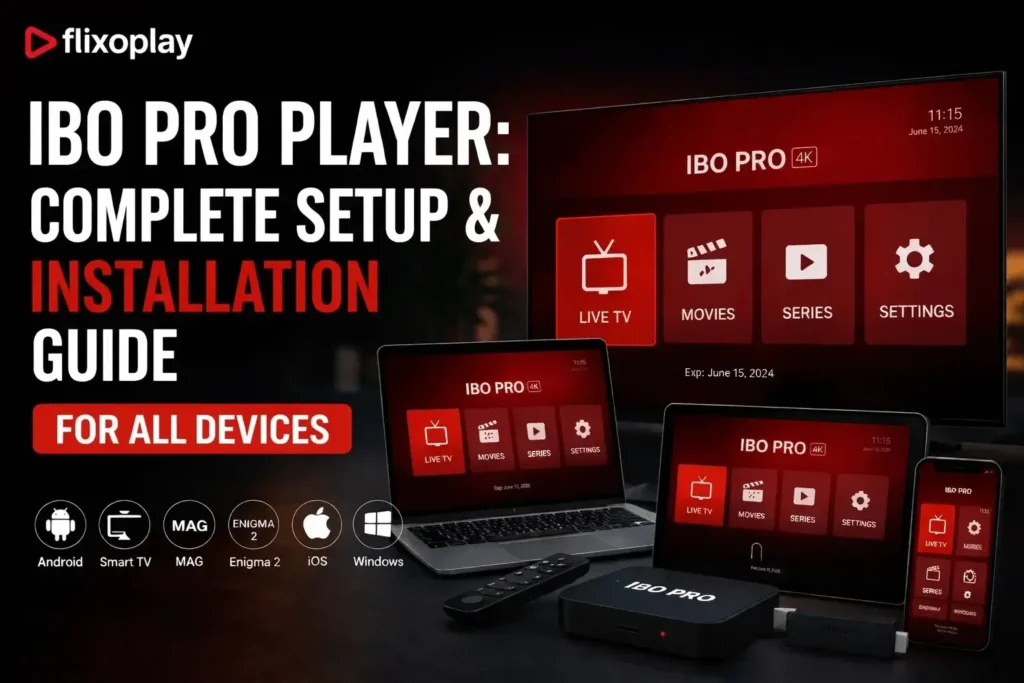
Tanto si acabas de descargar IBO Pro Player como si lo estás configurando por primera vez, esta guía lo cubre todo: desde la instalación de la aplicación en tu smart TV o dispositivo, hasta la adición de tu lista de reproducción IPTV y la emisión de tus canales en directo. Sigue cada paso cuidadosamente y estarás transmitiendo en minutos.
¿Qué es IBO Pro Player?
IBO Pro Player (también conocido como Jugador IBO Pro o IBOPlayer) es un potente reproductor multimedia IPTV compatible con una amplia gama de códecs de audio y vídeo. Está diseñado para ofrecer a los usuarios una experiencia de reproducción IPTV sin problemas a través de múltiples dispositivos, incluyendo televisores inteligentes, Android TV boxes, Amazon Firestick, PC con Windows, iPhones, LG Smart TV y Roku. Su interfaz intuitiva, la gestión de listas de reproducción, la compatibilidad con subtítulos y los códigos Xtream lo convierten en uno de los reproductores de IPTV más populares del mercado.
Cómo instalar IBO Pro Player en cualquier dispositivo
Los pasos de instalación varían ligeramente en función de su dispositivo. Siga la sección que coincida con el suyo a continuación.
Cómo configurar IBO Pro Player en Smart TV (Tutorial completo)
Este es el método de instalación más popular. Si utilizas un televisor inteligente Samsung, LG o Android, aquí te explicamos exactamente cómo instalar IBO Player Pro y cargar tu lista de reproducción.
Paso 1: Instala IBO Pro Player desde la tienda de aplicaciones de tu Smart TV
Enciende tu smart TV y abre la tienda de aplicaciones (Samsung Smart Hub, LG Content Store o Google Play Store en Android TV). Busca Jugador profesional IBO y haz clic en Instalar. Una vez finalizada la descarga, abre la aplicación.
Paso 2: Anote su dirección MAC e ID de dispositivo
Cuando abras IBO Pro Player por primera vez, la pantalla de inicio mostrará tu único Dirección MAC y ID del dispositivo. Están vinculados a su dispositivo y son necesarios para activar o vincular su suscripción a IPTV. Anótelos o haga una foto.

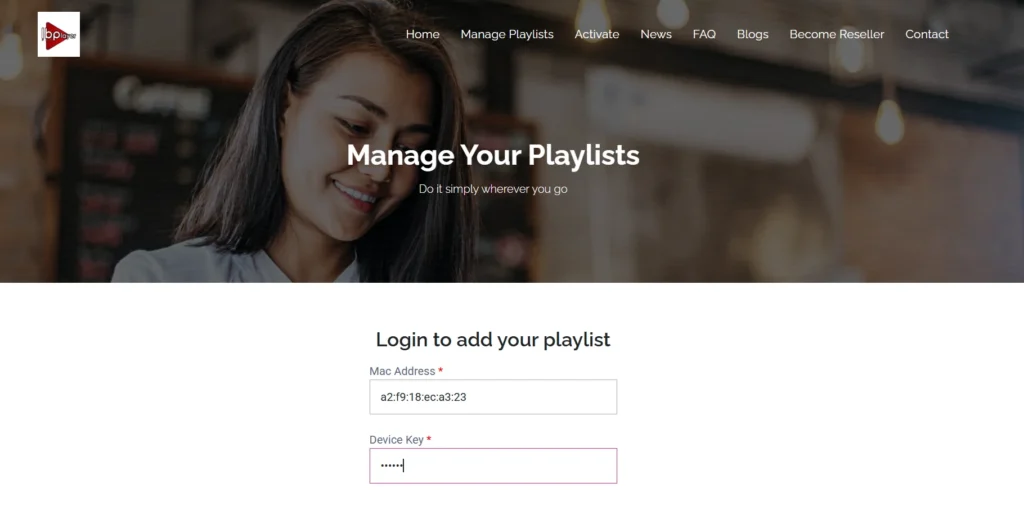
Paso 3: Ir a la página web de IBO Pro Player y abrir Manage Playlist
En su teléfono u ordenador, visite la página Sitio web del IBO Pro Player. Conéctese a su cuenta y vaya a la sección Gestionar lista de reproducción sección. Aquí es donde enlazarás tu suscripción a IPTV con la aplicación de tu televisor.
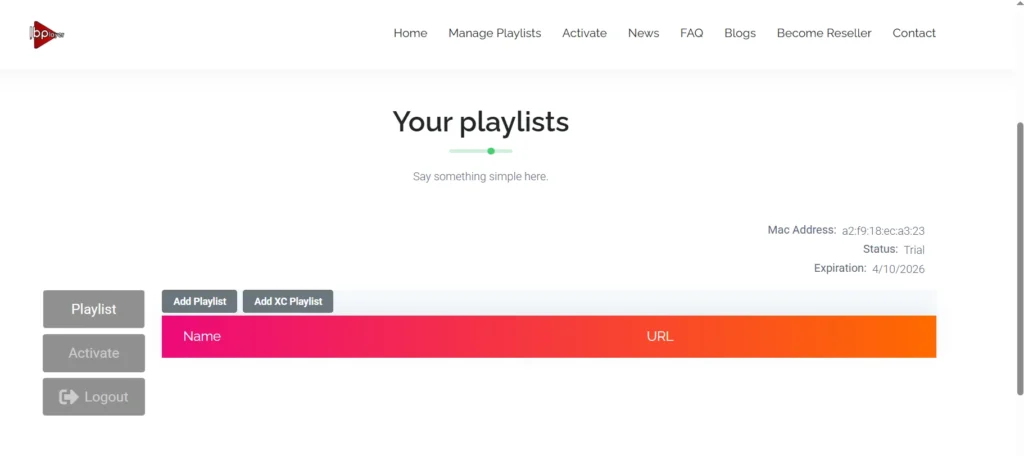
Paso 4: Añade tu lista de reproducción
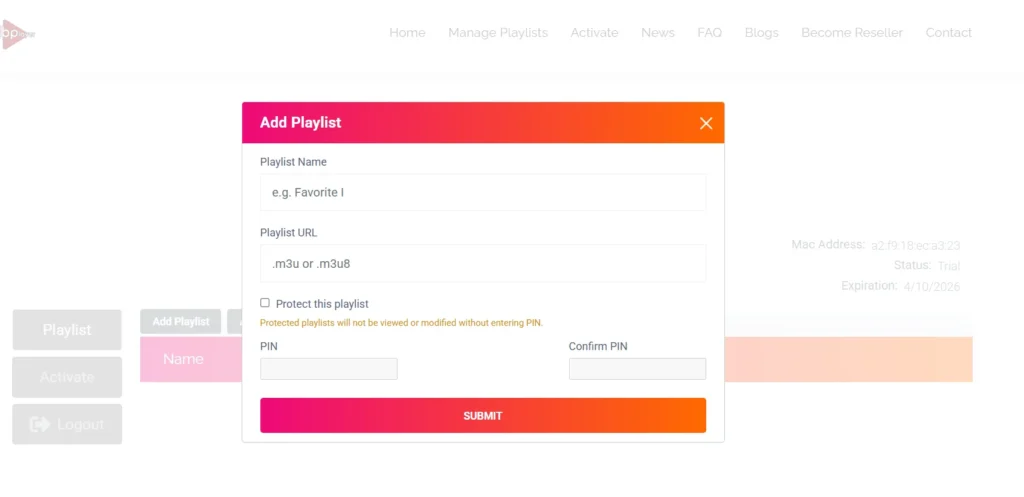
Haga clic en Añadir lista de reproducción. Verás dos opciones para conectar tu servicio IPTV:
Opción A - Enlace M3U
Si su Proveedor de IPTV te ha dado una URL M3U, selecciona la opción M3U y pega el enlace en el campo correspondiente. Esta URL contiene toda tu lista de canales y está lista para transmitir una vez guardada.
Opción B - Códigos Xtream
Si su proveedor utiliza Códigos Xtream, seleccione esa opción e introduzca su URL del servidor, nombre de usuario, y contraseña según lo previsto. Xtream Codes es el método de conexión más estable para IPTV y se recomienda cuando esté disponible.

Si no dispone de un Abono IPTV todavía, puede conseguir uno en FlixoPlay.com - proporcionan tanto enlaces M3U como datos de acceso a Xtream Codes que son totalmente compatibles con IBO Pro Player.
Paso 5: Abre IBO Pro Player en tu TV - Tu lista de reproducción está en vivo
Regresa a tu smart TV y abre IBO Pro Player. Tu lista de reproducción se cargará automáticamente y aparecerán tus canales. Ya estás listo para ver TV en directo, VOD y mucho más a través de tu servicio IPTV.
Instalación del IBO Pro Player en Windows
Hay dos maneras de instalar IBO Player Pro en un PC con Windows:
- A través de Microsoft Store: Abra Microsoft Store y busque Jugador profesional IBO, y haga clic en Obtener o Instalar. Siga las instrucciones que aparecen en pantalla.
• Utilizando un instalador .exe: Si tienes el archivo .exe de una fuente de confianza, haz doble clic en él y sigue el asistente de instalación. Verifique siempre la fuente del archivo antes de ejecutarlo.
Instalación de IBO Pro Player en Android TV
Es posible que IBO Player no siempre aparezca directamente en Google Play Store en Android TV. Si ese es el caso, utiliza el método de la aplicación Downloader:
- Instale el Descargador de Google Play Store en tu Android TV.
- Ve a Ajustes > Seguridad y restricciones y activa Instalar aplicaciones desconocidas para Downloader.
- Abre Downloader e introduce la URL del APK de IBO Pro Player proporcionada por tu distribuidor.
- Descarga e instala el APK, a continuación, abre IBO Pro Player y sigue los pasos de configuración anteriores.
Instalación de IBO Pro Player en iPhone
La instalación de IBO Player en el iPhone es sencilla a través de la App Store de Apple:
- Abra el App Store en tu iPhone.
- Buscar Jugador profesional IBO.
- Toque Visite para descargarlo e instalarlo. Autentícate con Face ID, Touch ID o tu ID de Apple si se te solicita.
IBO Pro Player en Amazon Firestick
La instalación de IBO Player en Firestick requiere sideloading a través de la app Downloader:
- Ir a Configuración > Mi Fire TV > Opciones de desarrollador y encienda Aplicaciones de origen desconocido.
- Busque e instale la aplicación Descargador en tu Firestick.
- Abre Downloader e introduce la URL del APK de IBO Pro Player para Firestick.
11. Descarga el APK y sigue las instrucciones de instalación.
IBO Pro Player en LG Smart TV
Abra el Tienda de contenidos LG, Busca IBO Pro Player e instálalo si está disponible. Si la aplicación no aparece en la tienda de contenidos de LG de tu región, puedes utilizar la duplicación de pantalla desde el teléfono o conectar un dispositivo Android TV al puerto HDMI del televisor como alternativa.
IBO Pro Player en Roku TV
Abra el Tienda de canales Roku desde tu pantalla de inicio, ve a Buscar canales y busca IBO Pro Player. Si aparece como canal, añádelo. Si no está disponible en la tienda Roku de tu región, la mejor alternativa es la duplicación de pantalla o un dispositivo de streaming externo.
Preguntas frecuentes sobre IBO Pro Player
La descarga de la aplicación IBO Pro Player es gratuita. Sin embargo, para ver contenidos de IPTV necesitas una cuenta activa de Abono IPTV que le proporciona un enlace M3U o las credenciales de Xtream Codes.
Activar Fuentes desconocidas es seguro cuando se descarga desde un proveedor de IPTV verificado o una fuente de confianza. Actívalo solo cuando sea necesario, instala la aplicación y vuelve a desactivarlo para mantener la seguridad de tu dispositivo.
Las aplicaciones instaladas a través de tiendas de aplicaciones oficiales (Microsoft Store, Apple App Store) se actualizan automáticamente cuando hay actualizaciones disponibles. Las aplicaciones instaladas mediante carga lateral APK requieren una actualización manual repitiendo el proceso de descarga e instalación con la última versión APK.
Si IBO Pro Player no aparece en la tienda oficial de tu dispositivo, comprueba la sección Sitio web oficial del IBO Pro Player para opciones de descarga alternativas, o utilice el método de la aplicación Downloader en Android TV y Firestick, como se ha descrito anteriormente.
Sí. Los desarrolladores mantienen versiones separadas de IBO Player Pro optimizadas para diferentes plataformas - Windows, Android, iOS y sistemas operativos de TV inteligentes. Descarga siempre la versión específica para tu dispositivo para obtener el mejor rendimiento.
Reflexiones finales
IBO Pro Player es uno de los reproductores de IPTV más fiables y con más funciones disponibles, y configurarlo sólo te llevará unos minutos una vez que tengas tu Datos de suscripción a IPTV Listo. Sigue los pasos anteriores para tu dispositivo, añade tu enlace M3U o Códigos Xtream, y tendrás una configuración IPTV completa funcionando en poco tiempo. Si necesitas un servicio de IPTV que funcione perfectamente con IBO Player, visita FlixoPlay.com para empezar.
Quiénes somos
FlixoPlay le ofrece una transmisión IPTV fluida y de alta calidad: TV en directo, películas y deportes, todo en un mismo lugar. Transmite en cualquier momento y desde cualquier dispositivo.