
Cómo instalar IPTV Smarters Pro en Samsung Smart TV (2026)

¿Se puede instalar IPTV Smarters Pro en un Samsung Smart TV?
IPTV Smarters Pro es uno de los más versátiles Reproductores de IPTV y sí, se puede instalar en televisores Samsung Smart TV. Sin embargo, a diferencia de iOS, donde es una descarga directa de la App Store, o en Firestick, donde la aplicación Downloader se encarga de todo, Samsung Smart TV requiere un enfoque ligeramente diferente: sideloading el APK a través de una unidad USB después de activar el Modo Desarrollador en tu televisor.
Tizen OS de Samsung, el sistema operativo de la mayoría de los Smart TV de Samsung, no permite la instalación de aplicaciones de terceros por defecto. Para instalar IPTV Smarters Pro, es necesario desbloquear esta capacidad activando Modo Desarrollador, que es una función integrada de Samsung diseñada para probar aplicaciones. Una vez activada, la carga lateral es muy sencilla.
Esta guía le guiará a través de cada paso en detalle, desde la activación del modo de desarrollador hasta la configuración de su Abono IPTV dentro de la aplicación. El proceso completo suele durar menos de 15 minutos.
Nota de compatibilidad: Los televisores Samsung Smart TV con sistema operativo Tizen (modelos de 2016 y posteriores) admiten la carga lateral. Es posible que los televisores Samsung más antiguos con otros sistemas operativos no sean compatibles con este método. Comprueba las especificaciones de tu modelo de televisor antes de continuar.
Lo que necesita antes de empezar
Antes de comenzar la instalación, asegúrate de tener preparado lo siguiente:
- Una Samsung Smart TV (2016 o posterior, con sistema operativo Tizen)
- Una unidad USB formateado como FAT32 - se utiliza para transferir el archivo APK al televisor
- Un ordenador Windows o Mac para descargar el archivo APK y copiarlo en la unidad USB
- El archivo APK de IPTV Smarters Pro descargado de la fuente oficial
- Una aplicación de gestión de archivos instalado en su televisor Samsung (disponible en Samsung App Store)
- Tus credenciales de IPTV - nombre de usuario, contraseña y URL del servidor de su Proveedor de servicios IPTV
Consejo: Descargue siempre el APK de IPTV Smarters Pro desde el sitio web oficial en iptvsmarters.com. Evita las fuentes de terceros no verificadas, ya que pueden contener versiones modificadas o no seguras de la aplicación.
Paso 1: Activar el modo desarrollador en su Samsung Smart TV
Antes de empezar, asegúrate de que tu televisor es compatible con aplicaciones de terceros. Necesitarás:
Pulse Inicio en su mando a distancia Samsung y vaya a Aplicaciones.
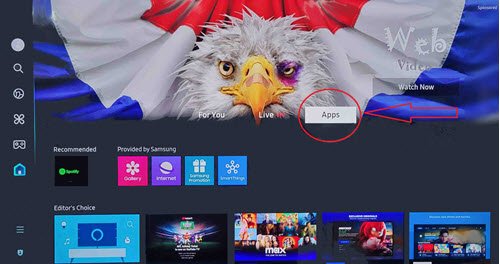
Desplácese hacia abajo y seleccione Ajustes (marcha) icono.

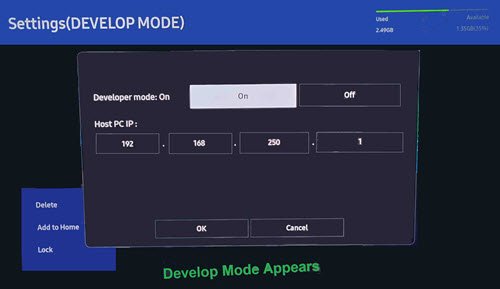
Entre en 12345 utilizando el mando a distancia o el teclado en pantalla.

En la ventana emergente, gire Modo Desarrollador ON.
Paso 2: Prepare las aplicaciones que necesitará
Buscar en Samsung App Store para StreamSmarters Pro. Si no está:
Descargar aplicación de gestión de archivos.
Encuentre una fuente de confianza para el StreamSmarters Pro APK.
Consigue un Unidad USB para transferir el APK a tu televisor.
Paso 3: Carga StreamSmarters Pro en tu televisor
Con el APK en su unidad USB y un gestor de archivos instalado en su televisor, ya está listo para cargar IPTV Smarters Pro. Este es el mismo proceso fundamental utilizado para instalar cualquier aplicación IPTV de terceros en Samsung TV - similar en principio a cómo... Reproductor XCIPTV y Reproductor de secuencias IPTV se cargan en Firestick.

Paso 4: Configurar IPTV Smarters Pro en Samsung Smart TV
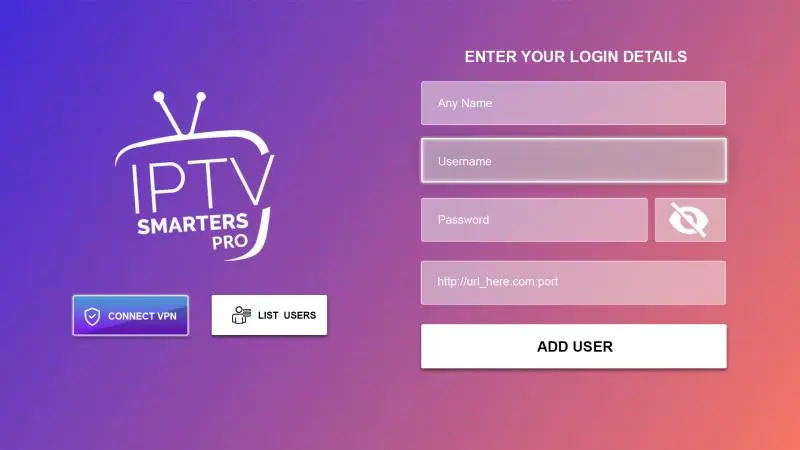
Una vez instalada la aplicación, inicia IPTV Smarters Pro desde la sección de aplicaciones y conéctala a tu ordenador. Servicio IPTV. El proceso de configuración es idéntico al de otras plataformas. API de códigos Xtream o un URL de la lista de reproducción M3U. Encontrará todos los detalles sobre la configuración de credenciales en nuestra Página de configuración de IPTV.
Ajusta la configuración de vídeo para reducir el buffering.
Activar <a href="/es/”https://en.wikipedia.org/wiki/Electronic_program_guide”/" target="”_blank”">EPG</a> (guía de TV) para facilitar la búsqueda de canales.
Personaliza la interfaz.
Paso 5: Optimizar los ajustes de IPTV Smarters Pro en el televisor Samsung
Una vez conectado, dedica unos minutos a configurar los ajustes de la aplicación para disfrutar de la mejor experiencia de streaming posible en tu televisor Samsung:
- EPG (Guía Electrónica de Programas): Activa la EPG en los ajustes para obtener una guía de TV completa que muestre los programas actuales y futuros de todos los canales.
- Ajustes del reproductor de vídeo: Si experimenta buffering, baje la calidad del stream por defecto o cambie el modo del decodificador de vídeo
- Control parental: Establezca un PIN para restringir el acceso a determinados canales o categorías de contenidos
- Favoritos: Añade tus canales más vistos a Favoritos para acceder a ellos al instante desde la pantalla de inicio.
- Tema de interfaz: Personaliza el diseño y la combinación de colores de la aplicación desde Ajustes > Interfaz para adaptarlos a tus preferencias.
- Mantén la aplicación actualizada: Vuelve a descargar periódicamente el último APK y reinstálalo para mantener la aplicación actualizada con nuevas funciones y correcciones.
Solución de problemas comunes en Samsung Smart TV
El modo de desarrollador no aparece después de introducir 12345
- Asegúrese de que está en el Aplicaciones > Ajustes (icono de engranaje) pantalla - el código sólo funciona desde esta ubicación específica
- Intente introducir el código lentamente con el mando a distancia; algunos mandos a distancia de Samsung registran incorrectamente las entradas rápidas.
- Confirma que tu modelo de televisor Samsung es compatible con el modo desarrollador: es posible que los modelos anteriores a 2016 no dispongan de esta función
APK no se muestra en la unidad USB en el administrador de archivos
- Confirme que la unidad USB está formateada como FAT32 - NTFS y exFAT pueden no ser legibles
- Asegúrate de que el APK está en la carpeta carpeta raíz de la unidad USB, no dentro de una subcarpeta
- Pruebe con otra unidad USB o con otro puerto USB del televisor.
La instalación falla o la aplicación no se abre
- Compruebe que el modo de desarrollador sigue activado: se restablece tras un restablecimiento de fábrica o algunas actualizaciones de firmware.
- Volver a descargar el APK desde la fuente oficial en caso de que el archivo se haya dañado durante la transferencia.
- Reinicia tu televisor Samsung y vuelve a intentar la instalación
Amortiguación o mala calidad del arroyo
- Conecta tu televisor Samsung al router mediante Cable Ethernet en lugar de Wi-Fi para una conexión más estable
- Reducir la calidad del flujo en los ajustes de vídeo de IPTV Smarters Pro
- Póngase en contacto con su proveedor de IPTV para comprobar si existe un servidor alternativo con mejores prestaciones.
Los canales no se cargan después de iniciar sesión
- Compruebe que su nombre de usuario, contraseña y URL no contengan errores tipográficos o espacios adicionales.
- Confirme que su suscripción a IPTV está activa con su proveedor
- Compruebe si el servidor de su proveedor sufre caídas
IPTV Smarters Pro en Samsung TV frente a otros dispositivos
La instalación de IPTV Smarters Pro en una Smart TV Samsung es más complicada que en otras plataformas, pero el resultado final es una experiencia IPTV completa en el salón sin necesidad de ningún dispositivo de streaming adicional.
En comparación, en Firestick la instalación utiliza la aplicación Downloader para obtener el APK directamente, sin necesidad de unidad USB. En iPhone y iPad, es aún más sencillo: una descarga directa de la App Store sin necesidad de carga lateral.
Si gestiona IPTV a través de varios dispositivos o pantallas, nuestro Planes para revendedores de IPTV ofrecen suscripciones multiconexión flexibles que funcionan en Samsung TV, Firestick, iOS, Android TV y más desde una sola cuenta.
Preguntas más frecuentes (FAQ)
En la mayoría de las regiones, IPTV Smarters Pro no está disponible en la Samsung App Store. La versión que se encuentra allí - si la hay - puede ser una plataforma de streaming OTT diferente en lugar del reproductor IPTV. Para obtener el auténtico reproductor de vídeo IPTV Smarters Pro, tienes que cargarlo mediante el método descrito en esta guía.
Activar el modo de desarrollador y las aplicaciones de carga lateral no daña el televisor ni anula la garantía en circunstancias normales. El riesgo proviene de la fuente del archivo APK: descarga siempre IPTV Smarters Pro desde el sitio web oficial iptvsmarters.com para asegurarte de que estás instalando una versión limpia y sin modificaciones.
Sí, IPTV Smarters Pro puede instalarse en varios televisores Samsung. La posibilidad de utilizarlos simultáneamente depende del plan de suscripción de su proveedor de IPTV. La mayoría de los proveedores ofrecen planes con 2, 3 o más conexiones simultáneas. Para los hogares con varios televisores, explore nuestro Planes para revendedores de IPTV para opciones multidispositivo.
Activar el modo de desarrollador y cargar una aplicación legítima como IPTV Smarters Pro no suele afectar a la garantía de su televisor Samsung. El Modo Desarrollador de Samsung es una función oficial integrada. Sin embargo, si una aplicación cargada de forma lateral causa inestabilidad en el sistema, el equipo de soporte de Samsung puede pedirte que la elimines antes de proporcionar el servicio de garantía.
Sí, IPTV Smarters Pro ofrece opciones de personalización de la interfaz, incluyendo la selección de temas, ajustes de diseño y cambios en la combinación de colores. Estos ajustes son accesibles desde el menú principal de Ajustes de la aplicación y le permiten personalizar la experiencia a su gusto.
IPTV Smarters Pro es compatible con cualquier Servicio IPTV que proporcione las credenciales API de Xtream Codes o una URL de lista de reproducción M3U, que cubre la gran mayoría de proveedores. Las mismas credenciales que funcionan en Firestick o iOS funcionarán en Samsung TV sin ningún cambio.
Como IPTV Smarters Pro está cargado lateralmente, no se actualizará automáticamente. Para actualizarlo, descarga el último archivo APK del sitio web oficial en una unidad USB y repite el proceso de instalación. La nueva versión se instalará sobre la existente, conservando tus datos de acceso y configuración.
Reflexiones finales
La instalación de IPTV Smarters Pro en un Smart TV de Samsung requiere algunos pasos más que en otras plataformas, pero es absolutamente posible. retransmisión IPTV en directo directamente en la pantalla grande sin necesidad de un dispositivo de transmisión o una caja.
El proceso de cuatro pasos (activar el modo de desarrollador, preparar la unidad USB, cargar el APK y configurar el servicio de IPTV) es una configuración única que merece la pena con cada uso. Para conocer todos los dispositivos, visita nuestra página Guía completa IPTV Smarters Firestick o nuestro Guía IPTV Smarters iOS para configurar la misma aplicación en todos tus dispositivos.
Para más guías de instalación, comparaciones de aplicaciones y consejos sobre streaming, consulte nuestra sección Biblioteca completa de blogs de IPTV.